CAXA CAM数控车2023免费版
数控编程必备,画图出代码一气呵成,下载试试吧。 发表评论
- 软件类别:行业软件
- 软件大小:493.2M
- 更新时间:2026-09-09 22:30
- 软件版本:v2023完整版
- 软件语言:中文
- 软件等级:

- 软件厂商:CAXA
- 官方网址:https://www.caxa.com/product/8.html?alic
- 备案号:
- 评分
- 立即下载
手机扫描下载
应用介绍
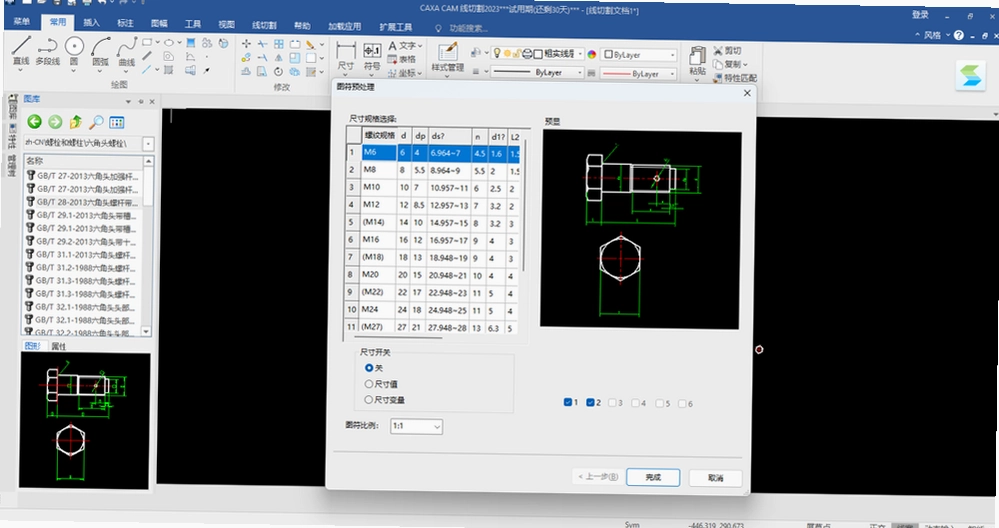
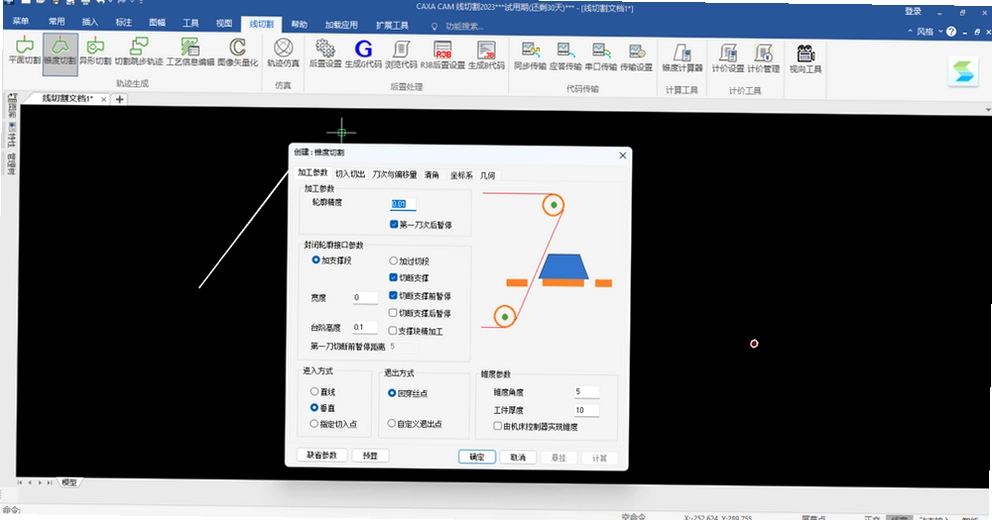
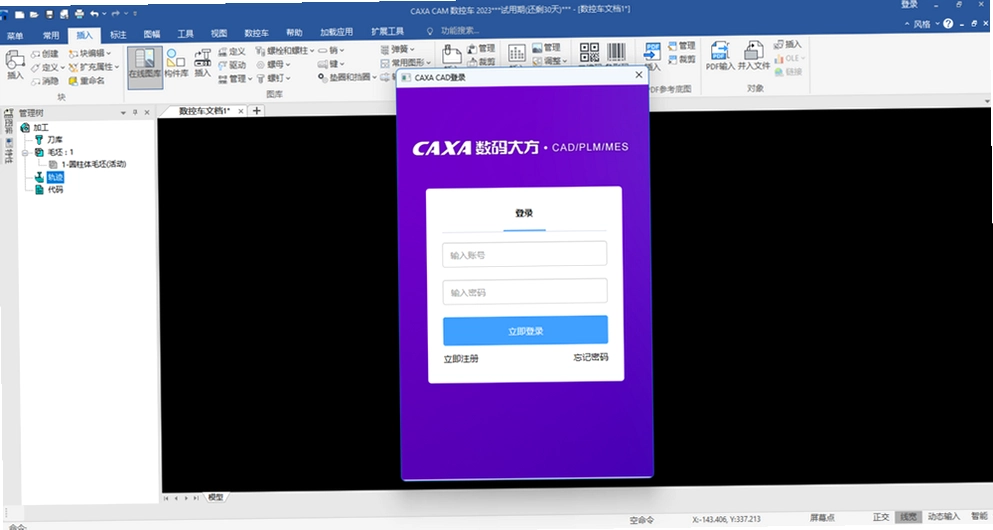
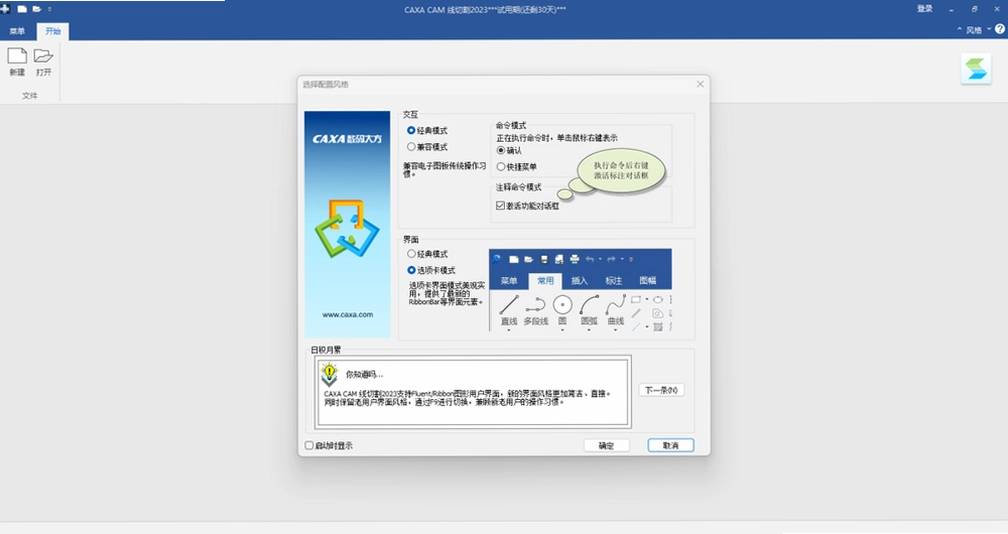
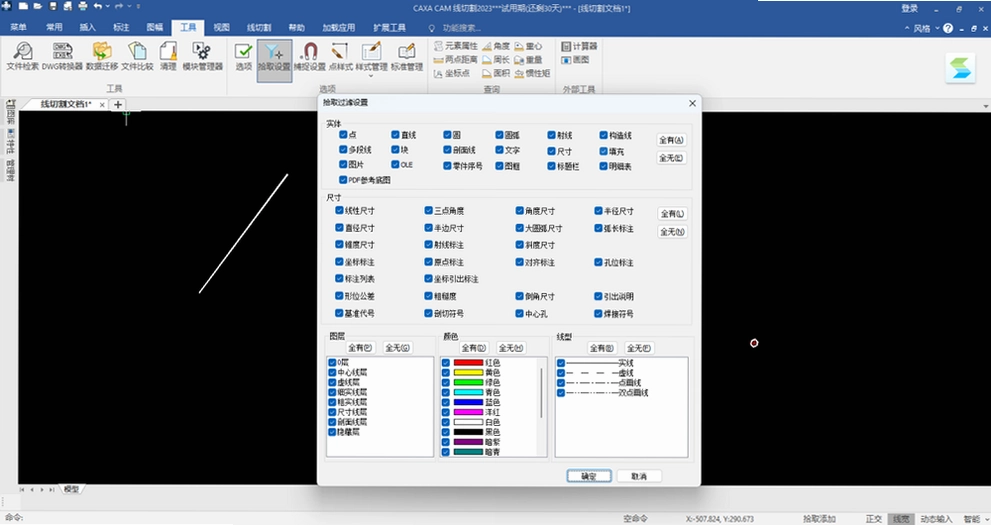
最近不少搞数控加工的朋友在找CAXA CAM数控车2023免费版,尤其是学校实训和企业生产里用得多的那套。这软件把CAD绘图和CAM编程揉在一起,依托电子图板平台,画图、出轨迹、生成G代码一条龙,不用来回导图。很多用户关心它到底能不能免费长期用、安装会不会出幺蛾子、生成的代码机床认不认,今天这篇就围绕这些实际问题来聊,把安装步骤、编程流程、常见坑都捋清楚,给打算下载或者刚接触的朋友一个实在的参考。
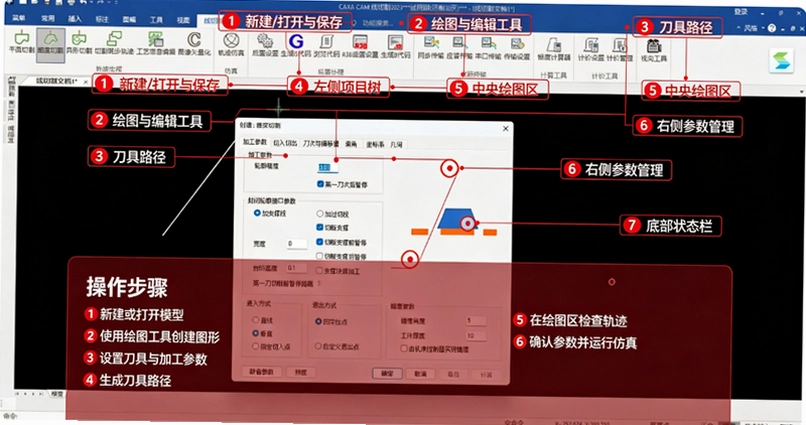
CAXA CAM数控车2023免费版安装包安全吗?怎么判断是不是官方原版?
1.先说安全这块。官方原版的安装包一般不带病毒,但网上流传的破解版、绿色版就不好说了,可能被塞进广告插件甚至木马。建议优先从官网或可信的软件站下载,下载后先用杀毒软件扫一遍再解压。
2.判断是否官方原版,可以看文件签名:右键安装包→属性→数字签名,有正规签名(比如CAXA官方)的基本没问题。另外安装时注意别勾选捆绑软件,有些下载站会偷偷加装全家桶。
3.实际测试中,官方原版安装包大约505MB,解压后运行Setup,全程无捆绑弹窗,安装路径可以改到D盘,装完就能用,不需要额外激活码。这点对新手很友好,不怕装完一堆垃圾软件。
4.如果你是从第三方站点下的,看看评论区有没有人反馈报毒、装不上。一般正规资源站都会标注“官方原版”“无捆绑”,像我们站就只收录这类纯净资源。
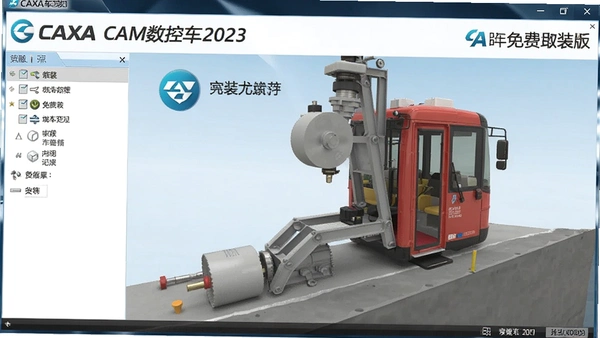
CAXA数控车怎么安装?详细步骤和常见报错解决方法
1.安装其实不复杂,跟着步骤来就行:先解压下载的压缩包,右键Setup选择“以管理员身份运行”,点OK,然后下一步、我接受,改不改路径随意(默认C盘),点安装等一两分钟,完成就OK。
2.但很多用户卡在最后一步:装完打开提示缺少DrawLib.dll或启动失败。这是因为需要手动替换文件。在解压文件夹里找到DrawLib.dll,复制,然后右键桌面快捷方式→打开文件所在位置,粘贴替换同名文件,再启动就好了。这一步是免费版的关键,不替换的话功能受限或闪退。
3.如果安装过程中提示“未找到源文件”或“安装中断”,多半是杀毒软件误删了某个组件。临时关掉杀软(比如360、火绒)再装,装完再开。另外安装路径别带中文,容易出编码错误。
4.还有用户反映Win11装不上,右键Setup属性→兼容性→勾选“以兼容模式运行”选Windows7,再勾选“以管理员身份运行”,基本能解决。实测Win10和Win11都能正常跑,就是别精简系统。
CAXA CAM数控车2023怎么编程?从画图到出G代码完整流程
1.编程逻辑就五步:绘图→设置→生成轨迹→仿真→后置。拿最简单的轴类零件举例:先建坐标系,把工件右端面中心设为编程原点(X0,Z0),用直线和圆弧画出零件精加工轮廓,注意线条必须连续,不能有断点,否则拾取时会报错。
2.然后点菜单栏的【加工】,选“轮廓粗车”或“轮廓精车”,设置切削深度、进给速度、精车余量。刀具从刀库选或自定义,刀尖半径、刀号都要填对。进退刀方式建议用圆弧,安全距离给2mm。
3.接着按提示依次点选轮廓线,注意箭头方向要和切削方向一致,右键确认后软件自动算轨迹。生成后点【轨迹仿真】,能模拟刀具路径,看有没有过切或干涉。最后点【后置处理】,选对应机床系统(比如FANUC),保存成.nc或.txt,传到机床就能加工。
4.新手常犯的错:轮廓线有重叠或断点导致拾取不全,还有刀具参数和实际不符导致仿真撞刀。建议多利用“毛坯更新”功能,粗加工后刷新毛坯再精车,能减少空走刀。
CAXA CAM数控车2023能出循环指令吗?怎么设置G71/G72?
1.答案是能,但默认情况下软件为了兼容性,会把循环展开成大量G01代码。如果你想要精简的循环指令(比如FANUC的G71粗车循环),需要手动改后置设置。
2.具体操作:点击【后置处理】→选择你的机床系统对应的后置文件(比如FANUC 0i系列),然后在参数里找“使用循环指令”或“G71/G72输出”选项,勾选上。保存后生成的代码就会用循环了。
3.我试过用2023版生成G71代码,程序长度能缩短一半以上,但要注意:老系统可能不支持宏程序/循环,如果机床太旧,还是用默认G01展开更保险。另外循环指令的切削参数(比如每刀切深)要在加工参数里先设好,不然生成的循环可能不合理。
4.有个小技巧:如果后置设置里找不到循环选项,可以手动编辑后置文件(.cfg),把循环功能打开。不会弄的话,直接用默认设置,程序长点但稳定,适合新手。
CAXA CAM数控车2023用户常见问题FAQ
问题:为什么我画的轮廓线拾取时选不中?
答案:多半是因为线条不连续,有微小间隙。用“检查”功能查一下断点,或者用“延伸/修剪”把线连起来。另外注意图层,锁定的图层是选不中的。
问题:生成的刀具轨迹和实际加工方向相反怎么办?
答案:拾取轮廓时箭头方向就是切削方向,如果反了,在拾取时点反向箭头,或者生成后右键轨迹→“反向”。
问题:仿真时提示“干涉”是什么意思?
答案:说明刀杆碰到了工件或夹具。检查刀具角度、刀尖半径、切削深度,适当加大安全距离或改走刀方式。
问题:软件能打开AutoCAD的图纸吗?
答案:可以,支持DXF、IGES格式导入。但导入后最好检查一下线条连续性,CAD图经常有重复线或断点。
问题:免费版和正版有什么区别?
答案:免费版功能基本全,但可能缺少某些高级模块(比如C轴铣削、车铣复合),而且没有官方技术支持。对学习和简单加工够了,企业用建议买正版。
CAXA CAM数控车2023基础操作教程:以轮廓精车为例
| 步骤 | 操作内容 | 注意事项 |
|---|---|---|
| 1 | 新建图纸,设置坐标系原点为工件右端面中心 | 原点别设错,影响后续所有坐标 |
| 2 | 绘制精加工轮廓线(直线+圆弧) | 线条必须连续,用“连接”工具处理断点 |
| 3 | 点击【加工】→【轮廓精车】 | 选择加工表面,设置刀具和参数 |
| 4 | 拾取轮廓线,注意箭头方向 | 方向反了会导致过切 |
| 5 | 右键确认,生成刀具轨迹 | 轨迹生成后可修改参数重新生成 |
| 6 | 点击【轨迹仿真】,检查路径 | 仿真速度可调,便于观察 |
| 7 | 点击【后置处理】,选FANUC等系统 | 生成G代码,保存为.txt |
这个流程我反复试过,只要轮廓画对了,基本一次成功。新手建议先拿简单轴练手,熟悉了再搞螺纹、切槽这些复杂工序。
同类型数控编程软件推荐,你用过几个?
| 软件名称 | 功能特点 | 推荐理由 | 评分 |
|---|---|---|---|
| Mastercam | 车铣复合、刀路优化 | 工业界主流,教程多 | ★★★★★ |
| UG NX | 3D建模、多轴加工 | 适合复杂零件,功能强大 | ★★★★☆ |
| Edgecam | 车铣复合、自动编程 | 上手快,适合中小企业 | ★★★★ |
| PowerMill | 多轴加工、高速铣 | 专攻复杂曲面,效率高 | ★★★★☆ |
| CAXA电子图板 | 二维绘图、标注齐全 | 同门师兄弟,配合无间 | ★★★★ |
CAXA CAM数控车2023配置要求高吗?低配电脑能带得动吗?
| 配置项 | 最低要求 | 推荐配置 |
|---|---|---|
| 操作系统 | Windows 7/10 (64位) | Windows 10/11 (64位) |
| CPU | 双核2.0GHz | 四核3.0GHz及以上 |
| 内存 | 4GB | 8GB及以上 |
| 显卡 | 集成显卡,支持OpenGL 2.0 | 独立显卡,显存1GB以上 |
| 存储空间 | 2GB可用空间 | SSD,10GB以上 |
| 显示器 | 1280x720分辨率 | 1920x1080及以上 |
实测下来,这软件对显卡要求不高,但内存少于4GB会卡,尤其是打开大图纸时。我拿一台老i3+4GB内存的笔记本跑,画图还行,仿真时有点拖影,建议至少8GB内存。
CAXA CAM数控车2023快捷键大全,提升编程效率
| 快捷键 | 功能说明 |
|---|---|
| Ctrl + N | 新建图纸 |
| Ctrl + O | 打开文件 |
| Ctrl + S | 保存当前文件 |
| Ctrl + Z | 撤销操作 |
| Ctrl + Y | 重做操作 |
| F2 | 切换捕捉模式 |
| F3 | 打开加工菜单 |
| F5 | 刷新视图 |
| Ctrl + G | 生成刀具轨迹 |
| Ctrl + T | 轨迹仿真 |
这些快捷键是我日常用的,能少点几次鼠标。比如画图时F2切换捕捉,F5刷新,比去菜单里点快多了。用熟了编程效率能提升不少。
应用信息
- 包名:CAXA CAM数控车2023免费版
- 名称:CAXA CAM数控车2023免费版
- 版本:0
- MD5值:33f562fc0f63b180e209e9507a9c946b
热门专题
本类最新





网友评论







 Windows 11
热门推荐
本类排行
- 1光速送货单打印软件光速打印v3.6.0.7官方版30.6M
- 2Altair FEKO 2025电磁仿真软件v2025中文破解版3G
- 3工程常用资料PC端v1.0绿色便携版349KB
- 4LYPGforExcel资产评估软件v4.1.132行业专用计算工具23.2M
- 5百惠销售单管理系统电脑版下载v1.68销售开单打印17.5M
- 6为创鑫捷仓储管理系统电脑版下载v3.0.0.1多策略拣货34.2M
- 7UETray网优工具电脑版下载v1.2.3 智能网络优化58.6M
- 8万能开单打印软件开单打印助手电脑版v3.7.9.0安装包9.3M
- 9博车网拍卖安卓版下载v2.0.284.6M
- 10可邦成套报价软件pc版v2014.8.22.1 电气快速报价140.6M