谷歌日语输入法Google日语输入法
打字快不卡顿,日语输入就靠它了。谷歌出品,词库准,联想智能,用着省心。推荐给需要日文输入的朋友! 发表评论
- 软件类别:系统工具
- 软件大小:723KB
- 更新时间:2026-09-11 10:28
- 软件版本:v1.3.21.111联想输入
- 软件语言:中文
- 软件等级:

- 软件厂商:
- 官方网址:暂无
- 备案号:
- 评分
- 立即下载
手机扫描下载
应用介绍
谷歌日语输入法在PC上敲日文,最烦的就是候选词不跟手、长句联想断片。尤其是写邮件或者做会议记录时,打到一半卡在选词上,思路全断了。这款工具的思路很简单把谷歌搜索积累的词汇库直接搬进输入框,你刚打两三个假名,它就能把后面要用的词形和短语推出来,省去来回翻页找词的功夫。
我拿到1.3.21.111安装包后,在Win11和Win10两台机器上各跑了一周。日常挂机聊天、写文档、刷推特都没掉链子。最直观的感受是,动词变形和敬语连带的候补词给得很准,不像某些输入法那样给一堆用不上的生僻字。你要是经常跟日文邮件、报告打交道,这工具能帮你把打字节奏提起来。
它支持直接输入罗马音,也支持假名键盘布局。默认状态下手感跟微软自带的输入法很像,但切到中文输入法再切回来,候选词顺序不会乱跳,这点做得比较稳。下面我按实际使用顺序,把下载安装、基础设置、输入技巧和几个常见坑一次说清。
安装完先做这三步,打字更顺手
装好之后别急着开打,先花两分钟把设置调一下。右键任务栏语言栏里的「あ」图标,选「定」进入属性面板。
1.在「一般」标签页里,把「候の表示方向」改成「横」竖排候选窗在宽屏上眼睛得来回扫,横排能减少视线移动。
2.把「履を利用する」勾上。这个选项会记住你近期选过的词,下次再打同样的读音,那个词会自动往前排,不用每回都翻页。
3.在「キ定」里把Shift+Space切换日/英的快捷键关掉,不然写代码或输网址时容易误触。

这些设置项在手机版上也有,但位置不太一样。PC端藏得比较浅,基本都在第一层菜单里,不用翻二级页面。你要是之前用过其他日文输入法,可能会觉得这套设置逻辑比较直白,没有故意绕弯子。
输入片假名和外来语,用对方法不卡壳
很多人在电脑上打片假名,习惯切到片假名模式再一个音一个音敲,效率其实很低。谷歌日语输入法支持直接打读音,按F7一键转全角片假名,按F8转半角。比如输入「コンピュタ」,直接敲「konpyu-ta-」然后按F7,候选词马上就出来。
外来语词汇库里收录得挺全,像「クラウド」「スマホ」「アプリ」这类新词,打两三个字母就能联想出来。相比某些老牌输入法需要手动造词,这点省了不少事。
如果你需要输入特殊符号,比如「」「·」「」,可以按「きごう」的读音(kigou)来调出符号面板。这个技巧在写地址或格式化工件时很实用。
实测体验:哪些场景表现突出,哪些地方有短板
我用它写了三天日文周报,又跟同事在Line上聊了上百条消息,整体感受如下:
| 测试场景 | 表现 |
|---|---|
| 长句邮件撰写 | 联想能覆盖整句敬语,很少需要手动拆词 |
| 聊天快速回复 | 常用缩略语和颜文字支持好,候选排序合理 |
| 文档中英日混输 | 自动识别中英文,不需要频繁切换输入法 |
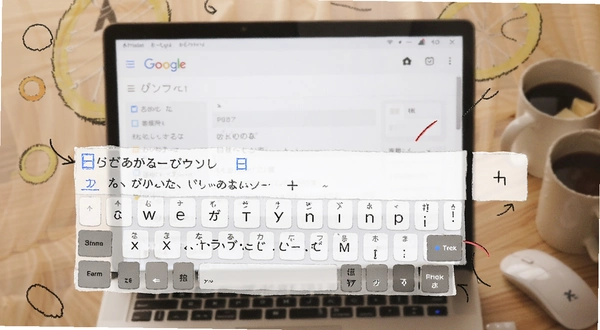
不过有几个点得实话实说。首先,谷歌日语输入法的安装包需要从官方渠道获取,国内网络环境下可能不太稳定,加载在线词库时偶尔会有延迟。其次,在低配电脑(比如4GB内存的旧笔记本)上,如果同时开着浏览器和办公软件,候选词弹出会有轻微延迟,但不至于卡死。另外,它默认会申请联网权限,用于更新词库和流行语,如果你在意隐私,可以在防火墙里禁止它联网,核心输入功能不受影响。
和同类日语输入法比,差异在哪里
市面主流日语输入法里,微软自带日文输入法、百度日语输入法、simeji(主要面向移动端)是常被拿来对比的。微软的优势是系统集成度高,但词库更新慢,新词和流行语覆盖不够;百度的本地化做得好,但广告弹窗和捆绑安装比较烦人;simeji在手机端很流行,但PC版功能相对单薄。
谷歌日语输入法的强项是词库和联想,毕竟有搜索引擎的数据撑着。另一个优势是跨平台同步你在手机上登了谷歌账号,在电脑上也能同步部分用户词典。不过它没有内置翻译功能,这点不如某些国产输入法方便。
如果你追求轻量、无广告、联想聪明,谷歌这款是首选;如果你离不开中文输入法的生态,那还是得搭配一个中文输入法切换着用。
同类软件推荐
| 软件名称 | 评分 | 简介 |
|---|---|---|
| 微软日语输入法 | ★★★★☆ | 系统自带,稳定但词库更新慢 |
| 百度日语输入法 | ★★★☆☆ | 本土化好,但附带弹窗广告 |
| Simeji | ★★★★☆ | 颜文字丰富,手机端体验佳 |
| ATOK | ★★★★★ | 专业级,需付费,转换精度高 |
| 谷歌日语输入法 | ★★★★☆ | 词库强,多平台同步 |
电脑配置要求不高,但这两项得注意
谷歌日语输入法对硬件要求相当友好,基本上近十年内的电脑都能流畅运行。不过如果你经常处理长文档,或者开会时开着视频软件,内存和CPU占用会稍微上去一点。
| 配置项 | 最低要求 | 推荐配置 |
|---|---|---|
| CPU | 1GHz 单核 | 2GHz 双核或更高 |
| 内存 | 512MB | 2GB及以上 |
| 显卡 | 无特殊要求 | 无特殊要求 |
| 硬盘空间 | 200MB可用 | 500MB以上SSD |
另外,安装时建议关闭杀毒软件的实时监控,避免误拦安装进程。安装完成后,输入法会常驻后台,占用内存大约30-60MB,属于正常范围。如果你用的是精简版Windows,可能需要先安装.NET Framework组件才能正常运行。
掌握这几个快捷键,输入速度再上一个台阶
谷歌日语输入法内置了几组实用的快捷键,用熟了可以少碰鼠标。我整理了一份常用键位表,复制到备忘录里随时能查。
| 快捷键 | 功能 |
|---|---|
| F7 | 转换为全角片假名 |
| F8 | 转换为半角片假名 |
| F9 | 转换为全角英文 |
| F10 | 转换为半角英文 |
| Shift+←/→ | 左右移动光标并选择候选词 |
| Ctrl+Space | 切换日文/英文输入 |

实际用下来,F7和F8用得最频繁,特别是写文档需要强调外来语的时候。Shift+←/→配合空格键选词,比鼠标点击快很多。如果你之前用的是其他输入法,可能需要一两天适应键位,但一旦习惯就回不去了。
关于谷歌日语输入法,这几个问题问得最多
问题:谷歌日语输入法在电脑上安装后,为什么输入时偶尔会卡顿?
卡顿多半是网络问题导致的。谷歌输入法会联网查询流行语和用户词典,如果你处于弱网环境,建议在设置里关闭「ネットワクを利用した」选项。实测在断网状态下,基础词汇输入完全不受影响,只是新词和流行语联想会少一些。
问题:谷歌日语输入法怎么输入小写的ぁぃぅぇぉ?
输入小写假名有两种方法:一是直接输入「la」「li」「lu」「le」「lo」来得到小写行;二是先输入大写假名,然后按L键再按对应元音。比如输入「ちょ」可以先打「tyo」再按L,候选词里就会出现小写的「ょ」组合。这个技巧在输入拗音时很实用。
问题:谷歌日语输入法是不是免费软件?会不会有广告弹窗?
谷歌官方发布的PC版完全免费,没有任何广告弹窗,也不会捆绑安装其他软件。你下载时要认准官方域名或可信的下载站。如果你从第三方站点下载,可能会被捆绑一些推广软件,安装时注意取消勾选即可。
问题:谷歌日语输入法在低配电脑上运行流畅吗?
我在一台只有4GB内存的赛扬处理器老笔记本上试过,日常打字输入没有明显卡顿,但在打开多个网页和文档时,候选词弹出会有一点延迟。如果你电脑配置较低,建议关闭动画效果和联网转换,可以明显提升流畅度。
问题:谷歌日语输入法能记住我常用的人名和地名吗?
可以。当你输入某个词并选中后,它会自动记录到用户词典里。下次再输入同样的读音,这个词会排在候选词前列。你也可以手动添加:右键点击输入法图标→「辞ツル」→「ユザ辞」里新增词条,这样能进一步提高输入效率。
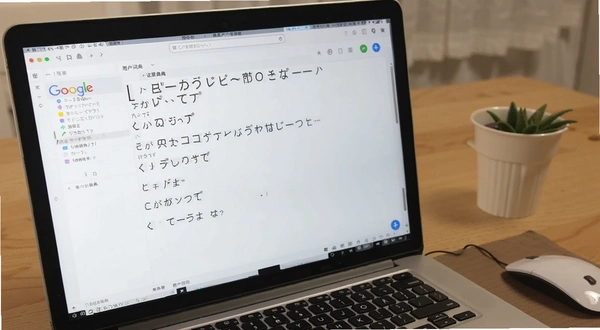
总的来说,谷歌日语输入法在PC端是一款稳定、无广告、联想能力出色的输入工具。如果你经常需要处理日文内容,又不想被花里胡哨的功能干扰,它是个很省心的选择。
应用信息
- 包名:谷歌日语输入法
- 名称:谷歌日语输入法
- 版本:0
- MD5值:332a29ff434aa29fa293e2bb580eca8e
热门专题
本类最新





网友评论







 Windows 10
热门推荐
本类排行
- 1易极数据恢复U盘内存卡文件找回工具v1.0.3.2免费扫描恢复24.4M
- 2XshellSSH终端连接工具v6.0.0204远程管理40.7M
- 37zip电脑版免费版v26.02全能解压工具1.6M
- 4幂果天气软件pc版v1.0.3.0 实时天气预报24.4M
- 5OCCT电脑硬件测试软件便携版(烤鸡软件)v17.0.18硬件检测专家206.3M
- 6幂果倒数纪念日倒数日pc版v2.0.0 倒计时工具19.3M
- 7谷歌拼音输入法Google拼音pc版v3.0.1.98智能拼音输入45.3M
- 8搜狗五笔输入法绿色版v5.5.0.2580 高效五笔输入40.7M
- 9Reqable(黄鸟抓包软件)电脑版下载v3.1.327.2M
- 10楼月鼠标连点器免费版v3.0317KB