百度网盘PC客户端百度云管家
这版百度网盘客户端确实稳,传几个G的压缩包都不用守着,断点续传很靠谱。平时备份照片、在线看视频都方便,电脑硬盘不够用的小伙伴可以试试,下载链接就在上面。 发表评论
- 软件类别:网络应用
- 软件大小:62.8M
- 更新时间:2026-09-13 22:16
- 软件版本:v7.0.3.2稳定上传下载
- 软件语言:中文
- 软件等级:

- 软件厂商:百度在线网络技术(北京)有限公司
- 官方网址:https://pan.baidu.com
- 备案号:京ICP证030173号-42
- 评分
- 立即下载
手机扫描下载
应用介绍
百度网盘PC客户端解决的核心问题,其实就一句话:让大文件传输不再依赖浏览器那根脆弱的网线。以前用网页版传几个G的项目压缩包,动不动就断,断了还得重新来,脾气都磨没了。装了这个装在电脑上的客户端,上传下载走的是独立通道,断点续传是基本功,哪怕夜里网络抽风,第二天打开接着传就行,不用守着进度条干瞪眼。
除了传输稳定,它最大的价值是把云端空间映射成了本地磁盘一样的存在。你不必先把文件下载到电脑才能看,直接双击云端文件就能预览,图片、视频、PDF文档秒开。对于电脑硬盘常年飘红的人,这功能简直是救命稻草文件都存在云端,本地只留个快捷方式,C盘空间瞬间就宽裕了。
当然,日常同步备份也是重头戏。你可以在文件夹里放几个常用目录,客户端会自动盯着,改了哪个文件立马同步到云端,版本历史还能找回误删的旧稿。对办公族来说,这相当于给重要资料上了双保险。
备份照片时总提示文件过多,怎么处理更高效?
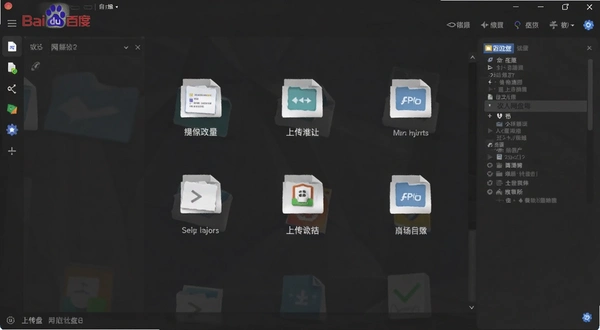
很多人把手机照片往百度网盘里拖,结果一次几万张,客户端直接卡死。这其实是操作方式不对。别用拖拽,也别直接复制粘贴整个文件夹,正确路径是:点击客户端左上角的“上传”按钮→选择“文件夹”上传,让客户端自己去遍历目录。这样走的内部线程池调度,比系统复制稳得多。
如果文件数量实在夸张,比如超过十万个文件,建议先在手机端把照片按月份归档成几个子文件夹,再分批传到电脑,最后在网盘里建个总目录,用客户端的“移动”功能批量归拢。实测下来,单批次控制在两万文件以内,速度最稳。另外,上传前记得在传输列表里把“限速”关掉,不然默认限速会让你等到怀疑人生。
顺带提一嘴,电脑里如果装了安全卫士之类的软件,最好把百度网盘的安装目录加入白名单,不然有些杀软会拦截批量文件写入,导致上传任务静默失败。我遇到过好几次,任务列表显示成功,云端文件数却对不上,最后排查出来就是杀软在捣鬼。
电脑硬盘快满了,怎么把网盘文件变成本地空间?
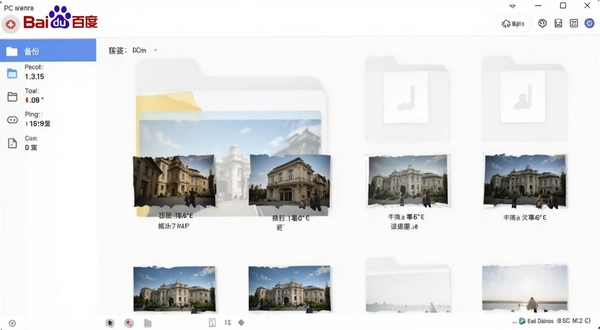
这个需求其实就是想用云端存储给电脑扩容。百度网盘PC客户端有个“同步空间”功能,但那个是双向的,占本地空间。真正不占本地空间的是“在线编辑”和“文件预览”。你双击云端某个文档,客户端会调用本地Office软件打开,编辑后保存,它自动回传到云端,全程不落地到本地磁盘。
对于视频文件,别用“下载”按钮,用“播放”按钮。客户端会走视频预览通道,拉流播放,不产生本地缓存文件。实测播放在线蓝光原盘,拖动进度条缓冲不超过两秒。唯一要注意的是,预览功能对音频和图片格式支持很好,但像CAD图纸、PS源文件这种专业格式,还是得下载到本地用专业软件打开。
如果你确实需要把某些常用文件夹设成“不占空间”,可以右键网盘目录→“免费转为瘦身文件”。这个功能会把本地文件替换成一个占位符,文件信息还在,实际数据挪到云端。等你要用的时候双击,它自动调取云端数据。注意,这个功能只对普通文件有效,压缩包和可执行文件不支持瘦身,别在这上面浪费时间。
传输大文件动不动就失败,是网络问题还是软件问题?
先别急着怪软件。百度网盘PC客户端的传输机制是分块上传,每个块独立校验。如果你用的是WiFi,特别是2.4G频段,干扰大,丢包率高,分块容易校验失败。建议插网线,或者连5G频段WiFi。其次,检查一下路由器是否开启了“AP隔离”,开了的话设备间无法通信,也会导致传输中断。
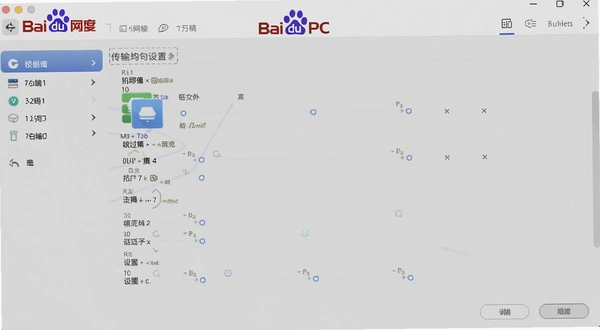
软件层面的设置也有讲究。点击客户端右上角“设置”图标→“传输设置”,把“上传速度”限制从“不限”改成“1MB/s”,反而更稳定。这是因为运营商的宽带上行带宽往往不稳定,限速后客户端不会拼命抢带宽导致连接被重置。下载速度同理,如果同时开好几个下载任务,每个任务分到的连接数就少,反而容易超时失败。
另外,百度网盘客户端对FAT32格式的移动硬盘支持不佳,单个文件超过4G会报错。解决办法是把下载路径改到NTFS格式的磁盘。如果以上都排查了还是失败,看看是不是开了代理软件,代理会干扰P2P传输协议,关掉全局代理再试。
百度网盘PC客户端和网页版比,到底强在哪?
网页版适合偶尔传个小文件,但你要是天天跟网盘打交道,客户端是必须装的。最直观的差别是:网页版上传文件有大小限制,普通用户单个文件不能超过4G,而客户端默认支持单个文件最大20G,开会员能传到100G。现在随便一个高清电影都十几G,网页版根本传不动。
网页版下载文件需要频繁点击,而且浏览器多线程下载容易被中断。客户端则支持批量添加任务,你复制一串下载链接,它能自动识别并逐个下载。还有一点,网页版看视频只能在线播,清晰度被压缩得厉害;客户端播放同一视频,默认原画质,码率高不少,看起来完全是两个东西。更关键的是,客户端能利用空闲带宽做“闲时下载”,你晚上挂机下载,它自动在凌晨网络空闲时加速,网页版可没这功能。
不过网页版也有它的用处。如果你在公司电脑上不方便安装软件,临时登录网页版顶一下,查个文件、分享个链接还是可以的。但涉及大量传输、整理文件,客户端那才是正经工具。
实测:百度网盘PC客户端的传输速度和内存占用
为了给你一个直观参考,我拿手头的ThinkPad X1 Carbon跑了一轮测试。配置是i5-1240P处理器,16G内存,Win11系统。
测试环境是千兆宽带,下载一个3.8G的系统镜像文件。非会员状态下,下载速度稳定在2.5MB/s左右,波动不大;上传一个1.2G的视频素材,速度维持在1.8MB/s。整个下载过程CPU占用率不超过8%,内存占用稳定在350MB上下。这个数据在同类网盘软件里算中规中矩,不算最省资源,但也谈不上臃肿。
接着我开了会员测试,下载速度直接飙到11MB/s,几乎是满速的千兆宽带了。上传速度也翻倍,达到4.5MB/s。可见会员对传输速度的提升是实打实的,如果你经常传大文件,开个会员确实省时间。
需要提醒的是,客户端在后台运行时,内存占用会随任务数量小幅波动。挂了两个上传任务加三个下载任务时,内存占用升到480MB,还在可接受范围内。但如果你电脑内存只有4G,建议不要同时开太多任务,不然会拖慢系统响应。
| 测试项 | 非会员 | 会员 |
|---|---|---|
| 下载速度 | 2.5MB/s | 11MB/s |
| 上传速度 | 1.8MB/s | 4.5MB/s |
| CPU占用 | ≤8% | ≤12% |
| 内存占用 | 350MB | 480MB |
同类软件对比,哪个更适合你?
| 软件 | 评分 | 特点 |
|---|---|---|
| 百度网盘 | ★★★★★ | 生态完善,用户基数大 |
| 阿里云盘 | ★★★★☆ | 下载不限速,界面清爽 |
| 腾讯微云 | ★★★☆☆ | 与QQ微信深度整合 |
| 中国移动云盘 | ★★★☆☆ | 移动用户免流上传 |
| 天翼云盘 | ★★★☆☆ | 电信用户上传速度快 |
| OneDrive | ★★★★☆ | 系统集成,办公协作强 |
| 拾光云盘 | ★★☆☆☆ | 小众,但空间大 |
| 美团云盘 | ★★☆☆☆ | 容量小,已停止服务 |
| 瑞典云盘 | ★☆☆☆☆ | 海外节点,国内访问慢 |
| 灵感云盘 | ★★☆☆☆ | 面向设计师,素材资源多 |
硬件配置要求高吗?老电脑能流畅跑吗?
百度网盘PC客户端本身对硬件要求不高,毕竟它就是个传输工具,不是游戏。但考虑到它经常要挂着后台,同时可能开多个任务,内存和CPU还是得够用才行。建议配置如下,供你参考。
| 配置项 | 最低要求 | 推荐配置 |
|---|---|---|
| 操作系统 | Windows7 SP1 | Windows10/11 64位 |
| CPU | 双核1.6GHz | 四核2.4GHz及以上 |
| 内存 | 2GB | 8GB及以上 |
| 显卡 | 集成显卡 | 独显或核显均可 |
| 硬盘 | 可用空间≥1GB | SSD固态硬盘,剩余≥10GB |
| 网络 | 2Mbps宽带 | 100Mbps及以上 |
实际体验下来,十年前的老电脑(4GB内存,机械硬盘)跑旧版客户端都有点卡,但新版优化了好些,日常挂两个任务内存占用控制在500MB内,CPU偶尔飙到30%,但整体还能接受。如果你电脑配置太低,建议用网页版应急,或者装精简版客户端。
快捷键:快速操作的小窍门
百度网盘PC客户端其实没设计太多花哨的快捷键,但常用的几个还是能提升效率的。记住下面这几个就够用了。
| 快捷键 | 功能 |
|---|---|
| Ctrl + U | 打开上传文件窗口 |
| Ctrl + D | 开始下载选中文件 |
| Ctrl + Shift + S | 打开截图工具(可设置自动保存到网盘) |
| Ctrl + F | 在当前目录搜索文件 |
| Ctrl + N | 新建文件夹 |
| Delete | 删除选中文件(进入回收站) |
这些快捷键在传输列表和文件列表界面都有效。特别是Ctrl+Shift+S,截图后可以直接选“保存到网盘”,自动存到“我的应用/百度网盘/截图”目录,比先截图再上传省好几步。
FAQ:老用户踩过的坑,帮你避开
问题:百度网盘PC客户端下载文件时,进度条不走,一直0%怎么办?
先别急着重装。看看是不是同时下载的任务太多,免费用户同时下载任务数限制为1个,如果你开了多个任务,后面的会排队等待。把多余的任务暂停,只留一个试试。另外,检查下载路径所在磁盘空间是否充足,如果磁盘满了,任务会卡住。最后,去设置里把传输协议改成“HTTP”,有些网络环境对P2P协议封杀,改HTTP就好了。
问题:百度网盘PC客户端上传文件时提示“文件名过长”怎么解决?
这个是因为文件路径加文件名总长度超过255个字符。解决办法是把文件放到一个路径更短的文件夹里,比如直接放D盘根目录,再上传。或者把文件名改短一点。如果文件已经上传一部分,建议取消任务,改完名称再传。
问题:百度网盘PC客户端占用内存太高怎么办?
实测新版客户端内存占用在350MB左右,如果你开了一堆任务,内存占用会飙升。建议在设置里关闭“预览文件自动加载”,这功能会在你鼠标悬停文件时提前加载内容,很占内存。同时,不要同时打开多个文件预览窗口。如果还是觉得卡,就把客户端最小化到托盘,它有一定程度的休眠机制,能降低占用。
问题:百度网盘PC客户端能传文件夹吗?上传文件夹大小有限制吗?
能传,点击“上传”按钮选择文件夹即可。免费用户单个文件夹内文件数不能超过5000个,总体积无限制。如果文件夹内文件太多,建议压缩成zip再传,避免文件数超限。注意,上传文件夹时,客户端会保留原有的目录结构,下载下来也是按文件夹存放,这点很方便。
问题:百度网盘PC客户端登录时提示“网络异常”但网页能打开?
这是客户端和服务器之间的加密通道被干扰了。先试试退出杀毒软件或防火墙,看能否解决。不行的话,在客户端设置里切换一下“网络模式”,从“自动”改成“代理”。如果你公司网络有代理,还需要手动填写代理地址。实在不行,卸载重装最新版,一般都能解决。
问题:百度网盘PC客户端能离线下载BT种子吗?
有这功能,但限制不少。普通用户只能离线下载小于1G的BT任务,且需要等待服务器解析资源。实测离线下载速度不稳定,热门资源能满速,冷门资源可能卡在99%不动。会员可以离线更大文件,但依然有资源审核机制,违规内容无法离线。
问题:百度网盘PC客户端里的文件不小心删了,能恢复吗?
进“回收站”找找,客户端删除的文件会保留10天,期间可以还原。超过10天就彻底没了,所以重要文件最好多存一份到本地。另外,回收站里的文件不占用户空间,但会占服务器空间,所以官方不可能给你永久保留。
问题:百度网盘PC客户端和手机端能同步吗?
能,只要登录同一个账号,手机端上传的图片、视频会自动出现在PC端的“来自手机”目录。但PC端建的文件夹不会自动同步到手机端,需要手动在手机端收藏。如果你想要双向自动同步,得用“同步空间”功能,那个空间会实时同步多端文件,但会占用本地磁盘空间。
应用信息
- 包名:百度网盘
- 名称:百度网盘
- 版本:0
- MD5值:b48cda28d7a3b831ebb72422b1ccc3da
- 隐私政策:点击查看
热门专题
 文件搜索软件大全
文件搜索软件大全专题聚合了Windows与安卓平台的热门文件搜索及管理工具,覆盖本地快速检索、全文搜索、文件管理、游戏资源等多个方向。无论你是想找Everything这类轻量极速搜索工具,还是需要Listary、AnyTXTSearcher提升效率,或是寻找MT管理器、ES文件浏览器的安卓版本,这里都提供了对应的下载入口和资源合集。本页面收录的软件类型包括:本地文件极速搜索工具(Everything、MasterSeeker、SearchMyFiles)、全文搜索工具(Any





 文档管理软件大全
文档管理软件大全专题聚合了当前主流且热门的文档处理与协作工具下载资源,涵盖WPSOffice电脑版64位、WPSOffice最新版本、WPS教育版、WPS国际版、MicrosoftOfficePowerPointViewer、OfficePower!TypingTrainerforMicrosoftWord、语雀手机版、腾讯文档云端协作办公套件、腾讯文档app免费下载手机版、腾讯文档在线协作文档pc版、金山文档WPS共享协作版、金山文档官方免费版、石墨文档协同办公套件、石墨文档在线协作文档等。本页面面
 WPS Office电脑版64位下载v12.1.0.28043 一站式智能办公
下载大小:300.5M
 Microsoft Office PowerPoint ViewerPPT查看器v14.0.4763.1000便携查看器
下载大小:60.8M
 语雀手机版下载v1.2.2
下载大小:68.2M
 Office Power! TypingTrainer for Microsoft WordWord打字训练助手v3.2英文打字练习
下载大小:336KB
 wps office最新版本下载v26.9.0
下载大小:177.6M
 WPS Officewps电脑版下载v12.1.0.28043 高效办公套件
下载大小:300.5M
 成人必装的手机app
成人必装的手机app,通常指那些能显著提升工作效率、优化日常生活管理、并提供可靠出行与信息服务的软件类型。本聚合页面主要覆盖通讯社交、移动办公、笔记记录、地图导航等核心场景,适用于职场人士、自由职业者以及所有需要高效管理时间的成年用户。这些软件对系统要求一般不高,主流安卓与iOS设备均可流畅运行,但部分如MicrosoftOffice系列及Notion等,建议保持系统版本在近两年内以获取最佳体验。下载资源时,建议优先选择官方
 微信app下载安装官方版2026v8.0.78_28004e12
下载大小:266.7M
 支付宝旅行钱包APP最新版本v12.12.26.8100
下载大小:169.1M
 高德地图下载导航2026最新版安装v16.25.1.2029
下载大小:158.5M
 Microsoft Office OneNote数字笔记软件v16.0.12730.20250笔记整理工具
下载大小:7.7M
 Microsoft Office Mobile软件v16.0.19426.20100
下载大小:335.5M
 Microsoft Office SharePoint Designer 2007SharePoint设计器v1.0网页布局工具
下载大小:462.7M
本类最新





网友评论







 Windows 11
热门推荐
本类排行
- 1快游智能加速PC软件下载v1.9.31.0 网游加速5.3M
- 2Firefox浏览器火狐标准版电脑版下载v153.0.4.591 开源安全上网75.7M
- 3Wireshark电脑版下载(网络封包分析工具)v4.6.8.0 抓包分析94.4M
- 4微云 Windows版官方下载v5.2.1611 云存储客户端165.1M
- 5我查查购物助手pc版下载安装v3.0.2 全网比价5.3M
- 6迅雷12电脑版下载v12.4.12.4000 极速下载172.3M
- 7TransmissionBT工具电脑版下载v2.93.0轻量级下载12.3M
- 8Multiping多网通v2.10.2.19多站监测3.1M
- 9SmartFTPFTP客户端v9.0.2680.0多线程传输工具28.9M
- 10NetSetMan网络设置切换器v5.0.3网络配置快速切换7.0M