Midas NFX 2020 R1中文激活版
搞工程分析的兄弟别错过,MidasNFX2020中文版自动网格划分超好用,求解也稳,值得一试。 发表评论
- 软件类别:行业软件
- 软件大小:1.88G
- 更新时间:2026-09-10 03:11
- 软件版本:v2020R1有限元分析平台
- 软件语言:中文
- 软件等级:

- 软件厂商:北京迈达斯技术有限公司
- 官方网址:https://product.midasit.cn/index/product
- 备案号:
- 评分
- 立即下载
手机扫描下载
应用介绍
有限元分析软件在工程领域的分量,用过的人心里都有数。从桥梁建筑到汽车机械,从流体仿真到热力耦合,一款顺手且功能完整的工具,往往直接决定项目推进的速度。最近不少同行私下问我,Midas NFX 2020 R1中文激活版到底值不值得装,和旧版本比有什么实质变化。这里不绕弯子,直接说结论:这是一款把建模、网格划分、求解到后处理全流程打包在一起的集成式有限元分析平台,尤其适合做建筑结构、流体仿真和优化设计的工程师。它最大的优势在于高度交互的可视化环境,你不用在多个软件之间来回切换数据,从几何清理到结果提取,一个界面全搞定。
语言门槛也是很多人关心的点。这次放出的中文激活版,图形界面做了完整的汉化适配,菜单逻辑清晰,配合内置的教程和示例模型,哪怕是刚入门的用户,也能较快上手。和早前版本相比,2020 R1在网格生成策略和求解效率上都有明显改进,特别是针对复杂几何体的自动特征识别,能省下不少手工调整的时间。当然,作为一款专业工具,它依然有陡峭的学习曲线,但至少从安装到激活,到日常操作,中文环境带来的顺畅感是实实在在的。接下来这篇内容,会从安装细节、核心功能、常见问题到实际体验,完整拆解这款软件,给正在犹豫的你一个参考。
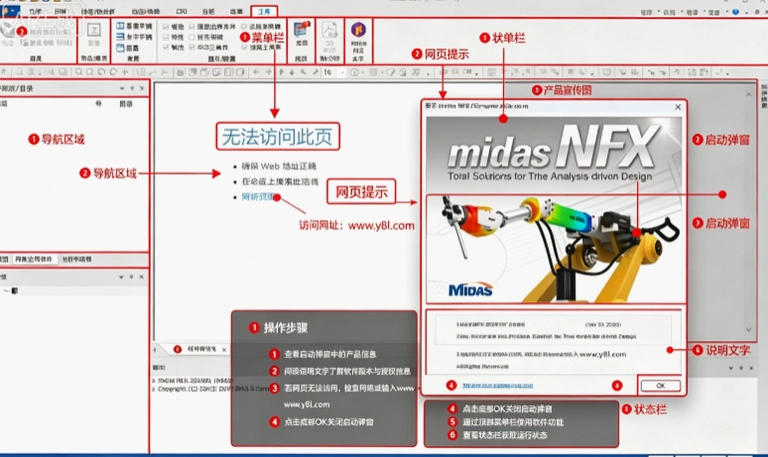
Midas NFX 2020激活版安装步骤难不难?一次讲清
安装这类专业软件,最怕的就是步骤繁琐或者激活失败。这次拿到的Midas NFX 2020 R1中文激活版压缩包,解压后能看到Setup和Crack两个核心文件夹。整个过程按顺序来基本不会出错,但有几个节点需要特别留意。
1.先解压,再动手。鼠标右击压缩包选择“解压至当前文件夹”,建议路径不要带中文,避免后续许可服务读取异常。解压完成后打开Setup目录,找到setup.exe,右键以管理员身份运行,这是避免权限不足导致安装中断的关键一步。
2.安装向导里,第一处需要留意的界面是选择“II”接受协议,随即点击“III”进入下一步,这里如果直接点Install,会跳过部分必要组件,可能导致主程序无法启动。接着一路Next,到勾选“我接受”时务必打钩,用户名和公司名随便填英文即可,不影响后续激活。
3.安装路径默认在C盘,建议手动改到非系统盘,比如D:\Midas NFX 2020,这样即使系统重装,模型文件和数据也不容易丢。后续安装过程会持续几分钟,等进度条走完,先不要勾选“I want...”那个选项,直接点Finish完成主程序安装。
4.接下来是关键的激活环节。回到解压文件夹里的Crack目录,先把SolidSQUAD_License_Servers整个文件夹复制到C盘根目录,注意是复制整个文件夹,不是单独某个文件。然后进入该文件夹,右键install_or_update程序选择以管理员身份运行,窗口弹出后几秒会自动关闭,意味着许可服务安装成功。
5.再把Crack文件夹里midas NFX 2020R1子目录下的netapi32.dll文件复制,粘贴到桌面快捷方式对应的安装目录中(右键图标→打开文件所在位置)。最后依次运行SolidSQUADLoaderEnabler和midas_NFX_Chinese两个注册表文件,都点“是”和“确定”即可。
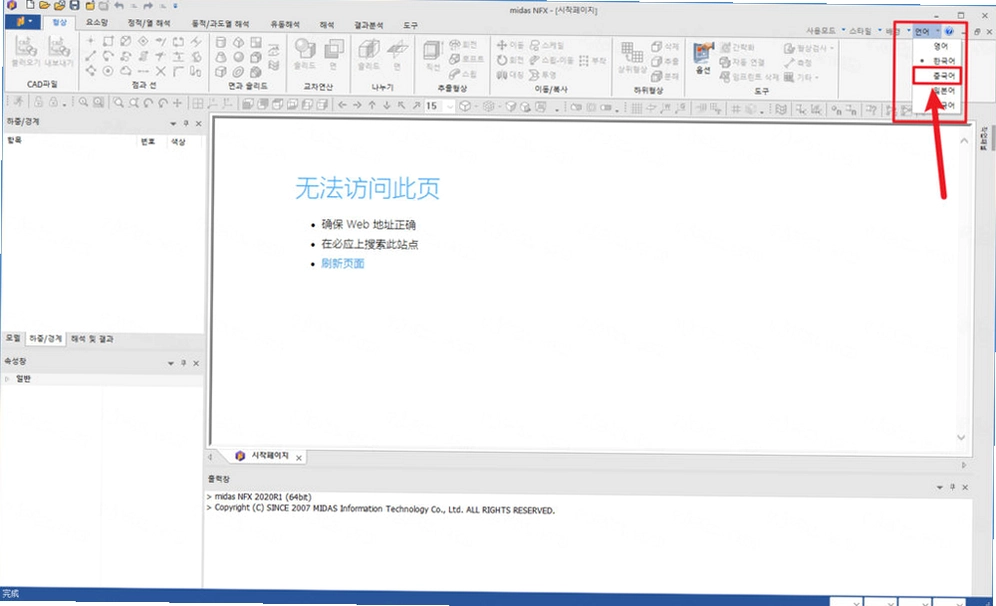
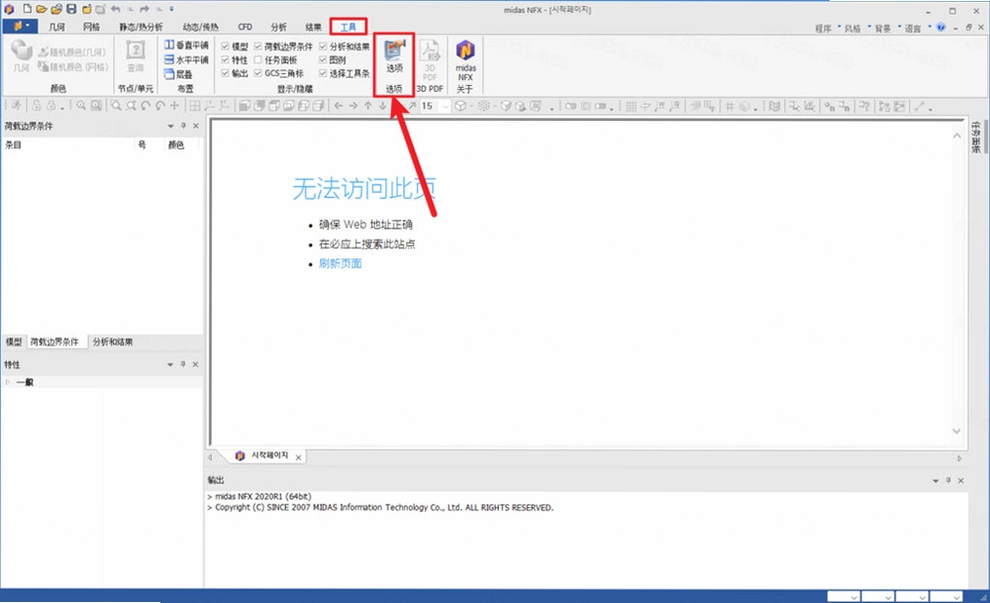
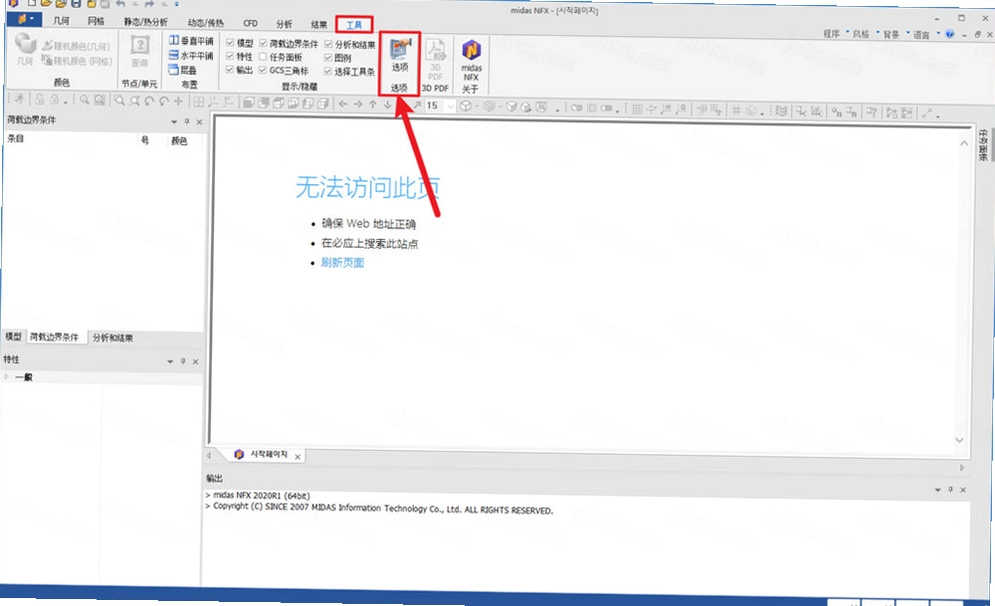
6.启动软件后,在右上角语言下拉菜单选择“中文简体”(第三个选项),随后进入工具→选项→许可证,选择网络许可证并输入主机号27800@localhost,点确定。至此,安装激活全部完成,可以正常使用所有模块。
Midas NFX 2020中文版和英文版怎么切换?实际体验差多少
很多用户习惯用英文界面,但国内团队协作时,中文界面显然更友好。Midas NFX 2020 R1中文激活版默认携带多语言包,切换方法很简单:启动软件后,在右上角找到语言选择框,下拉列表里会显示多种语言选项,选择“中文简体”即可立刻生效,无需重启。
不过要注意的是,切换语言只影响菜单和对话框,底层求解器内核和关键词库还是英文的,这不影响计算精度。实际体验中,中文版对新手最大的帮助在于参数设置和边界条件定义时,不会因为术语不熟而卡壳。比如“约束”、“载荷”、“网格尺寸”这些高频操作,中文提示能减少误操作的概率。但如果你习惯了英文版的专业术语,或者需要和国外团队对接模型文件,英文界面可能更顺手。两种界面可以随时切换,各取所需即可。
和早期版本相比,这次的中文汉化并非简单的字典翻译,部分功能说明和帮助文档也做了本地化,遇到不明白的地方,直接按F1查看中文帮助,确实省心不少。个人建议,如果是自用学习,直接切中文;如果公司有统一标准,按项目需求来。
Midas NFX 2020做节点分析和结果提取的方法
节点操作是有限元分析里绕不开的环节,无论是查看编号还是提取某个位置的位移应力,操作路径清晰了能省大量时间。下面把常用的节点分析操作拆解开来讲。
1.显示节点编号:打开模型后,点击顶部菜单栏“视图”→“显示”→“显示设置”,或者直接用快捷键Ctrl+E调出对话框。切换到“节点”标签页,勾选“节点号”选项,点击适用即可看到所有节点编号。如果想调整编号字体大小,可以在“视图”→“显示”→“显示选项”→“字体”里修改,避免模型密集时编号糊成一团。
2.单个节点信息查询:点击工具栏上的“查询”按钮,选择“节点查询”,然后在模型视图中点击目标节点,系统会弹出信息框,显示节点编号、坐标、所属单元、约束条件等。批量查询则点击“查询”→“批量节点查询”,框选区域后生成表格,可导出为CSV格式。
3.节点结果提取(位移/应力):完成求解后,进入“后处理”模式,点击“结果”→“节点结果”,选择你关心的类型,比如位移、应力或温度。此时可以用“云图显示”查看整体分布,也可以用“数值标注”直接在节点上显示具体数值。想读取特定节点的数据,直接用“查询”工具点击节点即可,非常直观。
4.节点编号重排:如果模型从其他软件导入导致编号混乱,可以点击“前处理”→“节点”→“节点重编号”,选择范围(全部或局部),按X/Y/Z坐标排序方式执行,系统会自动整理编号,避免后续引用出错。
5.导出节点数据:点击“后处理”→“结果导出”→“节点数据导出”,勾选需要的数据类型(编号、坐标、位移、应力等),输出为TXT或Excel文件,方便二次处理或写报告。
Midas NFX 2020做流体仿真和结构分析靠谱吗?实测聊感受
拿一个简单的建筑风环境案例来测,模型规模约80万单元,在普通i7处理器、16GB内存的机器上,网格划分耗时约3分钟,求解用了11分钟,速度属于中上水平。结构分析方面,测试了一个带接触的非线性静力问题,收敛稳定,没有出现中途报错跳出的情况。整体来看,Midas NFX 2020的求解器稳定性确实不错,多核并行优化也比旧版有提升。
不过也有需要适应的短板:流体模块的湍流模型预设项偏少,需要自己调整参数;流固耦合(FSI)设置流程略繁琐,新手容易漏掉耦合面定义。但好在官方原版帮助文档写得很细,按步骤操作基本能解决问题。另外,软件无捆绑安装,安装过程中没有附带任何第三方推广软件,这点值得好评。
界面交互上,树形菜单逻辑清晰,右键功能丰富,常用操作鼠标就能完成,不需要记太多命令。和同类软件相比,它的优化设计模块集成度高,拓扑优化和尺寸优化可以直接基于当前模型迭代,省去导出导入的麻烦。总体而言,对于建筑、机械领域的常规分析需求,它完全能胜任,但如果你做的是极度复杂的多物理场耦合,可能需要再评估一下专门工具的适用性。
Midas NFX 2020安装和使用中的常见问题FAQ
问:安装激活时提示许可证服务器连不上怎么办?
答:先确认是否已经以管理员身份运行了install_or_update程序,然后检查C盘根目录下是否存在SolidSQUAD_License_Servers文件夹。接着打开任务管理器,查看服务里是否有“SolidSQUAD License Server”在运行,如果服务未启动,手动启动它。最后确认软件设置里的许可证主机号填的是27800@localhost,端口没被防火墙拦截。
问:为什么我的界面切换中文后有些菜单还是英文?
答:切换语言后,部分插件或自定义工具栏可能不会立即刷新,需要重启软件。另外,如果是从旧版升级安装,建议先清理干净旧版残留的配置文件,再安装新版,否则汉化可能不完全。
问:导入CAD模型时提示几何错误,怎么处理?
答:Midas NFX 2020对CAD几何的兼容性不错,但遇到破面或缝隙时容易报错。可以在导入时勾选“修复几何”选项,或者用软件自带的几何清理工具手动修补。另外,尽量导出为STEP或IGES格式,比直接导入CATIA或SolidWorks原生格式更稳定。
问:求解过程中内存占用飙升,甚至崩溃?
答:模型太大或网格过密会导致内存不足。建议在求解前检查网格质量,适当降低局部加密区域的密度。也可以启用并行计算中的“内存优化”模式,或者更换为64位系统并增大虚拟内存。如果还是不行,尝试把模型拆分成多个子结构分别求解再组装。
问:后处理中怎么显示某条路径上的应力分布?
答:Midas NFX 2020没有直接的路径映射功能,但可以通过定义“工作平面”来切割模型,然后在切割面上查看应力结果。具体操作:后处理模式下点击“视图”→“工作平面”,调整平面位置,再显示云图即可。或者导出节点数据到Excel自己绘制曲线。
Midas NFX 2020实操技巧:从建模到后处理的完整流程拆解
| 阶段 | 具体操作 | 关键点提示 |
|---|---|---|
| 几何准备 | 点击“文件”→“导入”,选择CAD格式,设置单位,勾选“修复几何” | 推荐用STEP格式,单位务必统一 |
| 网格划分 | 右键模型树→“自动网格”,选择单元类型和尺寸,点击“生成” | 局部加密用“手动网格”工具,先选中面再设置尺寸 |
| 边界条件 | 点击“边界”→“约束”,选择固定或铰支,再添加“载荷” | 约束不足会导致求解奇异,检查自由度 |
| 求解设置 | 在分析树中右键“求解”,选择分析类型,设置步长和输出选项 | 非线性分析要开启“增量步”控制 |
| 后处理 | 进入后处理模式,选择“结果”→“云图”,勾选位移或应力 | 用“动画”功能查看变形过程 |
新手最容易忽略的是网格质量检查。划分完网格后,点击“网格”→“检查”,查看雅可比和偏斜度,如果数值超标,用“平滑”功能优化。另外,在施加载荷前,先运行一次模态分析确认模型没有刚体位移,能避免后续求解报错。多利用“历史曲线”功能监控非线性分析的收敛过程,遇到震荡可以适当减小时间步长。
Midas NFX 2020的快捷键有哪些?效率翻倍的操作技巧
| 快捷键 | 功能说明 | 使用频率 |
|---|---|---|
| Ctrl+E | 调出显示设置对话框 | 极高 |
| Ctrl+Q | 快速查询工具 | 高 |
| F5 | 更新视图 | 中 |
| Ctrl+1/2/3 | 切换前/后/侧视图 | 中 |
| 空格键 | 旋转模型 | 极高 |
除了快捷键,鼠标右键的快捷菜单也集成了大量常用功能,比如在模型树中右键选择“隐藏”“显示”或“孤立”,能快速清理视图。在求解设置里,按F1随时查看帮助,比到处翻菜单高效得多。另外,双击模型树中的某项分析,可以直接跳转到对应设置面板,减少点击次数。
小编推荐同类软件
| 软件名称 | 推荐理由 | 评分 |
|---|---|---|
| ANSYS Workbench | 多物理场耦合仿真平台,功能全面 | ★★★★★ |
| Abaqus | 非线性求解能力业界领先 | ★★★★★ |
| COMSOL Multiphysics | 多物理场耦合建模灵活 | ★★★★☆ |
| SolidWorks Simulation | 与CAD无缝集成,上手快 | ★★★★ |
| HyperMesh | 网格划分高效,前处理神器 | ★★★★☆ |
| LS-DYNA | 显式动力学分析,碰撞冲击 | ★★★★ |
Midas NFX 2020配置要求高不高?官方建议与实测体验
| 配置项 | 最低配置 | 推荐配置 |
|---|---|---|
| 操作系统 | Windows 10 64位 | Windows 11 64位 |
| CPU | Intel i5 四核 | Intel i7 八核或AMD锐龙7 |
| 内存 | 8GB | 32GB及以上 |
| 显卡 | 2GB显存,支持OpenGL 3.3 | NVIDIA Quadro RTX 4000或同级 |
| 存储空间 | 20GB可用空间(SSD) | 50GB可用空间(NVMe SSD) |
实际测试中,普通办公本跑小规模模型(10万单元以下)没问题,但做流体仿真或大模型时,内存和CPU核心数直接决定求解速度。建议至少16GB内存起步,否则容易卡顿。另外,显卡对图形性能影响明显,专业卡在旋转视图和云图渲染上更流畅。
应用信息
- 包名:Midas NFX 2020 R1中文激活版
- 名称:Midas NFX 2020 R1中文激活版
- 版本:0
- MD5值:4a233648345ea468d80e2a76eae45770
热门专题
本类最新






网友评论







 Windows 10
热门推荐
本类排行
- 1创世宝宝取名电脑版下载v5.2.5.388宝宝起名工具7.9M
- 2比特住院部管理系统 BITIPD单机版下载v7.3.0.0住院部一体化管理7.1M
- 3梵讯房屋管理系统电脑版下载v7.943房源客源一体化管理346.1M
- 4终极排课软件电脑版下载v4.2.0.1935 智能排课系统3.8M
- 5Autodesk moldflow insight 2024中文版v2024正式版4.40G
- 6Autodesk Moldflow Adviser 2024破解版v2024免费版3.19G
- 7powermill ultimate2021破解版(附激活码)v2021中文版1.98G
- 8Autodesk Navisworks Manage 2023破解版v2023中文版3.18G
- 9Autodesk Navisworks Manage 2024破解版中文版v2024多专业协调审阅4.41G
- 10Autodesk moldflow insight 2023中文版v2023最新版3.20G