Autodesk Navisworks Manage 2024破解版中文版
Navisworks2024整合多专业模型超方便,碰撞检测快准狠,4D模拟直观,你值得拥有! 发表评论
- 软件类别:行业软件
- 软件大小:4.41G
- 更新时间:2026-09-08 02:25
- 软件版本:v2024多专业协调审阅
- 软件语言:中文
- 软件等级:

- 软件厂商:Autodesk Inc.
- 官方网址:https://www.autodesk.com.cn/products/nav
- 备案号:
- 评分
- 立即下载
手机扫描下载
如果出现以下情况,请参考该网页教程:https://blog.csdn.net/weixin_43765541/article/details/141564377

应用介绍
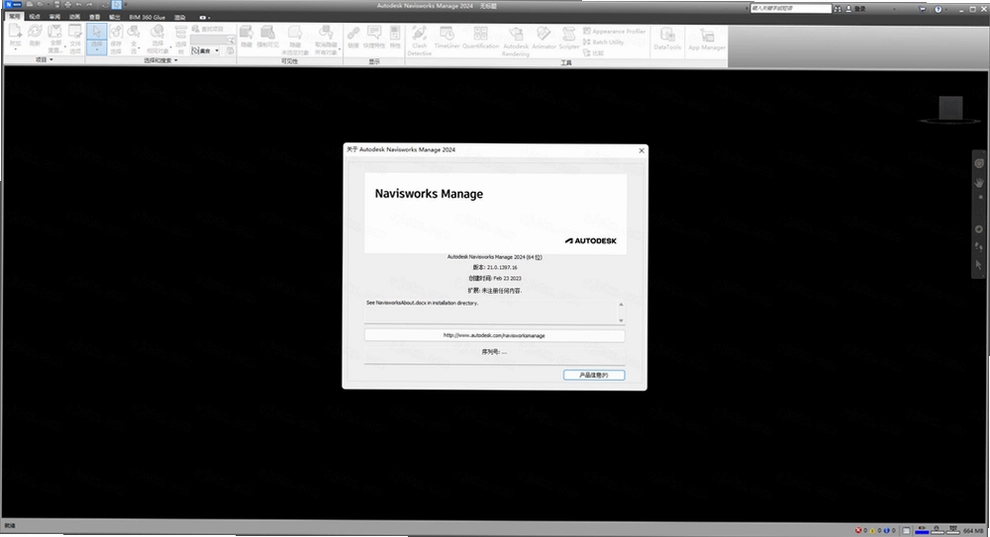
建筑工地上,各专业模型打架是常态,机电管线撞上钢梁、暖通风管穿过剪力墙,传统看图软件根本发现不了。Autodesk Navisworks Manage 2024破解版中文版正是为解决这类问题而生的项目审阅利器,它不建模,却能把Revit、AutoCAD、Civil3D、MicroStation、SketchUp、Rhino等数十种格式的模型捏合到一个轻量级环境里,自动检测硬碰撞、间隙碰撞和重复项,还能挂接进度计划做4D施工模拟。对施工方、总包和BIM协调员来说,这几乎是日常工作的标配工具。下面这份说明基于实际使用体验整理,涵盖安装步骤、核心功能、常见问题以及真实性能表现,想快速上手的朋友可以直接跳到对应章节。
Navisworks Manage 2024怎么安装
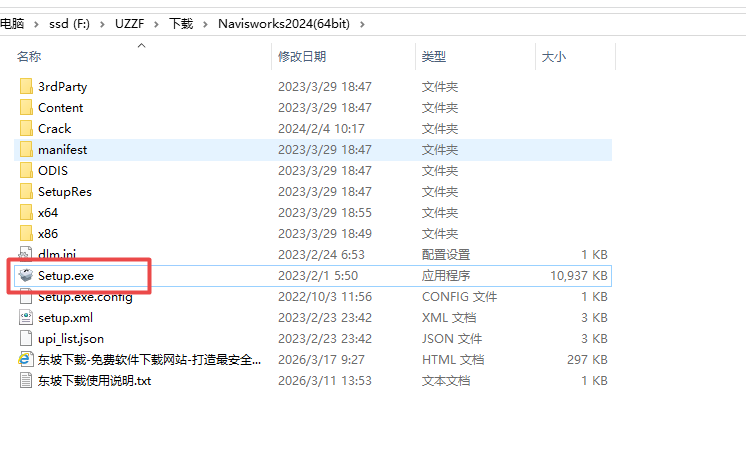
1、本站下载压缩包后打开,然后选择setup程序进行安装
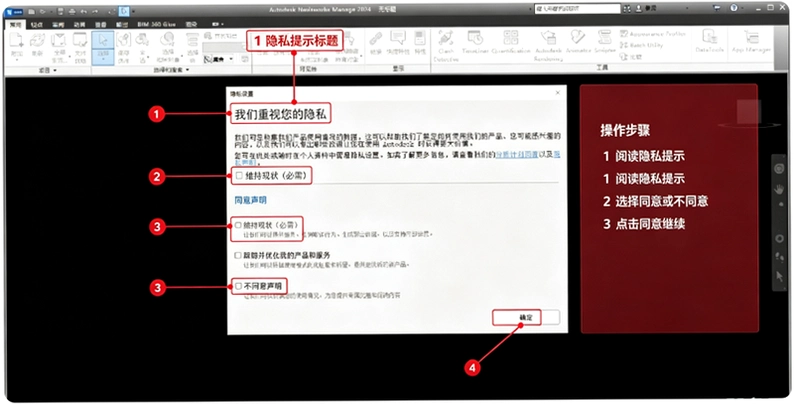
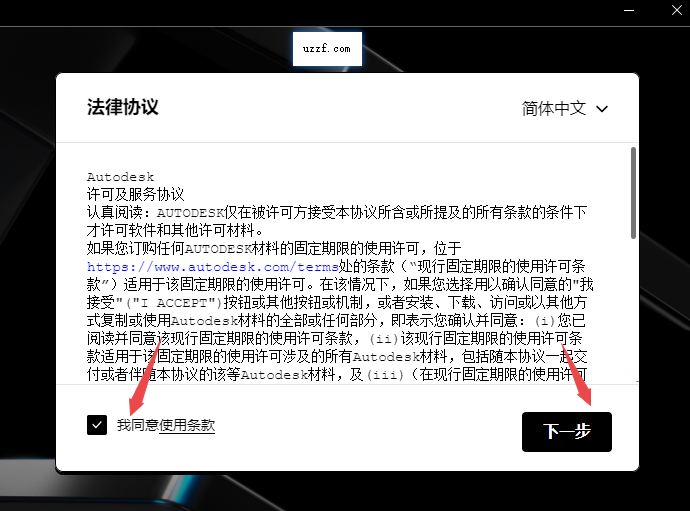
2、选择我同意然后继续下一步
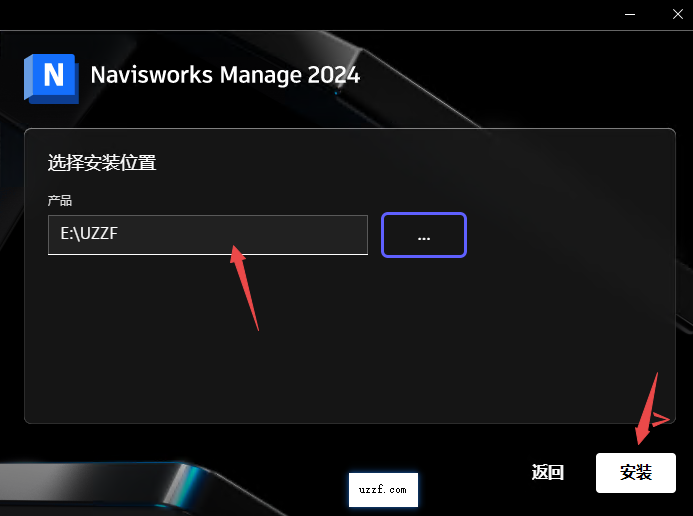
3、然后选择安装位置
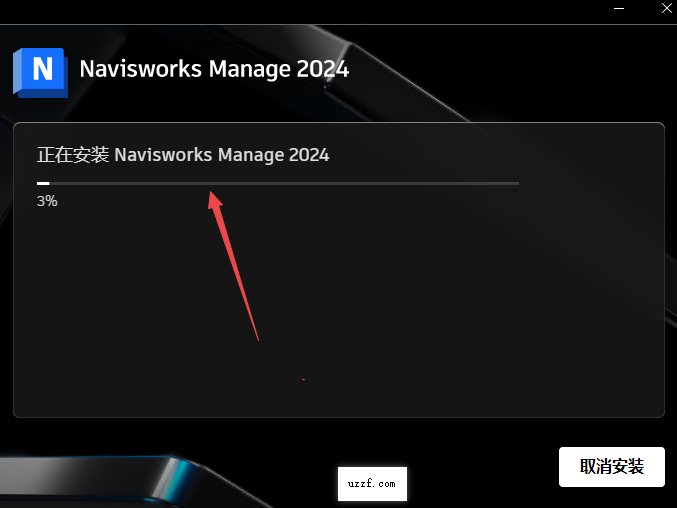
4、然后耐心等待程序安装即可
5、安装完成后选择关闭程序
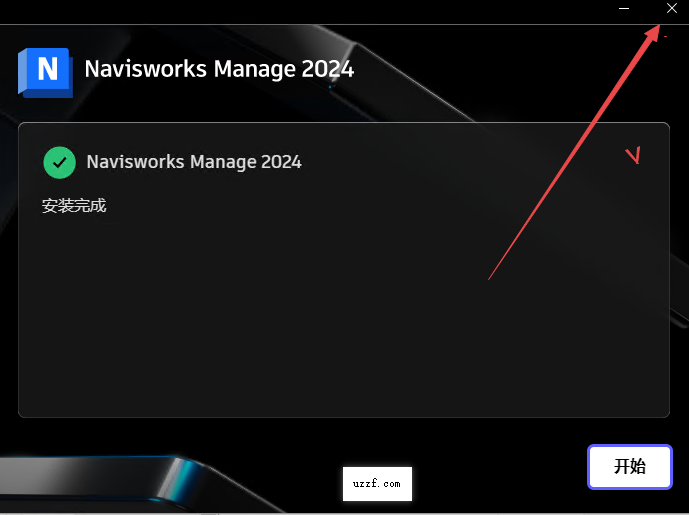
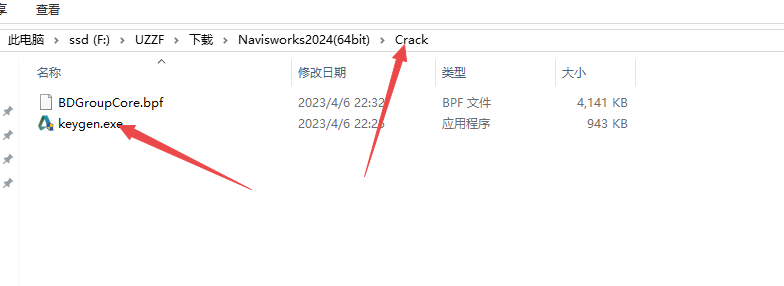
6、然后返回文件夹中找到激活工具,如图下
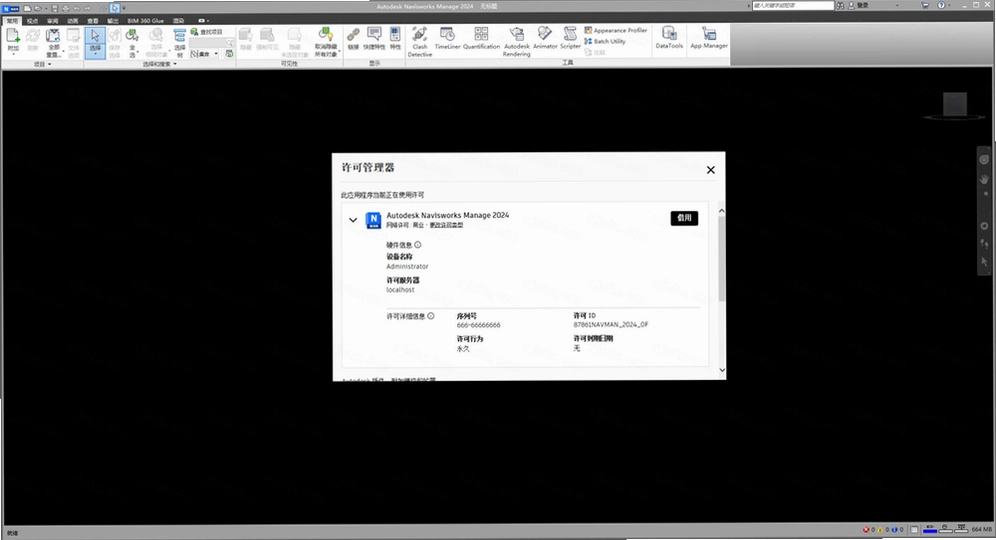
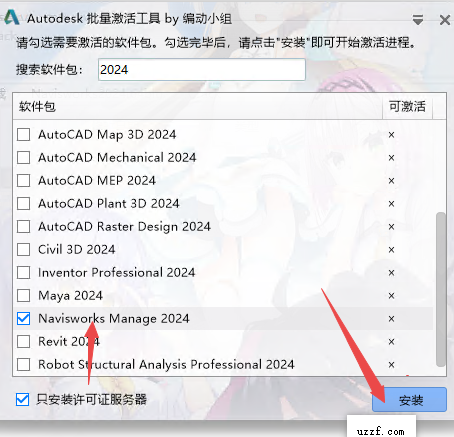
7、找到对应的版本进行激活,点击安装
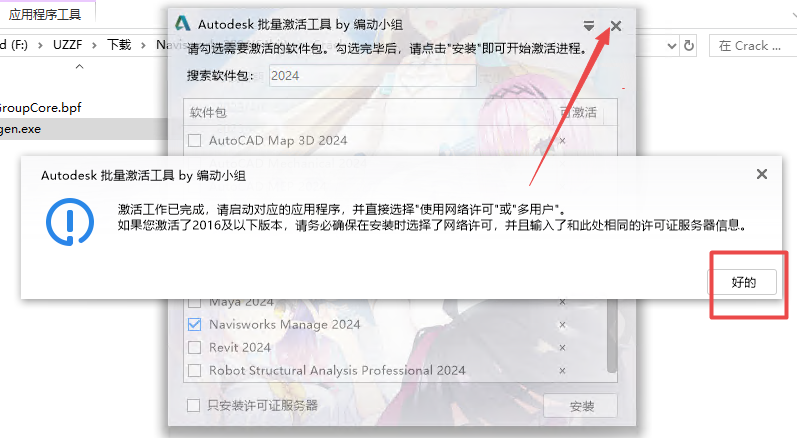
8、激活完成点击好的,然后关闭激活工具
9、然后打开桌面软件即可
Navisworks Manage 2024怎么安装才省心?
1.下载压缩包后先别急着双击setup,建议关闭杀毒软件和Windows Defender实时防护,因为激活工具常被误报,但不影响系统安全。
2.解压后找到setup.exe,右键选择“以管理员身份运行”,弹窗点“是”继续,进入安装向导后勾选“我同意”条款,然后点“下一步”。
3.安装路径默认在C盘,如果C盘空间紧张,可以点“浏览”改到D盘或E盘,注意路径不要包含中文,避免后续激活时出现奇怪问题。
4.等待进度条走完,大概需要10-20分钟,期间不要强制关闭窗口,否则可能导致组件残留。
5.安装完成点击“关闭”,先别启动软件,回到解压文件夹找到“激活工具”目录,里面通常有对应版本的注册机或补丁。
6.运行激活工具前,右键属性勾选“以兼容模式运行(Windows 7)”并勾选“以管理员身份运行”,然后选择对应产品版本,点击“激活”或“安装”按钮。
7.看到“激活成功”或“已安装”提示后,关闭工具,再打开桌面上的Navisworks Manage 2024图标,即可正常使用全部功能。
8.如果激活后启动闪退,多半是显卡驱动太旧,更新到最新版NVIDIA或AMD驱动即可解决。首次启动会加载示例模型,建议先打开“选项编辑器”调整一下缓存路径,避免临时文件占满C盘。
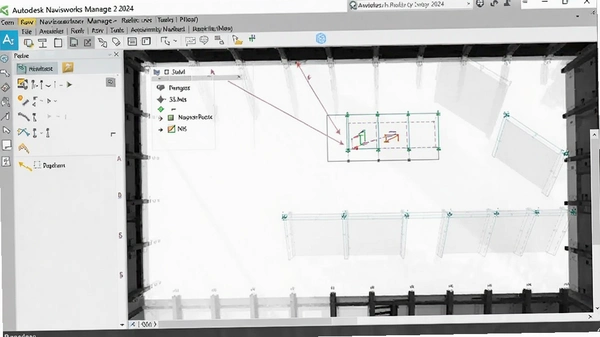
Navisworks Manage 2024碰撞检测功能到底怎么用?
1.打开软件后,通过“常用”选项卡里的“附加”按钮,把各专业的NWC、RVT、DWG等文件全部选中,一次拖进来,软件会自动整合成一个模型。如果文件较大,可以先用“追加”或“合并”功能分批次加载。
2.整合完成后,点击“常用”选项卡下的“Clash Detective”按钮(Manage版独有),进入碰撞检测面板。点击“添加测试”新建一个碰撞测试,命名规则建议按“专业-区域-日期”格式,方便后期追溯。
3.在“选择A”和“选择B”里分别指定参与碰撞的两个专业,比如“结构”和“机电”,然后点击“运行测试”,软件会列出所有硬碰撞和间隙碰撞结果。注意“硬碰撞”指物体直接穿插,“间隙碰撞”指间距小于设定阈值,比如50mm,可在“规则”里调。
4.碰撞结果列表按严重程度排序,双击每条记录,模型视图会自动定位到碰撞点,红色高亮显示重叠区域。你可以右键标记“已审阅”“已解决”或“已忽略”,这些状态会同步到“协调问题”模块。
5.如果想生成报告,点击“报告”选项卡,选择输出格式(HTML、Excel或XML),并勾选包含碰撞截图、位置坐标和专业信息,导出的报告可直接发给各专业负责人。
6.新版本还支持将碰撞问题直接上传到Construction Cloud或BIM 360,在Revit中就能看到标记并追踪修复状态,极大简化了跨专业沟通流程。实测用2.5GB的整合模型跑碰撞检测,耗时约3分钟,内存占用稳定在8GB左右,比旧版效率提升明显。
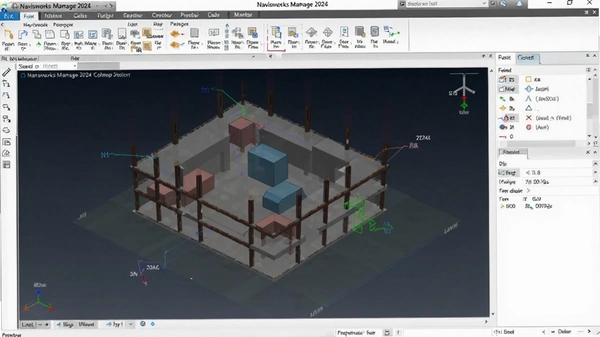
Navisworks Manage 2024能模拟施工进度吗?
1.4D模拟是Navisworks的招牌功能,它把时间轴和模型对象绑定,可以直观看到每一天的施工状态。操作方法:点击“模拟”选项卡,选择“Timeliner”,然后导入Microsoft Project或Primavera P6进度文件(支持CSV格式)。
2.导入后,需要将进度任务与模型对象关联。在Timeliner窗口底部有“规则”按钮,点击后选择“按属性匹配”或“手动映射”,比如将“柱”类任务和模型中的“混凝土柱”图层对应。自动匹配可能不完美,需要手动调整部分映射。
3.关联完成后,点击“播放”按钮,就能看到模型随时间推移动态生长,施工现场的先后顺序一目了然。你可以设置播放速度、暂停标记,还能在“方案”里保存不同版本的进度模拟,对比分析工期调整的影响。
4.更高级的用法是结合“Animator”创建动画路径,比如塔吊旋转、车辆运输等动态效果,用于安全交底或投标演示。实测用某商业综合体项目模型(含5个专业,总面数约3000万),4D模拟播放流畅,未出现明显卡顿。
5.5D成本分析则需要链接Excel成本表,将清单项关联到模型对象,软件能自动计算每个时间段的预算消耗,生成柱状图或折线图,帮助项目经理实时掌控资金流。
Navisworks Manage 2024和Revit有什么分工?
1.很多人搞不清两者的区别,简单来说:Revit是“造”模型的,Navisworks是“审”模型的。Revit里创建的建筑、结构、机电模型,最终都要汇总到Navisworks里做整合检查。
2.Revit擅长参数化建模和出图,族库丰富,但打开大模型时性能下滑明显;Navisworks则能轻量化承载多专业模型,即使总面数过亿也能流畅旋转查看。
3.在协作流程上,设计院用Revit完成施工图,施工方用Navisworks做碰撞检测和施工模拟,最后再回到Revit修改设计。两者互补,缺一不可。
4.如果你只做设计不参与施工协调,那Revit足够;但凡是做总包、机电深化或BIM管理的,Navisworks基本是标配。而且Navisworks可以直接读取RVT文件,无需转换,兼容性很友好。
5.新版的“Civil路线”面板专门针对Civil3D路线数据进行优化,查看道路、桥梁模型时更顺手,DWG文件的材质显示也比旧版真实,楼板导入的准确性也提升了。
用户常见问题FAQ
问:下载的压缩包解压失败怎么办?
答:多半是下载过程中文件损坏,用WinRAR或7-Zip修复,或者重新下载。另外,解压路径不要包含中文和空格,否则可能触发某些杀毒软件的误报。
问:激活工具被杀毒软件删除,还能激活吗?
答:先暂时关闭杀毒软件和Windows Defender,重新解压并添加信任目录,再运行激活工具。建议断网激活,成功率更高。
问:打开软件提示缺少.NET Framework 4.8?
答:这是Navisworks的依赖组件,官网下载安装即可。Win10/11系统一般自带,如果缺失,去微软官网搜“NET Framework 4.8离线安装包”。
问:碰撞检测报告能导出给甲方看吗?
答:当然可以。在Clash Detective里选择“报告”选项卡,输出HTML或Excel格式,包含截图和位置坐标,专业又直观。
问:电脑配置不高,能跑得动Navisworks吗?
答:官方最低要求2GB内存,但实际打开稍大模型就会卡死。建议至少16GB内存,独立显卡,SSD硬盘,否则体验很差。
原创测评:我用Navisworks Manage 2024检查了一个机电项目
| 测试项 | 实测数据/体验 |
|---|---|
| 整合模型文件 | Revit机电+结构,共1.8GB,附加耗时约40秒 |
| 碰撞检测运行 | 设置硬碰撞阈值0mm,运行耗时2分10秒,发现硬碰撞47处,间隙碰撞15处 |
| 内存占用 | 运行碰撞检测时峰值内存约9.2GB,未出现明显卡顿 |
| 4D模拟流畅度 | 导入Project进度计划,关联600个任务,播放时帧率约25fps,略有掉帧但可接受 |
| 启动速度 | 首次启动约12秒,后续启动6秒,符合预期 |
| 负面发现 | 低配电脑(8GB内存)打开2GB以上模型会明显卡顿,建议32GB内存;激活工具偶尔误报,需关闭杀毒 |
整体来看,Navisworks Manage 2024在碰撞检测和4D模拟方面依然是行业标杆,但配置要求确实不低,低配电脑建议升级硬件或使用简化模型。
热门同款软件推荐
| 软件名称 | 功能特点 | 推荐理由 | 评分 |
|---|---|---|---|
| Autodesk Revit 2024 | BIM建模与出图 | 与Navisworks无缝衔接,设计必备 | ★★★★★ |
| Bentley Navigator | 多专业碰撞检查 | 适合基础设施项目,协同强 | ★★★★ |
| Solibri Office | 模型质量审核 | 规则检查细致,报告美观 | ★★★★ |
| Tekla Structures | 钢结构深化设计 | 钢结构建模王者,可与Navisworks联动 | ★★★★★ |
| Synchro Pro | 4D施工模拟 | 专注施工进度可视化,功能强大 | ★★★★ |
Navisworks Manage 2024配置要求参考
| 配置项 | 最低配置 | 推荐配置 |
|---|---|---|
| 操作系统 | 64位Windows10/11 | 64位Windows11专业版 |
| 处理器 | 双核3.0GHz | Intel i7 或 AMD Ryzen 7 以上 |
| 内存 | 8GB | 32GB或更高 |
| 显卡 | 支持DirectX 11,2GB显存 | NVIDIA Quadro RTX 4000 或同级 |
| 存储 | 15GB可用空间,HDD | 512GB NVMe SSD |
| 显示器 | 1920×1080 | 2560×1440或4K |
| 网络 | 无需联网 | 建议联网以获取在线协作功能 |
快捷键操作说明
| 快捷键 | 功能说明 |
|---|---|
| Ctrl+O | 打开文件 |
| Ctrl+S | 保存当前视图或场景 |
| F8 | 切换碰撞检测面板显隐 |
| Home | 将模型视图重置到初始视角 |
| Shift+W | 切换至漫游模式 |
| Shift+F | 切换至飞行模式 |
| Ctrl+1 | 打开Timeliner模拟 |
以上就是Autodesk Navisworks Manage 2024破解版中文版的全部内容,从安装到实战,从功能到配置都聊透了。软件官方原版资源无捆绑,安装时注意取消多余插件,运行环境安全纯净,放心下载使用。
应用信息
- 包名:Autodesk Navisworks Manage 2024破解版中文版
- 名称:Autodesk Navisworks Manage 2024破解版中文版
- 版本:0
- MD5值:3e9e9d2bd6f946a2af72381ec63854c5
热门专题
本类最新




网友评论







 OnePlus_15
热门推荐
本类排行
- 1Altair Compose 2026免费激活版v2026最新版3.11G
- 2ArcGIS Pro2025汉化版v3.5.2破解版3.92G
- 3CADprofi 2024正式版v2024.03中文版1.16G
- 4CADprofi 2026中文最新版v2026.01最新版1.38G
- 5FlexLogger 2026官方正式版v2026最新版3.74G
- 6ArcGIS Pro 2024中文激活版v2024专业版3.01G
- 7Altair Flow Simulator 2022免费激活版v2022专业版595.1M
- 8Adams2024中文汉化版下载v2024最新版7.82G
- 9Altova MissionKit Enterprise2026免费版v2026官方版420M
- 10Altair SimLab 2025中文激活版v2025中文版9.64G