Label mx通用条码标签设计系统电脑版下载
条码标签制作其实没想象中麻烦,试试Labelmx通用条码标签设计系统,连上Excel就能批量出标签,省时省力,值得一试。 发表评论
- 软件类别:行业软件
- 软件大小:11.6M
- 更新时间:2026-09-10 04:53
- 软件版本:v6.0.1107.18标签批量打印
- 软件语言:简体中文
- 软件等级:

- 软件厂商:恒佑科技
- 官方网址:http://www.labetter.com
- 备案号:
- 评分
- 立即下载
手机扫描下载
应用介绍
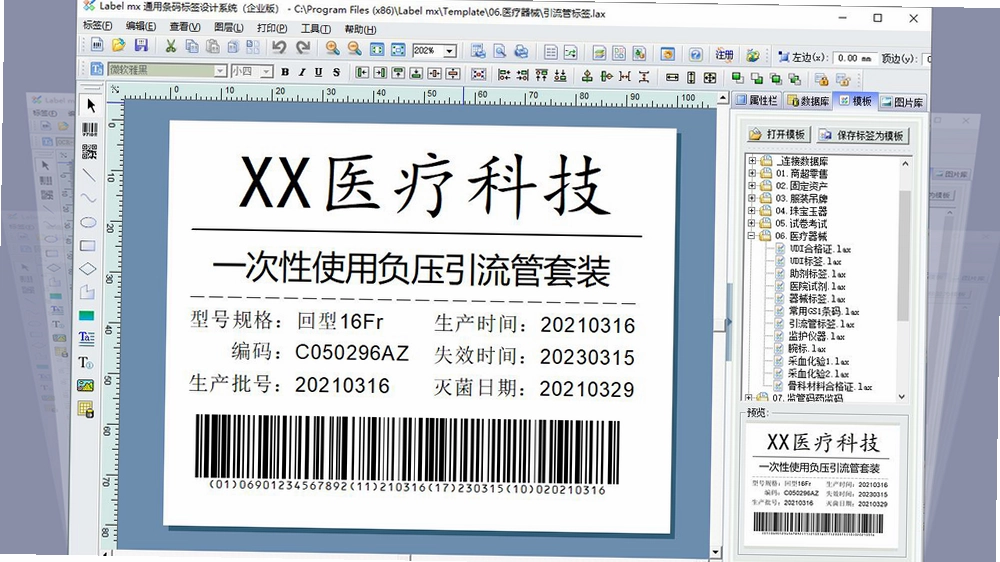
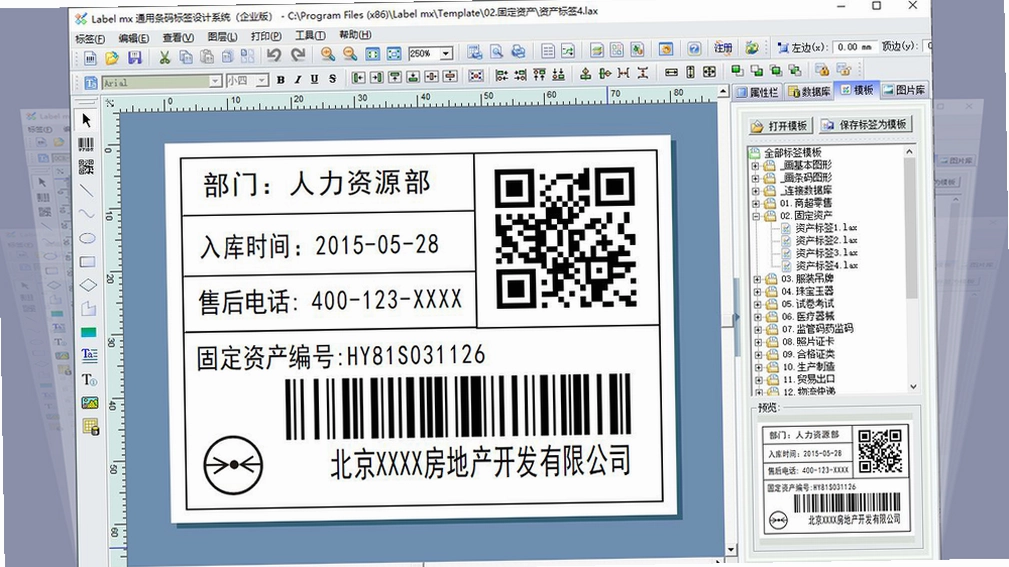
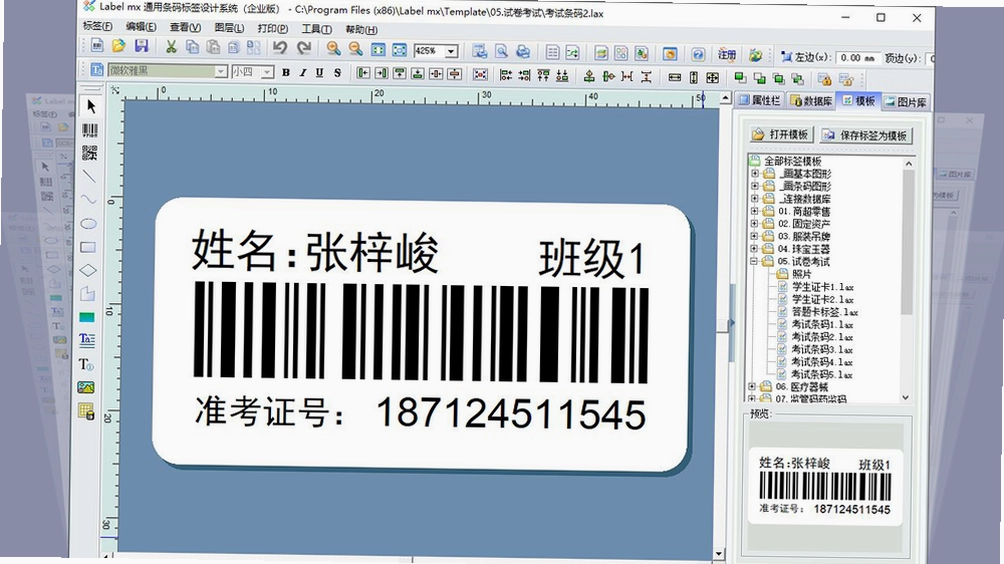
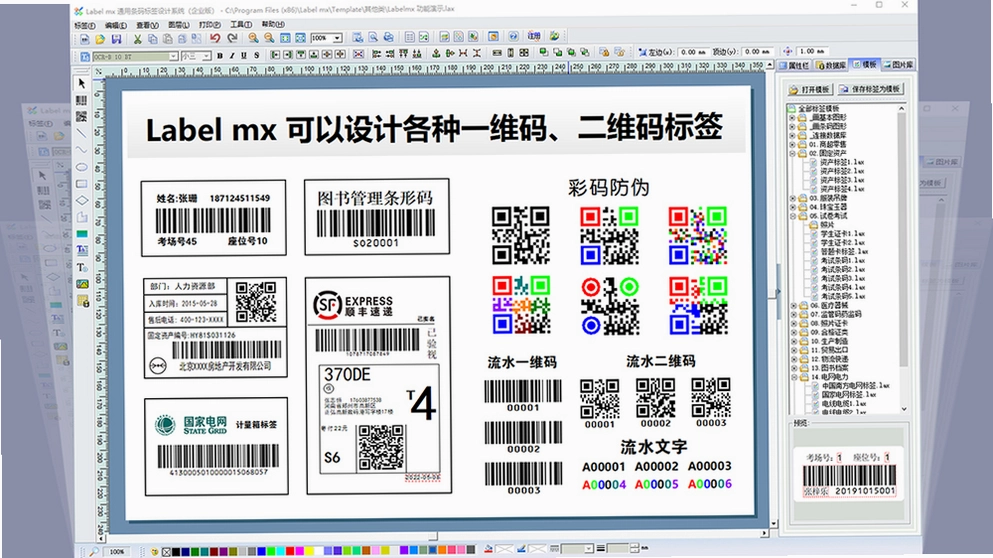
条码标签的排版与打印,在很多办公场景里属于高频刚需。无论是超市商品价签、固定资产铭牌,还是物流面单、服装吊牌,用对工具能省下大量重复劳动。Label mx通用条码标签设计系统正是针对这类需求打造的专业级编辑器,它不要求使用者具备美术功底或编程经验,打开界面就能通过拖拽方式完成标签设计。软件内置的数据库连接功能比较实用,支持从Excel、SQL Server等数据源批量抓取内容,实现可变数据的一键打印,对电商仓管、生产制造、零售流通等行业的日常作业很有帮助。这里整理了一份侧重实际应用场景的体验说明,从安装到上手操作,再到常见疑问解答,尽量把大家关心的问题讲清楚。
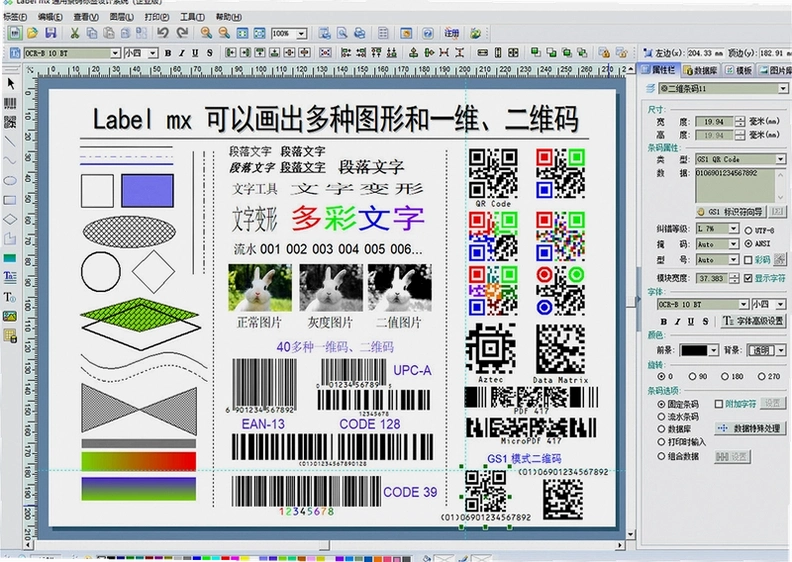
Label mx通用条码标签设计系统怎么新建标签模板并调用已有数据库数据?
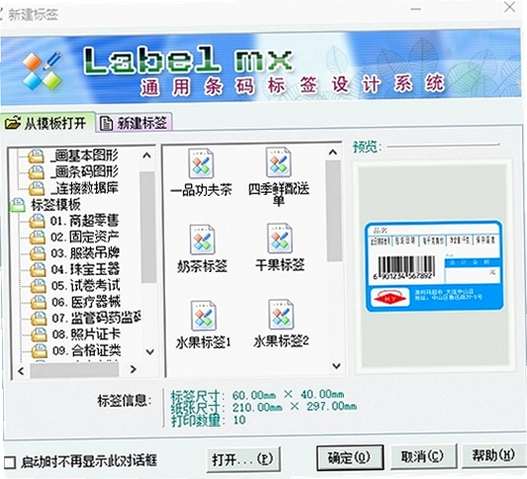
1.初次启动软件,建议先通过左上角菜单里的“文件→新建”创建一个空白标签文件,此时会弹出标签尺寸设置窗口,用户需要根据实际打印纸规格填写宽度和高度,也可以从预设的常用标签样式中直接选择,例如50×30mm热敏纸或100×70mm吊牌。
2.接下来是连接数据库。点击工具栏上的“数据库”图标,在弹窗中选择数据源类型,常见的有Excel文件和Access数据库。如果选择Excel,只需定位到文件路径并勾选对应工作表即可完成关联;若是SQL Server,则需要填写服务器地址、登录名和密码。连接成功后,右侧字段列表会显示所有数据列,方便后续绑定。
3.随后从左侧对象栏拖入一个“条形码”控件到画布上,双击该控件打开属性面板,在“数据源”选项里选择刚连接的数据库字段,例如“产品编号”,这样每张标签就会自动读取该列内容并生成对应的条码图案。
4.文字类内容(比如产品名称、价格)也是同样的操作逻辑,拖入“文本”控件后,将其数据来源指向相应字段即可。设计完成后点击“打印预览”,可以查看数据逐条填充的效果,确认无错位或截断后再进行批量输出。
条码标签打印软件打出来的条形码扫描枪扫不出,问题通常出在哪几个环节?
1.首当其冲的是尺寸比例问题。条形码下方的数字字符是人眼可读的校验信息,真正被扫描枪识别的是黑白条纹部分。如果设计时把条码图案拉得过于瘦长或压扁变形,条纹宽度比例失真,就会导致识读失败。建议在Label mx中选中条码对象,查看属性栏里的“模块宽度”和“放大倍数”,确保数值符合常见打印精度。
2.打印机的分辨率与碳带/纸张匹配度也是关键因素。使用300dpi的条码打印机打印高密度小标签通常没问题,但若用200dpi机器打印内容特别密集的条码,细条纹可能粘连在一起。遇到这种情况,可以尝试降低条码密度等级,或者在Label mx的“条码设置”中选择更宽裕的模块尺寸。
3.另外,打印内容与标签纸的边界距离过近也容易引发问题。部分型号的扫描枪对静区(条码两侧的空白区域)有严格要求,通常需要保证至少6倍模块宽度。在排版时,留意别把条码紧贴标签边缘,留出足够余量能避免不少麻烦。
4.最后检查打印浓度设置。热转印打印时浓度过高或过低都会影响条码清晰度。可在打印机驱动首选项里调整打印浓度参数,多次尝试找到最佳平衡点,一般以条码边缘光滑、不晕染、不露白为合格标准。
用Label mx怎样把条码竖着摆放?旋转操作路径详解
1.有些特殊商品吊牌或线缆标签需要竖向扫描条码,这时候就要对条码方向做旋转处理。操作并不复杂:双击画布上的条码对象,打开“图形属性”对话框,切换到“常规”选项卡,找到“旋转角度”参数项。
2.软件提供0度、90度、180度、270度四个固定旋转方向,直接点击对应的角度按钮即可让条码完成翻转。若需要任意角度倾斜,也可手动输入数值,不过对于扫描识别来说,建议保持垂直或水平方向,避免倾斜导致读取困难。
3.旋转条码后,文本标注(即条码下方的数字串)的位置可能不太协调。可以通过拖动条码对象上的绿色控制点,或者在属性面板里调整“文本对齐”方式,让数字部分始终跟随条码主体排列。这里有个小技巧:对于竖版条码,可以取消勾选“显示文本”,改用独立的文本控件配合竖排文字摆放,视觉上会更整齐。
4.完成旋转和排版调整后,记得用“文件→保存”将模板存档,方便下次直接调用,无需重复设置。
Label mx通用条码标签设计系统的数据库批量打印功能实操教程
1.批量打印是该软件的核心应用场景。首先需要准备一份数据源文件,比如Excel表格,表头建议使用英文或拼音命名(如"name"、"spec"),避免某些特殊字符在导入时产生兼容性问题。
2.在Label mx中点击“数据库→连接数据库”,选择Excel 2007及以上版本格式,浏览定位到目标文件。连接成功后,菜单栏下方会出现字段列表,这里显示了表格里的所有列名。若数据量较大,可在“筛选条件”处设置SQL语句进行过滤,比如只打印库存大于0的商品。
3.接下来将标签上需要变化的文本或条码控件的数据源指向对应字段。以价格标签为例,拖动一个文本控件,双击进入属性,在“数据源”下拉菜单里选择"price"字段。设置完毕后,点击“打印预览”,工具栏会出现“上一记录/下一记录”按钮,供用户逐条核对数据绑定是否正确。
4.核对无误后,设置打印份数。在“打印”对话框里,可以选择“打印全部记录”或指定范围。如果每个商品需要打印多份相同标签(如每箱贴两张),可在“重复打印次数”中输入数值。软件会按照记录顺序自动完成套打,过程中无需人工干预,大幅提升了制单效率。
5.顺带提一句,Label mx官方原版安装包内不含任何广告插件或推广程序,安装时注意勾选路径即可,无捆绑特性让部署过程比较省心。
Label mx通用条码标签设计系统新手常见疑问解答
问:软件安装到一半提示缺少组件或驱动,导致无法继续安装怎么办?
答:这种情况多半是系统环境缺少必要的运行库。先检查Windows Update是否开启了自动更新,把重要补丁打齐。若问题依旧,请确认打印机驱动是否已正确安装,部分标签打印机驱动会附带特定版本的.NET Framework组件。Label mx本身对硬件没有特殊要求,只要安装好对应驱动和运行环境,重试安装通常就能顺利完成。
问:设计好的标签模板换一台电脑打开,字体显示错乱,怎么解决?
答:这是因为两台电脑安装的字体库不一致。建议在保存模板前,点击“文件→文档属性”,勾选“嵌入字体”选项。如果模板已经保存且字体缺失,可以到原电脑的“控制面板→字体”文件夹中找到对应字体文件(如微软雅黑、Arial等)复制到新电脑上双击安装,重启软件后标签显示就会恢复正常。
问:打印出来的标签位置偏移,每次都不一样,是软件设置问题还是打印机硬件问题?
答:可以先在Label mx的“打印机设置”里检查是否选对了纸张规格,并点击“打印机校准”按钮让机器重新识别纸张间隙或黑标位置。若偏移量固定(比如总是向左偏2毫米),可以在软件的“页面设置”中调整“水平偏移”和“垂直偏移”参数给予补偿。排除以上因素后仍无法解决,大概率是纸张传感器积灰或走纸通道有异物,需要清洁打印机内部滚轮和传感器区域。
问:Label mx能识别哪些字体格式?我在网上下载的字体导入后无法显示。
答:软件支持Windows系统已安装的所有TrueType和OpenType字体。下载的字体文件(.ttf或.otf)需要先复制到“C:\Windows\Fonts”目录,或在字体文件上右键选择“安装”,待系统完成注册后重启Label mx,新字体就会出现在字体下拉列表中。注意不要直接双击字体文件预览后就关闭,那样并未真正安装到系统。
问:试用版和正式版功能差别大吗?试用版可以商用吗?
答:试用版一般限制打印输出时的水印或可打印记录数,主要用于功能体验。商业用途需要购买正式授权码激活。在试用期间,软件所有设计功能均开放,方便用户充分评估是否满足业务需求。若涉及批量生产或对外交付,建议使用官方正式版,以避免版权风险。
Label mx通用条码标签设计系统原创测评:从安装到产出标签全流程体验
| 测评环节 | 体验详情记录 |
|---|---|
| 安装部署 | 安装包体积在合理范围内,全程约耗时半分钟。安全纯净运行环境方面,安装过程未出现任何捆绑软件勾选或弹窗推广,杀毒软件也未报毒。首次启动速度较快,无强制注册环节。 |
| 模板设计 | 提供了丰富的现成模板库,涵盖食品、日化、物流等行业。自定义设计时,左侧对象栏将条码、二维码、图片、形状等元素分类排布,拖拽操作灵敏。属性面板的参数调整实时反馈到画布,所见即所得程度较高。 |
| 数据连接 | 以Excel作为数据源进行测试,连接过程顺利,字段映射直观。测试500条记录批量生成标签,预览切换流畅,未出现卡顿或内存溢出问题。 |
| 打印输出 | 连接普通激光打印机测试A4标签纸输出,走纸位置精准,打印内容清晰。打印任务管理界面可以实时查看剩余份数,中途取消响应及时。 |
| 实测短板 | 在旧款双核CPU且内存仅4GB的办公电脑上运行时,同时开启数据库连接和打印预览,界面切换存在轻微延迟。另外,软件主界面功能图标较多,新手初次寻找特定工具可能需要短暂熟悉,建议官方后续版本增加图标文字自定义显示选项。 |
精选同类条码标签设计实用工具推荐
Label mx通用条码标签设计系统运行环境与配置参考
Label mx通用条码标签设计系统快捷键与鼠标操作速查
| 快捷键/操作 | 功能说明 |
|---|---|
| Ctrl + N | 新建标签文件 |
| Ctrl + O | 打开现有模板 |
| Ctrl + S | 保存当前设计文件 |
| Ctrl + P | 打开打印对话框 |
| F2 | 重命名选中的对象或字段 |
| Delete | 删除选中的控件或对象 |
| Ctrl + Z | 撤销上一步操作 |
| 鼠标滚轮 | 缩放画布显示比例 |
从整体表现来看,Label mx在功能覆盖面上比较均衡,既照顾了初次接触标签设计的新手,也提供了足够深入的数据库处理能力来应对复杂业务。软件官方合规上线,用户可放心下载使用。如果日常工作中经常和条码、标签打交道,这款工具值得安装试用,能明显感觉到制单和打印环节变得顺手许多。
应用信息
- 包名:Label mx通用条码标签设计系统
- 名称:Label mx通用条码标签设计系统
- 版本:0
- MD5值:49f3d430a1025a5fc3bfc10b435f8940
热门专题
 条形码打印软件大全
条形码打印软件是企业和个人制作商品标签、物流标识、资产标签的必备工具。本聚合页面收录了当前主流的条码设计软件,覆盖从入门到专业的多种选择,如BarTender以其强大的数据库连接和模板设计能力著称,适合复杂业务场景;中琅领跑和LabelPainter则界面友好、操作简便,适合中小型用户快速上手;实创、神奇标签等工具提供丰富的条码符号体系,满足不同行业标准。这些软件均支持常见的一维码(如Code128、EAN-13)和二维码(QRCode




本类最新




网友评论







 Samsung_Galaxy_S25
热门推荐
本类排行
- 1e路同行同业操作平台v2.0旅游同业版28.2M
- 2百业通中英文收银软件中英文POS收银系统v12.8收银管理3.5M
- 3地形图分幅与编号图幅编号助手v2.0.0.13测绘计算工具368KB
- 4a7管理系统九佳易时尚行业管理软件v2012.0930时尚进销存256.1M
- 5e群超市管理系统超群erpv9.7进销存收银一体20.0M
- 6龙脑通门诊管理软件诊所药房收费系统v1.1门诊一体化管理59.5M
- 7蓝格机械租赁管理软件蓝格建材租赁系统v12.10租赁结算管理40.6M
- 8Autodesk Inventor Professional 2025中文激活版v2025.3.1 windows64位版5.89G
- 9Autodesk PowerMill Ultimate 2026中文破解版v2026多轴CAM数控编程1.85G
- 10Autodesk PowerMill 2025中文破解版v2025.0.2 最新版本1.77G