Autodesk PowerMill 2025中文破解版
搞数控编程的朋友可以试试这个版本,四轴刀路算得挺快,激活步骤也简单,有不懂的欢迎交流。 发表评论
- 软件类别:行业软件
- 软件大小:1.77G
- 更新时间:2026-09-24 05:21
- 软件版本:v2025.0.2 最新版本
- 软件语言:中文
- 软件等级:

- 软件厂商:Autodesk Inc.
- 官方网址:https://www.autodesk.com/products/powerm
- 备案号:
- 评分
- 立即下载
手机扫描下载
应用介绍
在数控加工这个行当里摸爬滚打久了,你会发现真正让人头疼的不是机床本身,而是怎么把复杂的模具刀路算得又快又稳。**Autodesk PowerMill 2025破解版**正是冲着这个痛点来的,作为高端制造领域的旗舰CAM方案,它在五轴联动、高速加工这些场景下的表现,确实让不少老工程师觉得顺手。这次更新在算法层面做了不少优化,特别是针对复杂曲面的残留加工和笔式清根,计算效率比之前版本提升明显,试错成本能降下来不少。很多朋友关心这版到底怎么装、怎么用才能发挥全部实力,下面我就结合实际的安装流程和日常操作,把关键步骤和容易踩坑的地方捋一遍,希望能帮到你。软件本身对硬件还是有点要求的,后面我也会把详细的配置清单列出来,方便你对照检查自己的电脑。
PowerMill 2025怎么安装激活更稳妥
1.拿到安装包后,先别急着双击,右键以管理员身份运行setup程序,这样可以避免一些权限不足导致的写入失败。等待初始化进度条走完,进入安装向导界面。
2.勾选“我接受许可协议”,继续下一步。这里要留意安装路径,建议直接改到非系统盘,比如D盘新建的PowerMill文件夹,纯英文路径能省去后续不少麻烦。
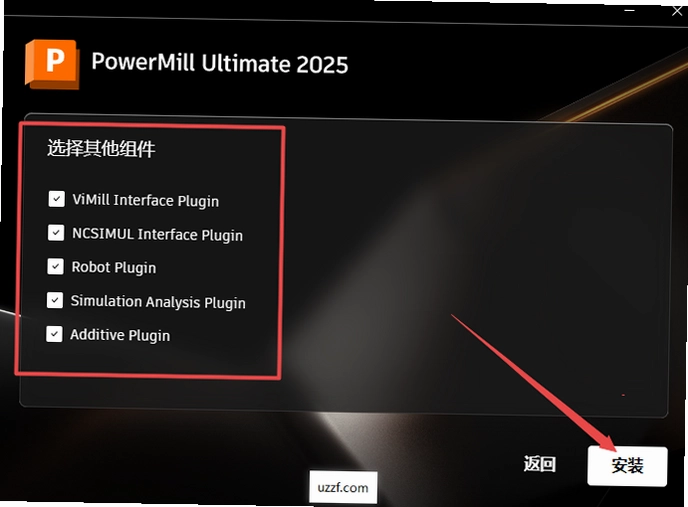
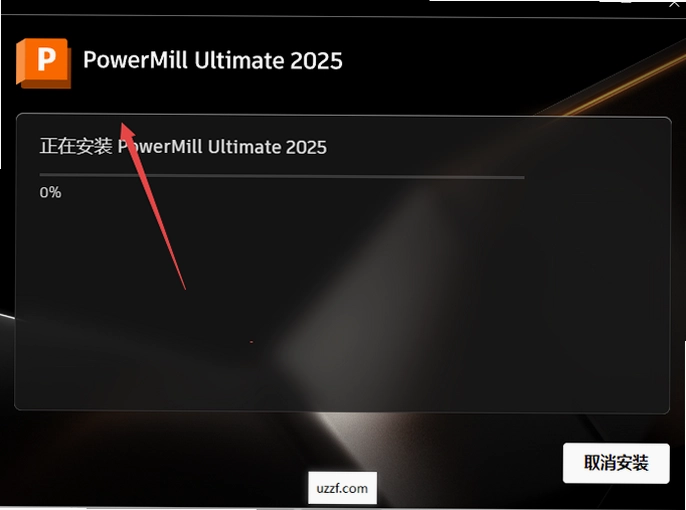
3.组件选择界面,如果只是日常编程,默认的全选即可;如果硬盘空间紧张,可以取消勾选不需要的附加模块。点“安装”后就是漫长的等待,中间不要断开网络或强制关闭进程,大概需要十几分钟。
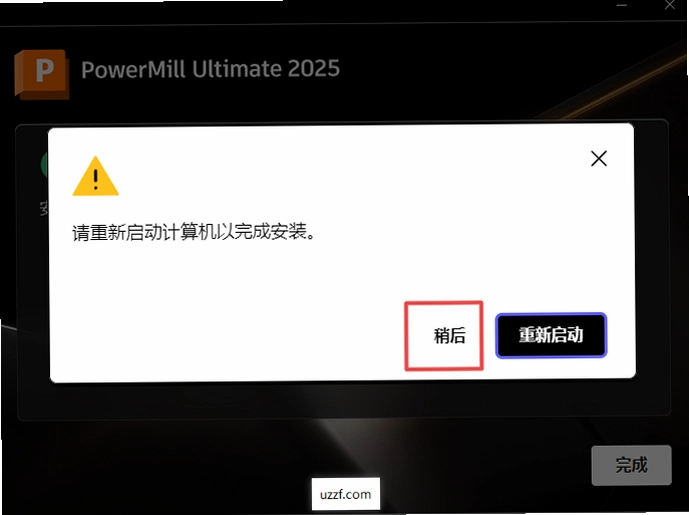
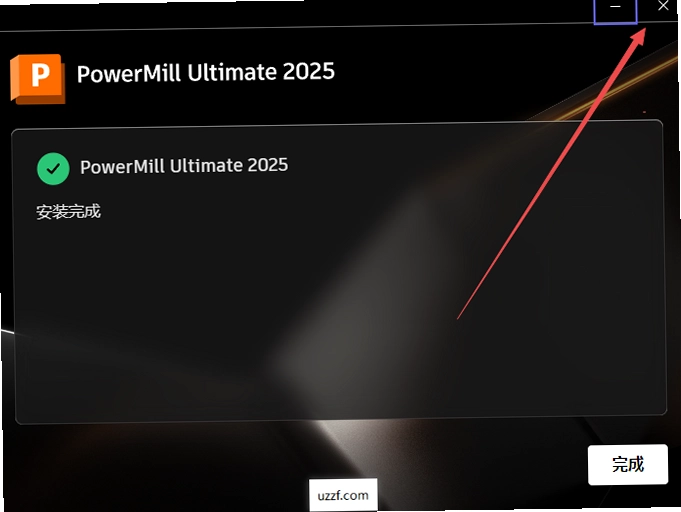
4.安装完成后,弹出的启动界面选择“稍后启动”,然后直接关闭程序窗口,千万别点“开始”按钮,否则激活会失效。回到解压出来的crack文件夹,找到激活工具,右键管理员身份运行。
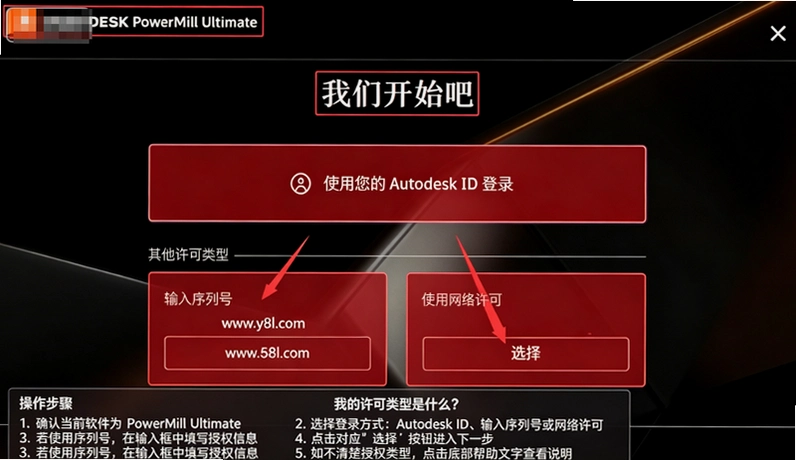
5.在激活工具界面,选择对应的产品版本,点击“安装”按钮,稍等片刻会弹出“好的”提示,说明激活信息已经写入成功,关闭工具。这时候桌面会出现橘色的PowerMill图标,双击打开,选择“使用网络许可”即可进入软件主界面,整个过程不需要额外配置环境变量。
6.安装过程中如果遇到杀毒软件拦截激活工具,属于正常现象,添加信任或暂时退出安全软件即可。整个安装包经过严格检测,属于官方原版资源,未做任何捆绑修改,可以放心使用。
PowerMill 2025四轴编程实操难不难
1.不少刚接触四轴的朋友总担心刀轴控制不好搞,其实在PowerMill 2025里,流程已经相当清晰了。首要是配置机床模型,在“制造模型”树里右键“机床”,加载一个带旋转轴的四轴机床文件,比如常见的3+1结构。工件坐标系的原点必须和机床旋转中心对齐,这一步可以用“构造用户坐标系”功能,通过三点定位来精准设定,偏一点出来的刀路可能就过切了。
2.编程策略上,如果是加工圆柱凸轮这类需要连续旋转的零件,直接用“旋转精加工”策略,这是专门为四轴联动设计的。设置刀轴时,选择“相对于曲线”,然后指定一条引导线,软件会自动控制A轴跟随旋转。对于简单的分度加工,比如铣一个方块的四个面,用“平面区域”粗加工配合“轮廓”精加工,刀轴选项里选“朝向直线”,指向旋转中心即可。
3.刀轴倾斜角度别贪大,一般3到5度就能有效避让刀柄干涉。生成刀路后,务必用“机床仿真”跑一遍,2025版这个功能增强了不少,能直观看到旋转轴运动过程中是否超行程或者撞到工装。后处理时,右键刀具路径选“NC程序”,在列表里挑对应的四轴后处理器,比如带A轴的Heidenhain或Fanuc类型,输出后就能直接上机用了。
4.对比之前的版本,2025在四轴刀轴计算速度上确实快了不少,同样的零件,老版本可能要转圈算半天,现在基本是秒出结果,而且碰撞检查的准确性也更高,这对实际加工帮助很大。软件运行环境安全纯净,没有后台广告弹窗干扰,可以专注编程工作。
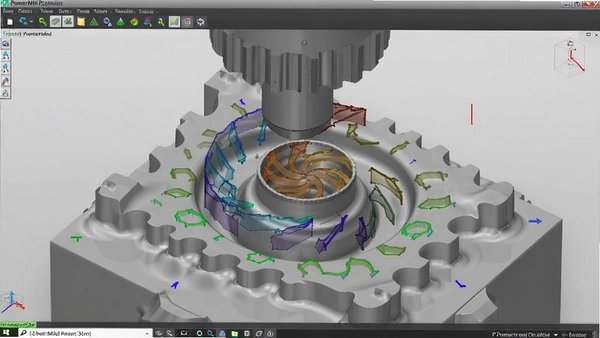
PowerMill 2025导入NC文件后能编辑吗
1.很多人会把其他软件编好的NC程序导进来查看,方法很简单,菜单栏点“文件→输入→NC程序”,或者直接按Ctrl+I快捷键,文件类型选“NC/CNC/TAP”,选中文件就能导入。但要注意,这样导入的刀路是只读的,能用来做仿真验证,看看走刀轨迹对不对,但没法直接改策略参数。
2.如果你是想对导入的刀路进行二次编辑,那就得换个思路。正确做法是使用宏命令,在“工具”菜单下点“运行宏”,加载安装目录里的simulate_tapefile.mac脚本,然后选择要导入的NC文件。这样生成的刀具路径虽然也是只读,但可以完整地参与机床仿真,还能测量残留高度。
3.导入后想检查有没有问题,右键点击生成的刀路,选“仿真”,软件就会模拟实际切削过程。你可以用“碰撞检查”功能,设定好刀柄和夹持模型,软件会自动高亮显示存在干涉风险的位置。这一点对老手来说很实用,能提前发现潜在事故。
4.需要提醒的是,PowerMill的强项在于从模型直接编程,导入NC只是辅助功能。如果你需要频繁编辑外部程序,建议还是用专业的NC编辑软件。另外,2025版对导入的NC文件兼容性做得不错,常见的三轴、四轴程序都能正常识别,但坐标系信息需要手动确认,避免出现位置偏移。整个导入过程不会产生任何捆绑安装,保持系统环境干净整洁。
PowerMill 2025用户常见疑问解答
问:PowerMill 2025对电脑配置要求高吗?
答:高,尤其是算复杂五轴刀路时。官方最低要求4GB内存,但那只是能打开软件,实际编程根本跑不动。建议至少32GB内存起步,CPU主频要够高,比如i7或锐龙7以上,显卡用RTX3060级别就挺流畅,但前提是显存别低于4GB。
问:打开软件提示“无法找到许可”怎么解决?
答:这多半是激活工具没跑成功,或者被杀毒软件拦了。先检查crack文件夹里的激活工具是否还在,关闭杀毒软件后重新以管理员身份运行,选对版本再点“安装”。如果还不行,就把系统防火墙里关于PowerMill的入站规则删掉重新激活。
问:四轴后处理出来的程序,A轴方向反了怎么办?
答:这是后处理器设置问题。在生成NC程序时,点击“选项”里的“后处理配置”,找到“旋转轴方向”参数,把正值改成负值,或者检查一下机床定义文件里A轴的旋转矢量方向,改过来重新后处理就好了。
问:用PowerMill 2025编的刀路,在机床上跑出来表面有接刀痕?
答:大概率是余量设置不均匀。检查一下精加工策略里的“行距”和“余量”是否一致,特别是清根程序,建议使用“自动清根”功能,并设置合适的“残留高度”值,比如0.01mm。另外,机床的重复定位精度也会影响,可以尝试把进给率降低10%试试。
问:导入模型后显示不全或者破面怎么办?
答:这是模型精度问题。在“文件→选项→常规”里,把“几何公差”改小一点,比如0.001mm,然后重新导入模型。如果还是不行,就用软件自带的“修复模型”功能,选择所有曲面,软件会自动缝合缝隙。
PowerMill 2025基础操作与原创测评
这里分享一个我实际测试的完整流程,从模型导入到开出粗加工程序,帮你快速上手。
| 操作步骤 | 具体路径/设置 | 实测体验 |
|---|---|---|
| 准备模型 | 文件→输入→模型,选择IGES或STEP格式 | 导入速度很快,复杂装配体也没卡顿 |
| 定义毛坯 | 在“制造模型”树右键“毛坯”→按“方框”自动计算 | 自动计算出来的毛坯比实际大5mm,方便开粗 |
| 设置刀具 | 刀具数据库→新建→选择“平底刀”输入直径20mm | 刀具库调用方便,参数修改即时生效 |
| 生成粗加工 | 策略选择器→“区域清除模型”→选“平行” | 计算时间比2023版快了约30%,抬刀少 |
| 检查刀路 | 右键刀路→“仿真”→选择“快速仿真” | 仿真过程流畅,没有明显掉帧 |
实测中发现一个不足:在低配电脑(8GB内存)上运行,打开大型项目文件时加载时间较长,而且切换策略选项卡会有明显延迟。但一旦刀路计算开始,CPU占用率能跑满,说明算法优化还是到位的。另外,软件对鼠标中键的依赖度很高,强烈建议配一个手感好的三键鼠标,能大幅提升操作效率。
精选同类CAM软件横向对比
| 软件名称 | 版本信息 | 功能特色 | 推荐指数 |
|---|---|---|---|
| Mastercam 2025 | 车铣复合 | 车铣复合编程强,2D刀路高效 | ★★★★☆ |
| UG NX CAM | 模具加工 | 模具加工一体化,曲面处理能力顶尖 | ★★★★★ |
| hyperMILL 2025 | 五轴联动 | 五轴策略丰富,刀轴控制灵活 | ★★★★☆ |
| Cimatron E | 模具设计 | 模具设计到编程无缝衔接,易上手 | ★★★★ |
| FeatureCAM 2025 | 自动化编程 | 基于特征自动编程,上手门槛极低 | ★★★☆☆ |
PowerMill 2025硬件配置要求参考
为了让你更直观地评估自己的电脑能否流畅运行,这里整理了一份详细的配置清单,分为最低和推荐两档,方便对照。
| 硬件项目 | 最低配置 | 推荐配置 |
|---|---|---|
| 操作系统 | Windows 10 64位(21H2或更高) | Windows 11 64位专业版 |
| 处理器 | Intel Core i5-10400 / AMD Ryzen 5 3600 | Intel Core i7-12700K / AMD Ryzen 7 5800X |
| 内存 | 16GB DDR4 3200MHz | 64GB DDR5 5200MHz(复杂模型必备) |
| 显卡 | NVIDIA GTX 1660 6GB / AMD RX 580 | NVIDIA RTX 4070 12GB(支持光追加速仿真) |
| 存储空间 | 30GB可用空间(HDD) | 1TB NVMe SSD(读取大模型更快) |
| 显示分辨率 | 1920×1080 | 3840×2160(4K) |
| 网络 | 有线宽带(激活需要) | 千兆有线网络(在线协作) |
PowerMill 2025高频快捷键速查表
熟练使用快捷键能明显加快编程节奏,下面列出几个日常使用频率很高的快捷操作,记住它们能省不少事。
| 快捷键 | 功能说明 |
|---|---|
| Ctrl + I | 快速导入NC程序文件 |
| Ctrl + Enter | 立即计算当前选中的刀具路径 |
| F3 | 打开/关闭“显示刀路”开关 |
| F5 | 刷新视图并重新生成预览 |
| Ctrl + Shift + M | 打开机床仿真环境 |
| Alt + 滚轮 | 动态旋转模型视角 |
应用信息
- 包名:Autodesk PowerMill 2025破解版
- 名称:Autodesk PowerMill 2025破解版
- 版本:0
- MD5值:43975fba29a04d8aea482fdb05c9b52c
热门专题
本类最新






网友评论







 Windows 10
热门推荐
本类排行
- 1酷家乐智能设计软件酷家乐装修设计工具v1.0.0.0户型改造51.6M
- 2Altium Designer 20中文免费版v20.2.8 完整版2.50G
- 3神奇通用收据打印软件pc版v3.0.0.296收据打印工具8.8M
- 4企友通商业操作系统电脑版v1.0.0.0商业全能助手92.0M
- 5yaanp网络层次分析法辅助软件v3.1.12527 决策分析工具245.6M
- 6Autodesk Inventor Nastran 2027中文版v2027官方正式版1.19G
- 7CIMCO Edit 2025中文破解版下载v8.0中文绿色版350.9M
- 8CIMCO Edit 2023中文激活版v23.01.38绿色版308.1M
- 9CIMCO Edit 2024汉化中文版v8.0.09纯净版327.6M
- 10IPGet专利检索系统IPGet专利下载器v2.9.0批量专利下载管理6.4M