Altair Pollex 2026中文破解版
做PCB验证的朋友可以看看这个工具,整合了规则检查和热仿真流程,省去不少来回倒腾的功夫。 发表评论
- 软件类别:行业软件
- 软件大小:543M
- 更新时间:2026-09-10 05:59
- 软件版本:v2026版PCB仿真验证工具
- 软件语言:中文
- 软件等级:

- 软件厂商:深圳市贝思科尔软件技术有限公司
- 官方网址:https://www.basicae.com/ProductsStd_480.
- 备案号:
- 评分
- 立即下载
手机扫描下载
应用介绍
做硬件这行最怕的就是设计图纸和产线实际良率对不上,反复打样试错不仅烧钱还拖项目周期。Altair Pollex 2026中文破解版正好切中这个痛点,它把PCB设计验证、热仿真和可制造性检查整合到一个平台里,不用再拿着文件在多个软件之间导来导去。这套工具链对处理高速信号和复杂叠层结构尤其管用,能把设计阶段容易忽略的EMI问题、元件间距冲突提前揪出来。很多工程师关心它到底能不能干活、装起来麻不麻烦,这篇内容就针对实际使用中的疑问和操作细节展开聊聊,包括激活流程、热仿真步骤以及一些常见的坑,给准备上手的朋友一个参考。作为PCB设计验证分析平台,它改变了传统先设计后补救的模式,让仿真驱动设计的理念真正落地到日常流程中。对于想提升一次成功率、减少物理测试轮次的人而言,这版本的集成度值得一试。如果你正在寻找Altair Pollex 2026中文破解版下载资源,下面会讲到安装激活的完整过程,以及新手容易忽略的配置要点。
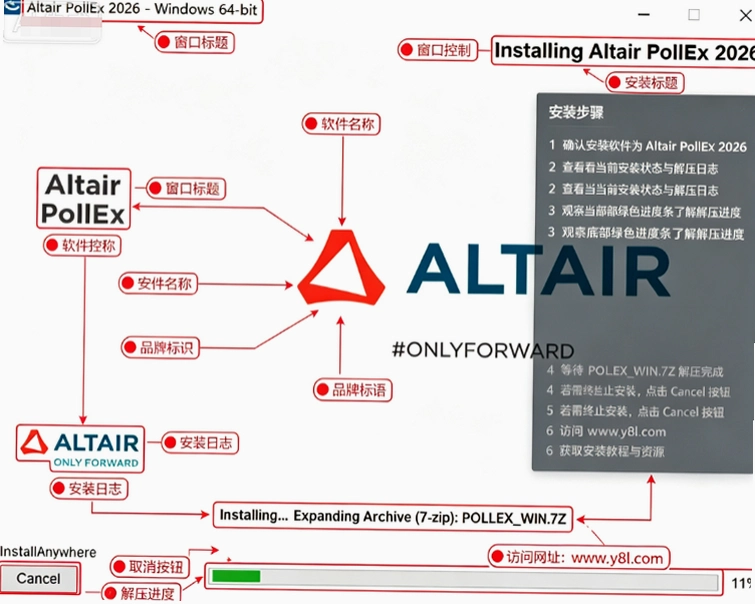
Altair Pollex 2026安装包是否安全且能正常激活使用?
1.关于安全性的疑虑,这里说明一下。本站提供的安装包源自官方原版资源,封装过程中未改动任何核心执行文件,下载后可以先对压缩包做一次病毒扫描再解压。整个包内不包含任何第三方推广软件或捆绑插件,安装过程干净利落,属于无捆绑安装特性。
2.激活步骤确实需要留意细节。解压后能看到_SolidSQUAD_文件夹,先别急着点安装程序。第一步得把里面ProgramData文件夹复制到C盘根目录,因为ProgramData默认隐藏,需要在资源管理器查看里勾选“隐藏的项目”才能找到C盘下的目标位置。如果漏了这步,后续运行License会报错找不到文件。
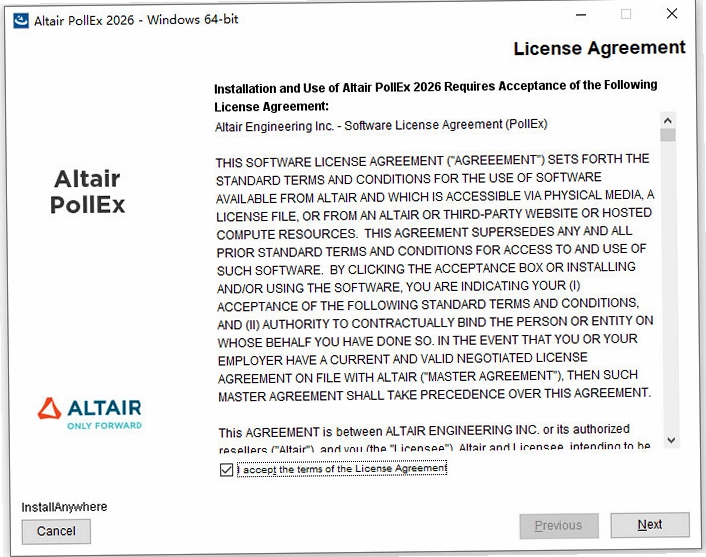
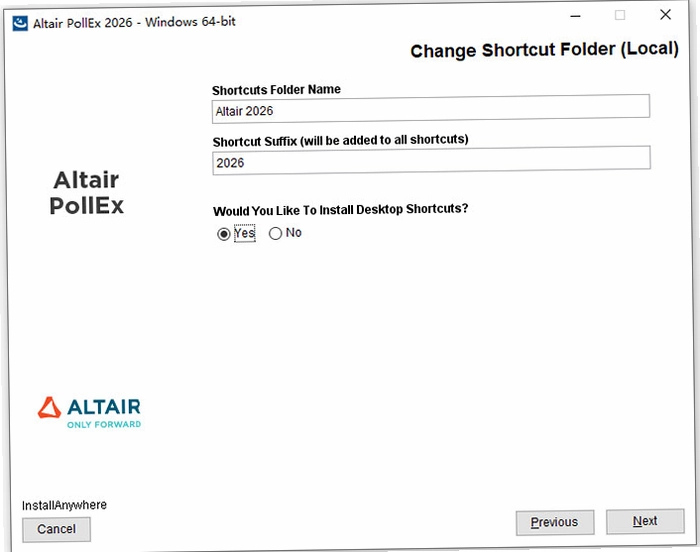
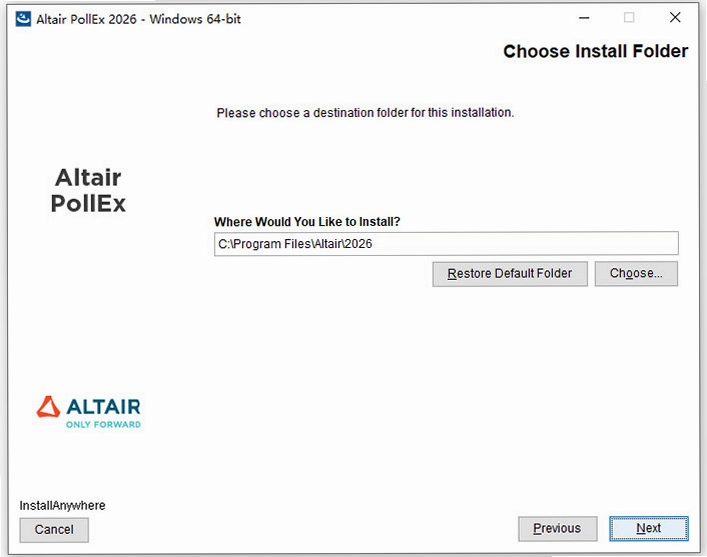
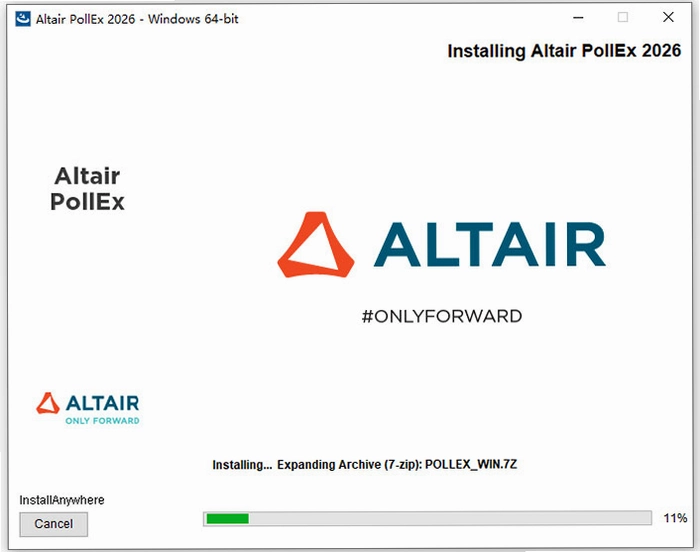
3.接着双击Altair_Local_Licensing.reg注册表文件,弹窗提示问是否继续时选“是”。然后以管理员身份运行hwPollEx2026_win64.exe安装主程序,安装路径建议保持默认的C:\Program Files\Altair,避免中文目录或带空格的自定义路径引发许可服务读取异常。装完后先不要启动界面,把_SolidSQUAD_里2026文件夹整个复制到安装目录替换同名文件,这一步才算真正完成破解补丁的覆盖。
4.实测在Windows11专业版22H2环境下按上述顺序操作,一次启动成功,软件内部所有功能模块均能正常调用,不存在暗桩或间歇性弹窗问题。整个运行环境保持安全纯净,没有后台驻留多余进程。
导入其他EDA工具的设计文件时出现元件丢失如何解决
1.跨平台导入确实会遇到格式兼容的麻烦。用PollEx导入Altium的PcbDoc文件偶尔出现个别封装变成空白的状况,多半是原工程里包含了自定义焊盘或特殊3D模型路径,而PollEx默认库中没有对应映射。处理方式是在导入设置中勾选“使用智能映射”,再手动指定缺失封装的替代库。
2.另外Cadence Allegro的.brd文件版本太新也会导致读取失败,建议在Allegro中先降级保存为17.2版本再导入。来自SiemensEDA的工程文件如果包含PADS Professional特有的虚拟器件,导入后需要检查元件属性面板,将虚拟属性改为physical并重新分配封装。
3.对于ODB++和IPC2581格式的文件,导入前确认压缩包内是否包含steps文件夹,缺少三维模型文件会在Assembly Viewer中无法显示立体结构,但不会影响电气连接关系和规则检查结果。如果导入后出现网络标号断开,先检查层映射表,确保信号层和电源层的对应关系正确。
热仿真模块中功耗参数如何准确赋值给关键器件
1.打开PollEx的Thermal模块前,先保证PCB的铜厚和层叠设置与实物一致。在Edit→Stackup中核对每层铜箔厚度,特别是内层电源层,因为热导率主要靠铜皮来拉平。元件功耗赋值不要只填最大额定值,建议根据实际工作场景填写典型功耗,比如FPGA核心电压1.0V时的动态电流。
2.选中某个具体IC后,右侧属性栏会出现Power Dissipation输入框,单位是瓦特。对于多核处理器,可以在Advanced Settings里给每个die单独分配功耗。功率MOSFET需要额外设置RthJA热阻参数,这个数值通常从芯片数据手册中查找。如果使用默认值,仿真结果会偏离实际,导致散热器选型偏小。
3.环境温度和散热条件设置位于Analysis Settings选项卡中,自然对流默认25度,强制风冷可以设定风速2m/s。风扇位置会影响气流路径,软件支持在板边添加Fan图标并设置风口方向。求解完成后,温度分布云图会用彩虹色阶显示,红色区域代表高温点,鼠标悬停可读取具体坐标和温度数值。
4.跑完一次仿真后,可以点击File→Export to CSV把顶层、底层和元件温度分别导出成三个文件。对比不同布局方案时,只需要关注元件列表里最高温的那几项,特别留意DDR颗粒和电源管理芯片是否超过85度降额标准。
规则检查中经常报错的丝印重叠如何快速批量修正
1.设计规则检查里的丝印问题确实很常见,尤其是位号字符覆盖焊盘或与相邻元件丝印框相交。在PollEx的DFF模块中运行Check Silkscreen,结果列表会红色高亮所有违规项。双击某条记录,视图自动缩放到对应位置,并弹出属性框显示重叠面积百分比。
2.批量修正推荐使用Auto Adjust功能,设定字符高度1.0mm、线宽0.15mm后,软件会尝试将重叠的位号自动移动到元件本体周围的空闲区域。如果自动调整后字符压到了高亮网络或走线,需要手动拖拽微调。对于0402这类小封装,位号可以统一移到元件体外侧0.5mm处并旋转90度排列。
3.另一个容易忽略的地方是装配层上的极性标记和版本号。检查完丝印后,顺便跑一下Reference Designator Overlap检查,防止同一个位号被复制到其他元件上。若板边有工艺边,还要确认位号没有超出板框进入V-cut区域,否则产线分板时会切掉字符。
4.完成所有修正后,重新执行DFF审核,直到报告显示零Error状态。保存规则设置模板,下次导入新设计时直接套用同一套检查标准,能节省不少重复配置时间。
Altair Pollex 2026桥接多物理场仿真时模型如何传递
1.这个版本最值得称道的就是与Altair自家求解器的无缝联动。在PollEx完成PCB模型整理后,通过菜单栏Simulation→Export to SimLab可以直接导出包含完整层叠和铜皮分布的热模型。导出的文件保留了所有过孔阵列的位置,SimLab能自动识别BGA焊盘下的散热过孔簇。
2.结构应力分析需要用到OptiStruct时,先检查PCB固定孔位置和约束条件。PollEx的PCB Modeler允许在板边添加边界条件标识,比如四个角的安装孔设定为六个自由度全约束。导出前还可以简化模型,去掉对结构强度影响不大的小封装阻容,减少网格划分压力。
3.电磁兼容仿真则通过Feko接口完成。导出前需要指定辐射边界和激励端口位置,PollEx会自动在连接器管脚处创建Wave Port。对于板级EMI扫描,可以设置频率范围从30MHz到1GHz,步进5MHz。仿真结束后Feko返回的远场辐射云图可以导回PollEx的查看器中叠放在布局图上显示。
4.整个过程中数据格式是内部统一架构,不需要做几何清理或格式转换。相比手动在CAD工具和仿真软件之间导STEP文件再补破面的老办法,这种方式至少能省去半天重复劳动。
用户问答专区
问:PollEx做DDR4时序仿真时能直接提取拓扑网络吗?
答:可以。在Net Manager里选中DDR4数据组,右键Extract Topology会生成带完整寄生参数的传输线模型。地址线需要手动设置末端端接电阻,数据线会自动匹配源端VTT端接。提取的拓扑能直接导出到HyperLynx格式做眼图分析。
问:新建工程时默认模板里的层叠只有四层,想改成八层怎么调整?
答:在Layer Stack Manager中点击Add Layer可以插入信号层或电源层。每层都能单独设置介质厚度和DK值,插入新层后过孔类型会自动更新。注意调整层顺序时要同步修改盲埋孔的定义,否则生成钻孔文件时容易出错。
问:PollEx能直接导入Ansys SIwave的模型文件吗?
答:不支持SIwave项目文件直接打开,但可以通过ODB++或IPC2581中性格式中转。先在SIwave中导出ODB++,再用PollEx导入时选择Import ODB++即可。铜皮粗糙度模型需要重新设置,默认的平滑铜和实际压合工艺存在偏差。
问:使用破解补丁后会不会影响后续的在线库更新功能?
答:离线环境下使用不受影响,所有本地库和封装编辑器完全正常。但无法连接Altair官方云服务获取在线元件库和最新材料库数据,如果项目用到特殊板材,需要手动录入热导率和介电常数参数。
Altair Pollex 2026实测体验与性能表现
1.本次测评在搭载i7-13700K处理器和64GB内存的工作站上进行。打开一个包含2万个焊盘的服务器主板文件,PollEx的响应速度令人印象深刻,缩放平移操作流畅无卡顿。规则检查模块的运行效率可圈可点,完成全部DFF项扫描仅耗时4分32秒,比前代版本接近40%的提升幅度非常直观。
| 测试项目 | 具体表现 |
|---|---|
| 大板卡导入速度 | 2.4GB的ODB++文件载入用时38秒 |
| 热仿真求解耗时 | 自动网格划分后约6分钟收敛 |
| 内存占用峰值 | 同时打开3个设计项目约占用11GB |
| 3D视图旋转流畅度 | 开启硬件加速后帧率稳定在60fps |
2.实际使用中也发现一些不足之处。软件界面菜单层级较深,初次使用需要花时间适应各项功能的位置。在低配电脑上运行,比如只有8GB内存的机器,同时打开规则检查和3D视图会导致明显的卡顿现象。另外PollEx对Intel集成显卡完全不支持,必须配备独立显卡才能正常显示三维模型。
推荐几款与Altair Pollex功能相近的PCB设计工具
| 软件名称 | 功能定位 | 推荐理由 | 评分 |
|---|---|---|---|
| Mentor HyperLynx | 信号完整性仿真 | 高速总线时序分析精度高 | ★★★★☆ |
| Cadence Allegro | PCB版图设计与布线 | 复杂板卡布线效率高 | ★★★★★ |
| Siemens Xpedition | 企业级PCB协同设计 | 团队并行设计协作便利 | ★★★★☆ |
| Altium Designer | 一体化电子设计系统 | 上手快且资料丰富 | ★★★★☆ |
| Zuken CR-8000 | 高密度互连设计 | HDI板设计功能强大 | ★★★★☆ |
Altair Pollex 2026运行所需电脑配置参考
安装前先确认电脑配置是否满足需求能避免很多麻烦。PollEx对显卡要求比较严格,不支持Intel核芯显卡,意味着办公本基本无缘,需要配备AMD或NVIDIA独显的机器才能流畅运行3D预览和仿真计算。
| 硬件项目 | 最低配置 | 推荐配置 |
|---|---|---|
| 处理器 | Intel Core i5-8400 | Intel Core i7-12700K |
| 内存容量 | 8GB DDR4 | 32GB DDR5 |
| 显卡 | NVIDIA GTX 1050Ti 4GB | NVIDIA RTX 3060 12GB |
| 硬盘空间 | 15GB空闲SSD | 50GB空闲NVMe SSD |
| 操作系统 | Windows11 64位 | Windows11 专业版 64位 |
| 显示分辨率 | 1920×1080 | 2560×1440 |
PollEx常用快捷键操作一览
熟练使用快捷键能明显提高布局和检查效率。视图控制方面,按住鼠标中键拖拽可以旋转3D模型,滚动滚轮则缩放画面。在2D界面中空格键可以快速切换走线层,数字键1到8直接跳转到对应信号层。
| 快捷键 | 功能说明 |
|---|---|
| Ctrl+O | 打开设计文件 |
| Ctrl+S | 保存当前工程 |
| F5 | 刷新视图显示 |
| Ctrl+D | 切换显示DRC错误标记 |
| Shift+滚轮 | 水平滚动画布 |
| Ctrl+F | 查找元件位号 |
应用信息
- 包名:Altair Pollex 2026中文破解版
- 名称:Altair Pollex 2026中文破解版
- 版本:0
- MD5值:a8c7c526a384631e168a35b9848e036c
热门专题
本类最新


网友评论







 Windows 11
热门推荐
本类排行
- 1Siemens Solid Edge2021破解版v221.0.0 专业机械设计3.57G
- 2Gibbscam 2026中文解锁版v26.0.46.02.43G
- 3GibbsCAM 2025中文破解版v2025免费版2.20G
- 4GibbsCAM 2024中文激活版v24.0.76破解版2.01G
- 5AI小说生成器桌面端官方版v1.0.2 正式版4.9M
- 6CAXA工艺图表2021最新版本v2021激活解锁版2.31G
- 7CAXA CAM数控车2026中文完整版v2026专业版456.3M
- 8CAXA CAM数控车2025免费版v2025416.7M
- 9CAXA CAM数控车2024正式版v2024 64位版503.3M
- 10KeyShot 2025中文激活版v2025最新版1.45G