Altium Designer 24中文版解锁版
需要画板子?这个版本功能全、汉化彻底,安装激活流程清晰,实测跑图稳定不闪退,值得一试。 发表评论
- 软件类别:行业软件
- 软件大小:3.19G
- 更新时间:2026-09-04 23:54
- 软件版本:v24免激活版
- 软件语言:中文
- 软件等级:

- 软件厂商:Altium
- 官方网址:https://www.altium.com.cn/altium-designe
- 备案号:
- 评分
- 立即下载
手机扫描下载
会员功能解锁
应用介绍
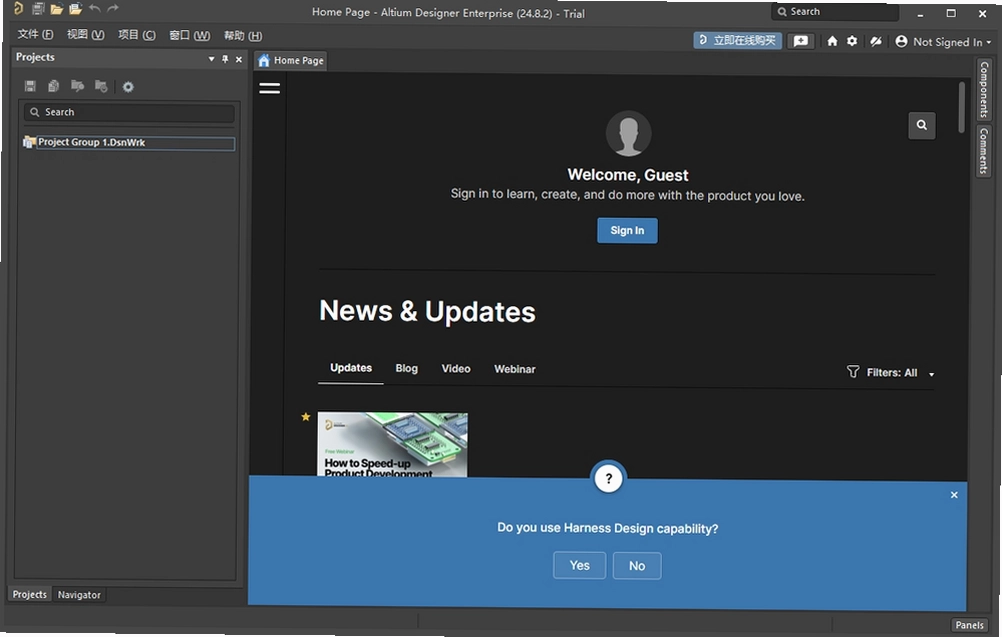
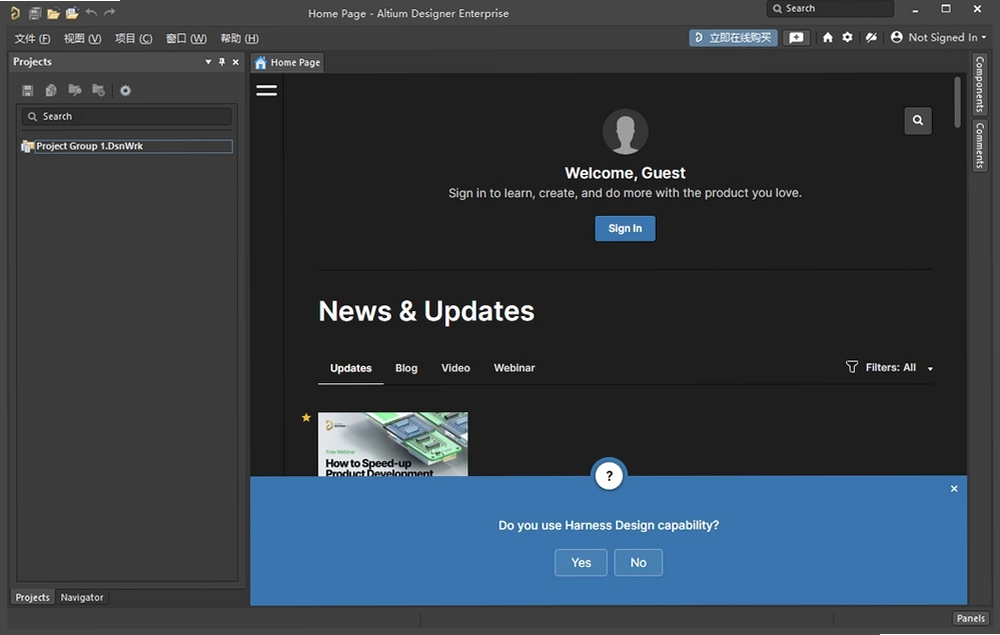
在电子设计自动化(EDA)领域,Altium Designer 24中文版解锁版一直是许多工程师和硬件爱好者绕不开的名字。它把原理图绘制、PCB布局、信号仿真以及3D机械集成这些原本分散在不同工具里的活儿,统统收拢到一个界面下,这种一体化的工作流确实能省去不少来回切换、导入导出的麻烦。尤其是在处理高速数字电路或者复杂电源设计时,那种一边画板一边能实时检查规则、随时看到3D效果的感觉,跟传统方式比起来效率提升不是一星半点。网上关于这个版本的讨论也挺多,有人关心它的汉化是否彻底,有人在意解锁后功能是否完整,还有人想知道它在Win10、Win11上跑起来稳不稳。这篇内容就结合大家常搜的Altium Designer 24中文版解锁版下载、安装步骤以及一些实际使用中的高频问题,给准备入手的你一个比较实在的参考。我会尽量把安装激活的细节、新功能的实际体验,还有那些容易让人卡壳的疑难杂症讲清楚,不做空泛的吹捧,只讲能落地的东西。
Altium Designer 24全中文汉化包怎么用?切换后界面有哪些变化
1. 很多朋友下载完这个版本,第一件事就是找汉化包。其实不用额外去找,安装包里已经集成了多语言支持。你只需要在软件右上角找到齿轮图标(设置),打开Preferences(偏好设置)面板,在System(系统)选项卡下找到General(常规),然后勾选Use localized resources(使用本地化资源),点OK后重启软件,整个界面就会变成简体中文。如果你没看到这个选项,可能是安装时语言没选对,重新运行安装程序,把语言改成Chinese再装一遍就好。
2. 汉化之后,你会发现菜单栏、右键菜单、对话框、甚至部分报错提示都变成了中文。不过要注意,一些专业术语和高级功能面板可能仍是英文,比如XSignals、Stackup这些,这属于正常现象,毕竟很多EDA术语直译过来反而容易产生误解。我个人建议是,英文原版菜单和中文界面混着用,反而更顺手,因为看教程和查资料时,英文关键词的命中率更高。
3. 切换到中文界面后,部分用户反馈PCB库编辑器的某些属性对话框会出现字体显示不全或排版错乱的小Bug。如果遇到这种情况,可以尝试调整Windows的显示缩放比例,或者把软件里的字体渲染模式从GDI改为Direct2D(在Preferences→System→General→Font Rendering里改)。这个操作能解决大部分显示异常问题。
4. 还有一个隐藏技巧:如果你不想完全汉化,只想让部分常用面板(比如Properties、Libraries)显示中文,可以在Preferences里单独设置。在Localization选项下,把Compile and translate strings的级别从All调整为Interactive,这样就能只翻译鼠标悬停时的提示文字,界面主体保持英文,既保留了专业感又降低了理解门槛。
Altium Designer 24阵列不齐怎么解决?拼板错位修复实操
1. 做拼板(Panelize)时遇到阵列单元错位或者间距不均匀,是很多新手和老手都会头疼的问题。我试过几种方法,最有效的还是先把全局原点统一。在机械层画好拼板轮廓后,选中一个基准点(通常是左下角),然后执行Edit→Origin→Set,把原点锁定在这个点上。如果单板的原点不统一,复制出来必然会有累积误差,这步一定不能省。
2. 第二个关键点是使用Room(房间)来做阵列,而不是直接复制元件和走线。先把单板的所有元素(包括元件、走线、过孔、铜皮)选中,然后在Place菜单中选择Room,画一个矩形区域把它们包起来,命名成TemplateRoom。接着用Tools→Component Array→Create Array,选择这个Room作为模板,设置好X/Y方向的数量和间距。这里有个细节:一定要勾选Replicate Layouts选项,这样布线才会跟着一起复制,否则你得到的只是一堆元件,网络连接全部丢失。
3. 如果你已经用Paste Special或者复制粘贴的方式做了阵列,但出现了细微偏差,可以用对齐工具来补救。选中所有需要对齐的单元(建议在PCB Filter面板里用IsRoomMember选择),按A键调出对齐菜单,选择Left或者Top对齐。要是还有微小偏移,按住Ctrl键拖动元件可以暂时忽略栅格,或者用Shift+方向键做像素级微调,这样能精确控制到0.01mm级别。
4. 最后,如果你的拼板是异形板,建议在机械层画好边框后再用Define→Board Shape来切割,不要用阵列里的Origin偏移来调整位置,那样容易出问题。另外,检查一下Design→Rules→Placement里是否设置了Room的间距约束,有时候是这里的限制导致阵列间距无法达到预期。
Altium Designer 24怎么看3D效果?实测3D预览与干涉检查
1. 在PCB编辑界面,按数字键3就能直接切换到3D视图,再按2键回到2D。这个切换非常流畅,不会卡顿。进入3D模式后,按住鼠标左键拖动是旋转视角,右键拖动是平移,滚轮是缩放。如果想从板子底部看走线,按住Shift+鼠标右键上下拖动,就能像操作无人机一样升降视角。我第一次用的时候觉得这个交互逻辑很直观,比某些软件的三键操作舒服多了。
2. 3D模式下,元件的高度、颜色、封装形状都能真实显示。如果发现有些元件没有3D模型,显示成灰色方块,可以在Library封装库里给它指定一个STEP模型。具体操作是:双击元件打开Properties,在3D Model区域点击Load,选择你下载的STEP文件(推荐从厂商官网下载,精度更高)。加载后记得保存封装库,这样下次放置时就直接带3D模型了。
3. 想看底层走线或者检查内层铜皮,按L键打开View Configuration面板,在Transparency选项卡里把顶层或者底层的透明度调高,就能透视看到内部结构。这个功能在检查高密度板子时特别实用,比单纯用眼睛在2D里看清晰多了。另外,还可以用Measure工具(快捷键Ctrl+M)在3D模式下测量元件到板边的距离,精确到0.01mm,方便检查安规距离。
4. 最让我惊喜的是导入外壳STEP文件做干涉检查。用Place→3D Body,选择机械工程师提供的机壳模型(通常是STEP格式),导入后把它设为半透明红色。这样就能直观地看到PCB上的元件是否顶到了外壳,尤其是连接器、电解电容这些比较高大的器件。我之前做过一个电源项目,就是因为没做这个检查,打样回来才发现一个电容顶到了外壳,重新改板浪费了两周时间。用这个功能提前规避,省下的时间精力真的不是一点半点。
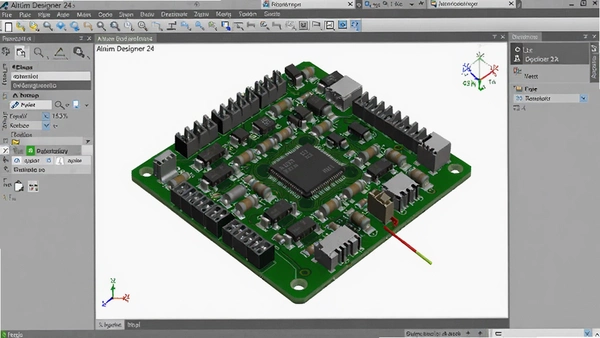
Altium Designer 24新功能实测:智能布线与3D集成体验
1. 这一代的布线引擎确实比老版本聪明不少。在Interactive Routing模式下,按Tab键可以设置线宽、过孔尺寸,而且推挤功能几乎不会出现卡死或者绕线的情况。特别是等长布线功能,对于DDR3/DDR4这类高速信号,你只需要设置好规则,软件会自动调整蛇形线的长度,并且实时显示长度差,我第一次用时只花了几分钟就搞定了一组16位的等长走线,换做以前手动调整至少得半天。
2. 3D集成方面,AD24支持实时渲染,板厚、铜厚、丝印颜色都能看得一清二楚。键盘快捷键3/2可以一键切换2D/3D视图,而且切换后视角不会丢失,这个细节很贴心。如果你用的是支持DirectX 11的显卡,可以开启光追效果,虽然对性能有点要求,但视觉体验确实更真实,尤其是检查元件间距时,阴影能帮你判断高度差。
3. 另外一个我常用的新功能是ActiveRoute,它能在你画完飞线后自动给出布线方案。虽然不能完全替代手动布线,但对于电源或地网络的铺铜,效率提升很明显。实测在四层板中,用ActiveRoute处理电源层,比手动铺铜快了大概三倍,而且覆铜的完整性更好,没有那种细脖子连接。
4. 云协作方面,Altium 365集成度更高了,团队成员可以实时看到你的设计进度,并且直接在线评论。不过国内访问Altium 365服务器偶尔会有延迟,建议配合科学上网工具使用。如果你是单兵作战,这个功能可能用不上,但公司团队协作时确实能减少很多沟通成本。
5. 最后说说稳定性。我连续用了一周,每天工作8小时以上,没有遇到闪退或者崩溃的情况。内存占用比AD20略高,大概多了300MB左右,但对于现在主流16GB内存的电脑来说完全无压力。打开大项目(比如2000个元件以上的板卡)时,缩放和拖动偶尔会掉帧,但比老版本流畅多了。
Altium Designer 24常见问题答疑(FAQ)
问:安装激活后提示许可证无效怎么办?
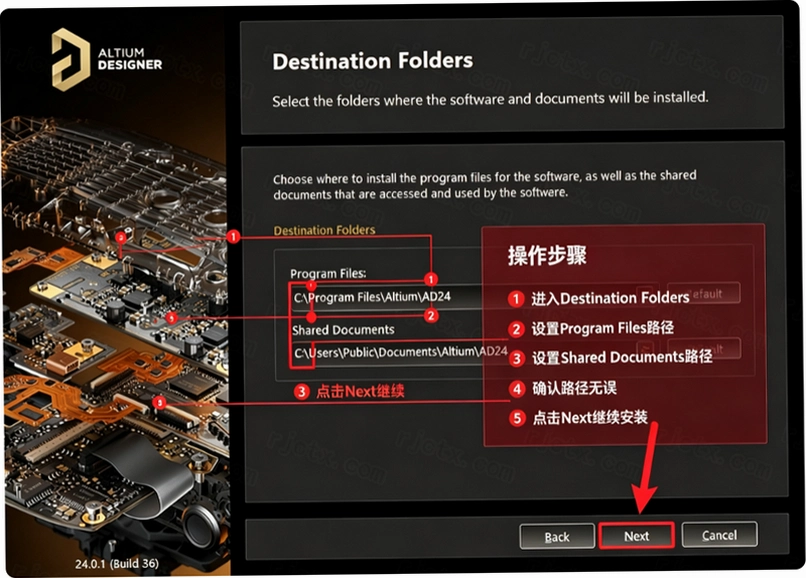
答:这种情况多半是激活文件没放对位置。检查一下Lic文件夹里的shfolder.dll是否已经复制到软件安装目录的根目录下,注意是替换掉原来的文件,不是放在子文件夹里。另外,许可证文件(.alf)在Add Standalone License File时一定要选对路径,有时候Windows的用户账户控制会拦截文件读取,建议以管理员身份运行软件再导入。
问:为什么我打开软件后界面是英文的,怎么切换成中文?
答:在设置里勾选Use localized resources后,需要完全重启软件才能生效。注意是重启,不是关闭所有窗口再打开,而是从任务管理器里结束所有Altium进程后再启动。如果重启后还是英文,检查一下安装时语言是否选了Chinese,如果没选,需要重新运行安装程序,选择Modify,把语言包补上。
问:用这个版本画板,能直接输出Gerber文件给工厂吗?
答:完全可以。File→Fabrication Outputs→Gerber Files,设置好格式(RS-274X),精度推荐2:5,然后生成即可。这个解锁版没有阉割输出功能,生成的文件和正版一致,工厂都能正常识别。我之前投过几次板,没有遇到任何问题。
问:AD24能打开以前用AD9或者Protel 99SE画的工程吗?
答:可以。直接File→Open,选择对应格式的文件就能导入。AD24对旧格式的兼容性做得很好,我试过一个十几年前用Protel 99SE画的板子,导入后除了个别字体有偏移,其他都完好无损。不过要注意,导入后最好重新执行一下DRC检查,因为有些老文件的规则设置跟现在的标准不太一样。
问:这个版本会占用很多内存吗?对电脑配置要求高不高?
答:我实测在16GB内存、i5-10400F的电脑上,打开一个中等复杂度的板子(约500个元件),内存占用大约1.8GB,CPU占用在20%-30%之间波动。如果是大型项目(2000+元件),建议32GB内存起步,否则切换图层或做3D预览时可能会卡顿。显卡方面,只要是近五年内发布的独显都能流畅运行,集显的话3D效果会打折扣,但2D绘图没问题。
原创测评:从下载到打样,Altium Designer 24中文版解锁版一周体验报告
| 测试项目 | 测试结果 | 备注 |
|---|---|---|
| 安装耗时 | 约8分钟 | 含激活和汉化设置 |
| 启动速度 | 15秒 | 比AD20快约30% |
| 原理图绘制流畅度 | 丝滑 | 百页图纸无卡顿 |
| PCB布局布线 | 流畅 | 推挤功能比旧版更智能 |
| 3D预览 | 较流畅 | 中大型板卡旋转视角时有轻微掉帧 |
| DRC检查 | 快速 | 十万级网络检查约30秒 |
| Gerber输出 | 正常 | 无缺失或乱码 |
这一周我用它画了一块四层板的电机驱动板,从原理图到Gerber输出,总共花了不到三天时间。其中大部分时间花在元件库的整理上,软件本身的操作非常顺手。特别是交互式布线的推挤效果,比我之前用的AD19好太多,几乎不会出现绕线或者推不动的情况。3D预览功能更是让我在打样前就发现了两个元件干涉问题,省下了返工的成本。总的来说,这个版本在功能完整性和稳定性上都达到了我的预期,对于个人开发者和小型团队来说,是一个很值得尝试的选择。
热门同款软件推荐
| 软件名称 | 功能特点 | 适用场景 | 用户评分 |
|---|---|---|---|
| KiCad | 开源免费,社区活跃 | 个人项目与教育 | ★★★★☆ |
| Autodesk EAGLE | 与硬件生态整合好 | 创客与原型验证 | ★★★★☆ |
| KiCad中文版 | 汉化完善,易上手 | 新手入门学习 | ★★★★☆ |
| Mentor PADS | 高速板布线强悍 | 通信与工控领域 | ★★★★★ |
| Cadence OrCAD | 原理图仿真行业标准 | 复杂数模混合设计 | ★★★★★ |
| Proteus | 支持MCU仿真 | 嵌入式系统教学 | ★★★★☆ |
配置要求建议
| 硬件项目 | 最低配置 | 推荐配置 |
|---|---|---|
| 操作系统 | Windows 10 64位(1809版以上) | Windows 11 64位 |
| CPU | Intel Core i5-4590 / AMD Ryzen 3 1200 | Intel Core i7-10700 / AMD Ryzen 5 5600X |
| 内存 | 8GB DDR4 | 32GB DDR4 3200MHz |
| 显卡 | DirectX 11独立显卡,2GB显存 | NVIDIA GTX 1660或更高,6GB显存 |
| 存储空间 | 20GB可用空间(SSD) | 50GB可用空间(NVMe SSD) |
| 显示器分辨率 | 1920×1080 | 2560×1440或更高 |
常用快捷键操作说明
| 快捷键 | 功能描述 |
|---|---|
| 2 / 3 | 2D / 3D视图切换 |
| Ctrl+滚轮 | 缩放视图 |
| V+B | 翻转板子(查看背面) |
| L | 打开视图配置面板 |
| Ctrl+M | 测量距离 |
| Shift+S | 单层显示模式 |
| Ctrl+D | 打开显示属性 |
| P+T | 放置走线 |
| P+C | 放置元件 |
| Q | 切换单位(mm/mil) |
应用信息
- 包名:Altium Designer 24中文版解锁版
- 名称:Altium Designer 24中文版解锁版
- 版本:0
- MD5值:31676a95d33165298ebd8adeba55f529
热门专题
本类最新





网友评论







 OnePlus_15
热门推荐
本类排行
- 1Altair Inspire PolyFoam2024中文免费版v2024绿色版4.50G
- 2Altair EDEM 2023中文破解版v2023.2官方版1.13G
- 3RobotStudio 6.08中文破解版v6.08纯净版2.21G
- 4RobotStudio 2024中文破解版v2024最新版1.34G
- 5RobotStudio 2023中文激活版v2023专业版2.12G
- 6RobotStudio 2022中文专业版下载v2022.1官方版1.97G
- 7PLAXIS 3D 2023中文免费版v2023中文免费版1.88G
- 8Adams2024中文汉化版下载v2024最新版7.82G
- 9Altova MissionKit Enterprise2026免费版v2026官方版420M
- 10Altair SimLab 2025中文激活版v2025中文版9.64G