OpenCanvas绘画助手
OpenCanvas用起来手感很舒服,水彩效果特别自然,电脑配置不高也能带得动。OpenCanvas下载后试了试,线条顺滑不延迟,画完还能看过程回放,真挺有意思。 发表评论
- 软件类别:图形图像
- 软件大小:32.9M
- 更新时间:2026-09-11 11:53
- 软件版本:v7.0.25.0丰润色彩绘画
- 软件语言:英文
- 软件等级:

- 软件厂商:
- 官方网址:暂无
- 备案号:
- 评分
- 立即下载
手机扫描下载
应用介绍
很多人在电脑上画画,最怕的就是笔刷生硬、色彩过渡不自然,尤其是画水彩风格或者想要那种透亮质感的插画时,普通软件要么手感重,要么颜色一涂就脏。OpenCanvas就是为解决这类问题而生的,它特别擅长表现水彩、油彩那种丰润的笔触,线条画出来光滑又细腻。软件体积不大,对电脑配置要求也出奇地低,老笔记本也能流畅跑起来。如果你正在找一款能专注绘画本身、不被复杂功能干扰的OpenCanvas,这篇文章会从实际使用角度讲清楚它的亮点和不足。
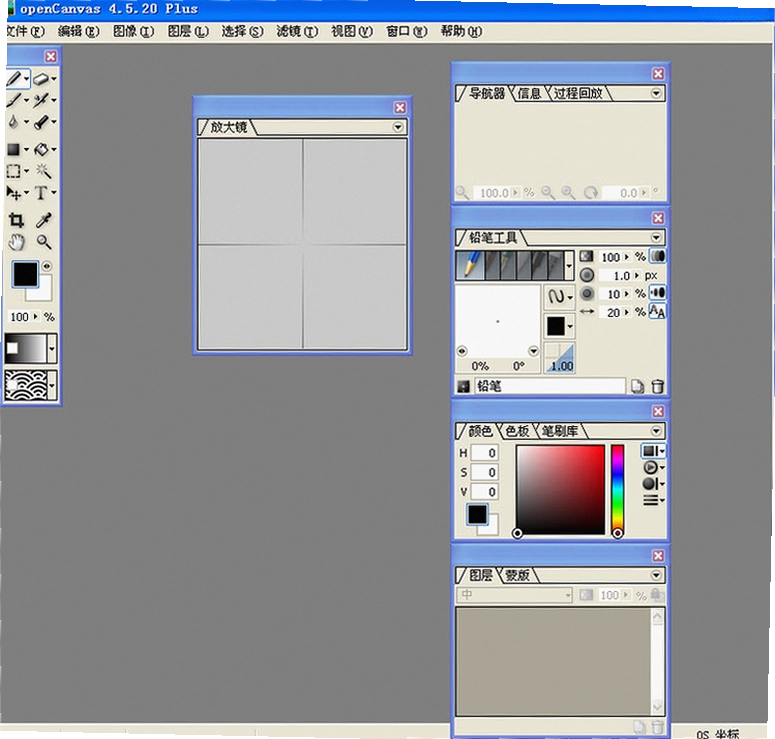
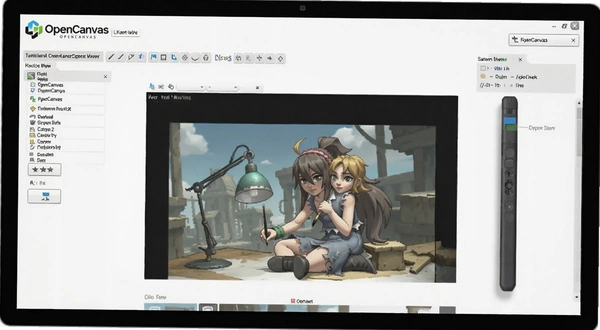
接触过不少绘图软件,像Sai、PS、CSP各有各的强项,但OpenCanvas有个很讨喜的地方:它的界面布局非常直白,左边是工具栏,右边是图层和颜色面板,中间就是画布,几乎不用看教程就能上手。软件里内置了丰富的笔刷预设,特别是水彩笔刷,画上去会有自然的晕染和边缘变化,这种效果在同类软件里做得相当出色。
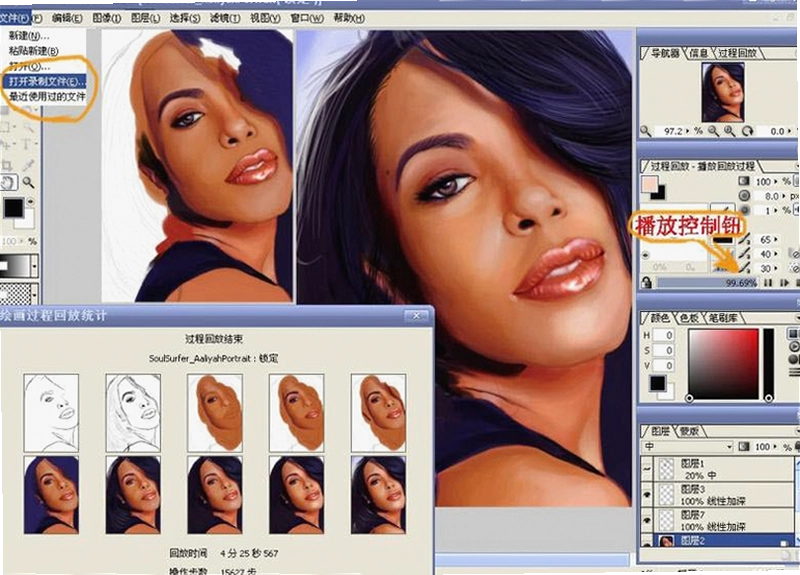
实际画起来,OpenCanvas对笔压的感应很细腻,无论是数位板还是数位屏,线条都能根据力度产生粗细浓淡变化。它还提供了“事件播放”功能,可以把整个绘画过程录制下来并回放,这个功能对学习绘画过程特别有帮助,也是很多画师选择它的重要原因。
不过它也不是没有缺点,软件的界面和帮助文档主要都是英文的,对英文不好的新手有点门槛。另外,它没有手机版,只能在Windows电脑上使用。但如果你主要在电脑上创作,又喜欢水彩或日系插画风格,OpenCanvas确实值得一试。下面从下载安装、核心功能、硬件适配、常见问题几个方面详细说说。
OpenCanvas绘画手感如何?和Sai、CSP比哪个更顺手?
画画的软件,手感永远是第一位的。OpenCanvas的笔刷引擎调校得相当顺滑,尤其是它默认的铅笔和钢笔工具,画长线条时几乎感觉不到延迟。我用的是Wacom CTL-672数位板,在OpenCanvas里画速写,线条的跟手程度和Sai相当,但色彩表现比Sai更饱满。
和CSP(Clip Studio Paint)相比,OpenCanvas的功能更专注,没有漫画分格、3D模型等复杂工具,就是把绘画体验做到极致。如果你只画插画或水彩风,OpenCanvas的笔触质感甚至比CSP更自然。软件里有个“水彩边缘”选项,打开后笔触边缘会自动产生类似纸张纹理的渗化效果,这在画背景晕染时特别出彩。
1. 打开OpenCanvas,点击菜单栏的“文件”→“新建”,选择画布大小,推荐用A4或A3分辨率300dpi。
2. 在右侧“图层”面板点击“新建图层”,就像在纸上铺一张透明纸。
3. 从左侧工具栏选择“水彩笔刷”,在画布上随意涂抹,感受颜色的自然融合。
4. 如果觉得笔刷太湿或太干,双击笔刷图标,在弹出的“笔刷设置”里调整“含水量”和“颜料浓度”,直到手感符合自己习惯。
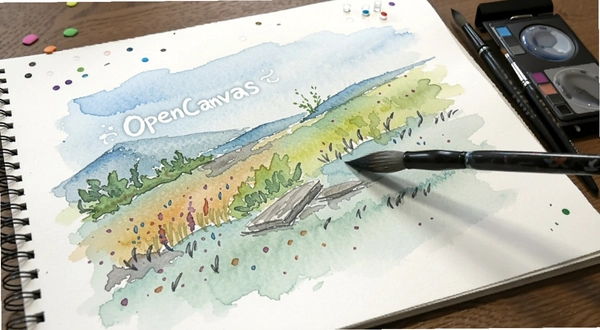
从个人体验来说,OpenCanvas的线条引擎比Sai更稳定,不会出现突然断线或毛刺。它的颜色混合算法很独特,两种颜色叠加时会自然产生中间色,不会脏。这一点对新手特别友好,就算不太会调色,随便画几笔颜色也显得干净通透。当然,如果你需要强大的漫画分镜功能,CSP更合适,但单纯追求绘画过程的舒适度,OpenCanvas绝对不输。
OpenCanvas电脑版安装步骤复杂吗?需要什么配置?
OpenCanvas的安装包很小,整个程序只有30多MB,下载后双击安装程序,一路点“下一步”就能完成,全程没有捆绑任何插件或广告。我第一次安装时还担心会不会有额外选项,结果整个安装过程不到一分钟,非常干净。
这里有个提示:安装时建议选择“自定义安装”,把软件装到非系统盘,避免占用C盘空间。另外,OpenCanvas是绿色软件,安装完成后可以直接复制整个文件夹到其他电脑上运行,不需要重新安装,这点比很多大型绘图软件方便。
很多画师关心OpenCanvas能不能用50系列显卡,其实OpenCanvas对显卡要求很低,主要靠CPU运算,显卡只负责界面渲染。我用的是GTX 1060显卡,画布开到3000×3000像素,使用大尺寸水彩笔刷时依然流畅,没有明显卡顿。如果你用的是集成显卡,画布尺寸在2000×2000像素以内也完全没问题。
需要留意的是,OpenCanvas目前只有Windows版本,不支持macOS和Linux。不过它在Windows 7到Windows 11系统上都能稳定运行,包括32位和64位系统。如果你用的是老旧电脑,内存只有4GB,建议把画布尺寸控制在A4大小内,同时关闭其他后台程序,这样能避免卡顿。
OpenCanvas有哪些独门技巧?图层和轮廓选择怎么用?
OpenCanvas的图层功能虽然不像PS那么强大,但足够应付日常插画创作。这里分享一个我常用的技巧:画线稿时先新建一个“透明图层”,在图层属性里把混合模式改为“正片叠底”,这样线稿会自然融入下面的颜色,不会盖住底色。
“轮廓选择”是OpenCanvas的一个特色工具,它类似于PS的“魔棒”,但算法更智能。点击菜单栏的“选择”→“轮廓选择”,然后在画布上点击某个颜色区域,软件会自动选中颜色相近的闭合区域。这个功能在填色时特别高效,不用手动一点点抠边缘。
| 功能名称 | 操作路径 | 使用效果 |
| 轮廓选择 | 选择→轮廓选择 | 自动选中颜色相近的闭合区域,快速填色 |
| 事件播放 | 文件→导出绘画过程 | 录制并回放整个绘画过程,便于学习 |
| 图层分组 | 图层→新建图层组 | 整理复杂插画的多个图层 |
除了这些,OpenCanvas还支持自定义笔刷。你可以把常用的水彩笔刷、铅笔、喷枪都设置好参数,保存为预设。下次画画时直接点击笔刷图标就能切换,不用重新调整。这个功能对于效率提升很明显,尤其是画商稿时,时间就是金钱。
有一点要吐槽:OpenCanvas的“颜色混合”功能默认开启,如果你画厚涂风格,可能会觉得颜色有点“滑”,不太好控制。建议在“编辑”→“偏好设置”→“笔刷”里把“颜料混合强度”调低到30%左右,会更有实体颜料的附着感。
OpenCanvas适合新手入门吗?有没有必要买正版?
OpenCanvas提供30天免费试用,试用期内功能完全解锁,没有任何水印限制。如果你只是偶尔画着玩,试用版到期后可以重新注册邮箱再获取新的试用序列号,虽然有点麻烦,但对学生党来说算是个“曲线救国”的办法。
是否值得买正版?OpenCanvas的官方定价在5000日元左右,约合人民币250元,是一次性买断,不是订阅制。对比CSP每月几十元的订阅费,OpenCanvas的性价比其实很高。而且正版可以免费升级到7.0最新版,还能使用官方提供的额外笔刷资源。
从功能上讲,OpenCanvas的学习曲线比PS和CSP平缓得多。它的界面没有密密麻麻的按钮,所有工具都一眼能找到。我见过完全没接触过数位板的新手,在OpenCanvas里练习半小时后就能画出像样的线条。所以,如果你刚开始学板绘,OpenCanvas是一个很不错的起点。
不过,OpenCanvas的英文界面确实是个门槛。虽然网上能找到汉化补丁,但汉化版本可能存在稳定性问题,偶尔会闪退。建议还是尽量适应英文界面,常用工具就那么几个,记住单词后并不难。如果实在看不懂,可以对照本文的菜单翻译来操作。
同类绘画软件推荐,哪款更适合你?
| 软件名称 | 评分 | 简介 |
| Sai | ★★★★★ | 线条流畅,日系插画首选 |
| Clip Studio Paint | ★★★★★ | 漫画插画全能,功能强大 |
| Photoshop | ★★★★☆ | 图像处理王者,笔刷丰富 |
| Painter | ★★★★☆ | 模拟真实材质,油画效果好 |
| Krita | ★★★★☆ | 免费开源,动画功能实用 |
| MediBang Paint | ★★★☆☆ | 免费跨平台,自带漫画素材 |
| Affinity Photo | ★★★★☆ | PS替代品,专业修图调色 |
如果你是纯粹的插画爱好者,追求自然的笔触和流畅的手感,OpenCanvas和Sai都是不错的选择。Sai的线条更硬朗,适合画赛璐璐风格;OpenCanvas的水彩晕染更柔和,适合画背景和氛围图。如果你需要画漫画或者做动画,CSP和Krita的功能更全面。而Photoshop则适合需要后期调色和特效处理的用户。
推荐大家先下载试用版,实际画一画,感受哪个软件的笔刷更符合自己的手型习惯。毕竟工具是为创作服务的,用得顺手才最重要。
OpenCanvas硬件配置要求高吗?老电脑能跑吗?
| 硬件项 | 最低配置 | 推荐配置 |
| CPU | Intel Pentium 4 或同级别 | Intel Core i3 或 AMD Ryzen 3 以上 |
| 内存 | 1GB | 4GB 或以上 |
| 显卡 | Intel 集成显卡 | 独立显卡,支持 OpenGL 2.0 |
| 硬盘 | 500MB 可用空间 | 1GB 或以上 SSD |
| 系统 | Windows 7 | Windows 10/11 64位 |
从表格可以看出,OpenCanvas的配置要求非常亲民。即使是十年前的电脑,只要系统能正常运行,就能流畅使用OpenCanvas进行绘画。我试过在一台只有4GB内存的办公本上运行,打开A4画布,使用默认笔刷,没有遇到卡顿。不过如果画布开得特别大,比如A1尺寸,或者使用超大尺寸的纹理笔刷,可能会有轻微延迟,建议适当降低画布分辨率。
OpenCanvas快捷键有哪些?如何提高绘画效率?
| 快捷键 | 功能 |
| Ctrl+Z | 撤销 |
| Ctrl+Y | 重做 |
| Ctrl+空格+左键拖拽 | 临时放大画布 |
| Alt+左键拖拽 | 旋转画布 |
| [ 或 ] | 缩小/放大笔刷 |
| B | 切换画笔工具 |
| E | 切换橡皮擦 |
| H | 切换抓手工具 |
这些快捷键是日常绘画中最高频的,记住它们能明显加快创作节奏。特别是[和]调整笔刷大小,几乎每几秒就会用到。如果你使用数位板,可以把笔刷大小映射到数位板的笔压或侧键上,进一步减少手部移动。
OpenCanvas常见问题解答
问:OpenCanvas有手机版吗?能在平板上用吗?
答:OpenCanvas目前只有Windows电脑版,没有手机或平板版本。开发者并未推出移动端计划,所以想在平板上画画的用户可以考虑其他软件。不过OpenCanvas的安装包很小,用远程桌面软件可以在平板上控制电脑使用,但延迟较高,不推荐。
问:OpenCanvas试用版有功能限制吗?能用多久?
答:试用版30天全功能可用,无时间限制(30天内无限次使用),但试用期结束后需要购买序列号或重新注册邮箱获取新试用码。试用版保存的文件没有水印,功能与正式版完全一致。
问:OpenCanvas支持压感吗?需要什么数位板?
答:支持,OpenCanvas对Wacom、绘王、高漫等主流数位板都有良好的压感支持。在“编辑”→“偏好设置”→“数位板”里可以校准压感曲线。任何支持Windows系统的数位板都能正常使用,不需要专门驱动。
问:OpenCanvas怎么导出透明背景图片?
答:在“文件”→“另存为”里选择PNG格式,并在“保存选项”中勾选“透明背景”,导出的图片就会保留透明区域。这个功能对于做素材和表情包非常实用。
问:OpenCanvas会闪退吗?如何避免丢图?
答:汉化版或绿色版可能存在闪退风险,建议安装官方英文版。同时,在“编辑”→“偏好设置”→“自动保存”里可以设置自动保存间隔,比如每5分钟保存一次。这样就算软件意外退出,也能通过备份文件找回大部分内容。
最后想说,我的实测中遇到一个小短板:OpenCanvas的笔刷虽然颜色好看,但无法自定义笔刷形状,只能调整大小和硬度。如果你需要类似PS那种复杂纹理笔刷,它可能满足不了。另外,软件在双屏环境下偶尔会出现光标偏移,需要把数位板映射到主屏幕才能解决。但这些小问题不影响核心绘画功能的发挥,整体还是值得一试的。
应用信息
- 包名:OpenCanvas
- 名称:OpenCanvas
- 版本:0
- MD5值:e6d2ede08c922f72e2e1c41f2f904dc2
热门专题
 条形码打印软件大全
条形码打印软件是企业和个人制作商品标签、物流标识、资产标签的必备工具。本聚合页面收录了当前主流的条码设计软件,覆盖从入门到专业的多种选择,如BarTender以其强大的数据库连接和模板设计能力著称,适合复杂业务场景;中琅领跑和LabelPainter则界面友好、操作简便,适合中小型用户快速上手;实创、神奇标签等工具提供丰富的条码符号体系,满足不同行业标准。这些软件均支持常见的一维码(如Code128、EAN-13)和二维码(QRCode


本类最新


网友评论







 Samsung_Galaxy_S25_Ultra
热门推荐
本类排行
- 1SketchUp Pro 2023中文激活版v23.1.319 最新版963M
- 2SketchUp Pro 2024中文破解版v24.0.594 最新版1.08G
- 3Sketchup Pro 2022中文版(草图大师2022)v2022windows版455M
- 4浩辰CAD2026永久激活版v2026 全新2D设计平台512M
- 5浩辰CAD2022永久激活版v2022专业版465M
- 6GstarCAD 2021中文激活版v2021稳定高效CAD制图665M
- 7浩辰cad 2020免费版最新版v190128官方版【64位】185M
- 8中望cad2025永久激活版v2025免费版712M
- 9中望cad2023最新破解版(ZWCAD 2023 专业版)v23.00 中文版627M
- 10万兴图示中文激活版(edrawmax)v15.1.4.1481电脑版161.6M