Autodesk Navisworks Manage 2023破解版
如果你在找一款能整合多专业模型、提前发现碰撞问题的工具,这版Navisworks值得一试。资源已激活,附详细教程,有疑问可留言交流。 发表评论
- 软件类别:行业软件
- 软件大小:3.18G
- 更新时间:2026-09-15 23:06
- 软件版本:v2023中文版
- 软件语言:中文
- 软件等级:

- 软件厂商:Autodesk Inc.
- 官方网址:https://www.autodesk.com.cn/products/nav
- 备案号:
- 评分
- 立即下载
手机扫描下载
免费激活
应用介绍
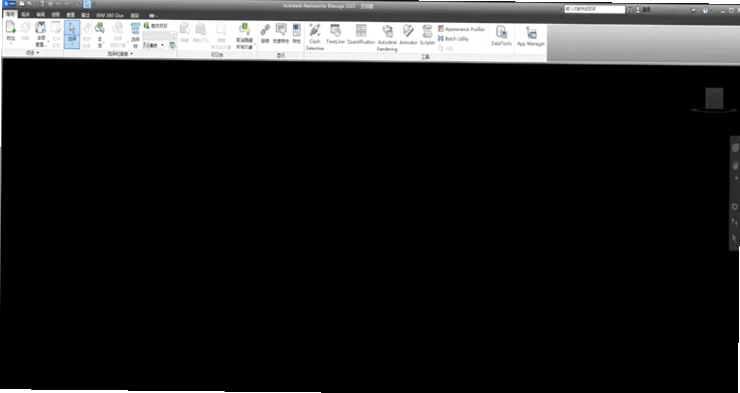
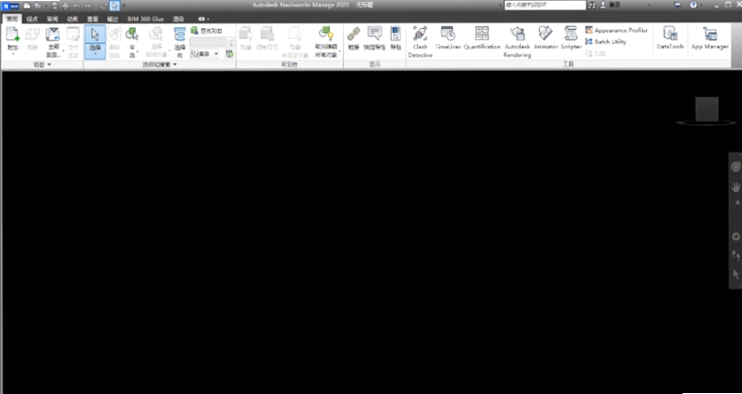
在建筑和基础设施项目里,多专业模型整合一直是个让人头疼的环节。Autodesk Navisworks Manage 2023破解版正是为解决这类问题而生的项目审阅平台,它能把不同软件创建的模型集中到一个协同环境里,方便各专业之间进行碰撞检查与协调。这款工具最大的价值在于,它让设计师和工程师在设计阶段就能提前发现管线与结构之间的空间干涉,而不是等到施工时再手忙脚乱地返工。从实际体验来看,它的冲突检测精度确实比旧版提升了不少,生成的审阅报告也能追溯问题源头,对大型项目的管理非常有帮助。对于需要频繁处理多专业模型的用户来说,这款软件能大大简化工作流程。下面我就结合自己的使用感受,聊聊安装激活、常用操作和一些实用技巧。
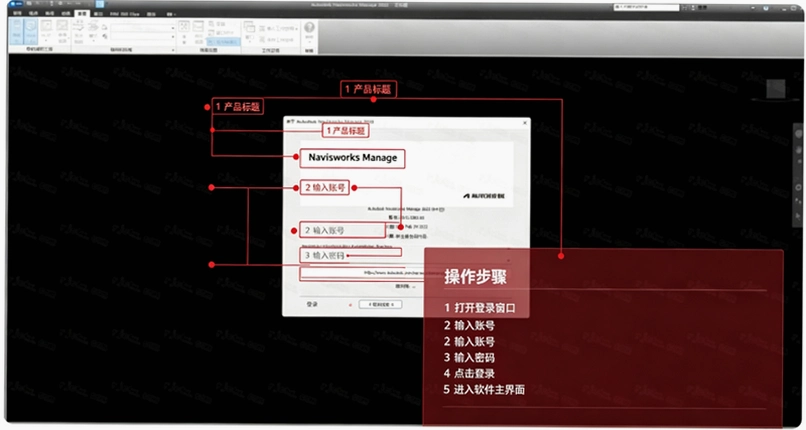
Navisworks Manage 2023怎么安装激活
1、下载压缩包打开然后选择文件夹里面的安装程序
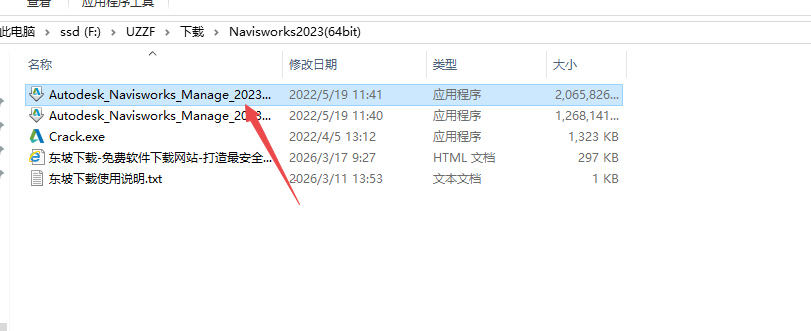
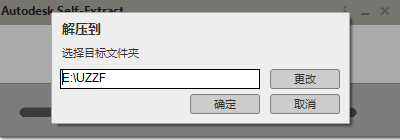
2、然后选择文件位置进行安装
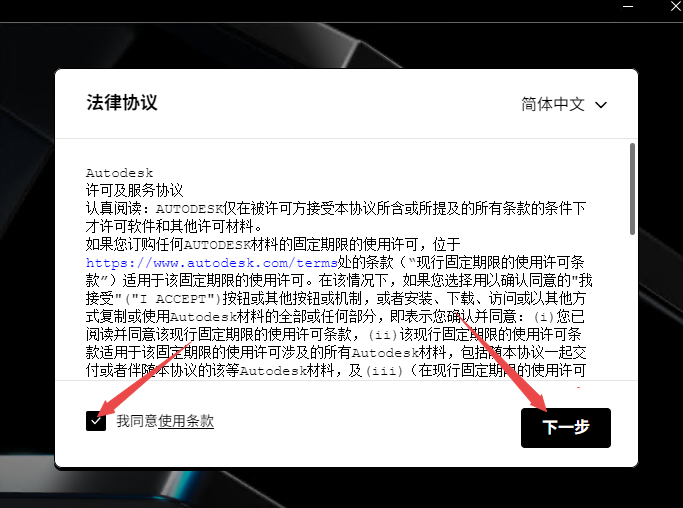
3、点击同意然后下一步
4、然后选择安装位置继续
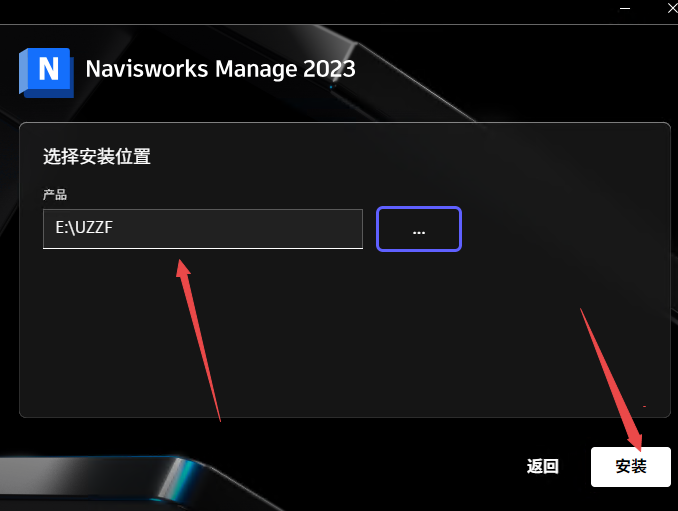
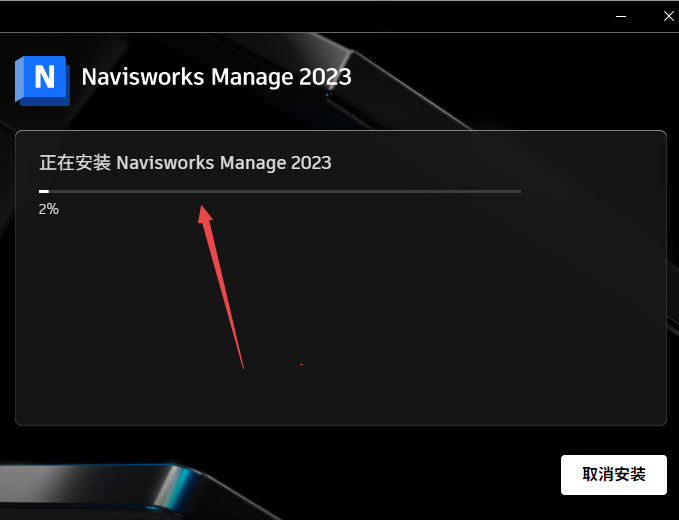
5、等待程序进行安装即可
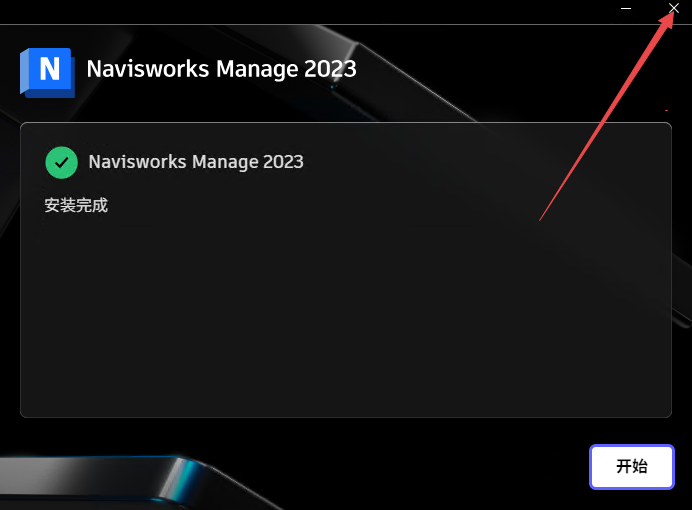
6、安装完成后关闭程序
7、然后返回文件夹打开crack激活工具
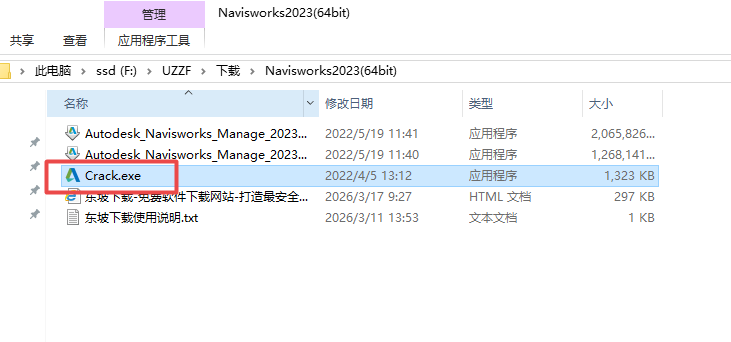
8、然后等待程序自动运行激活
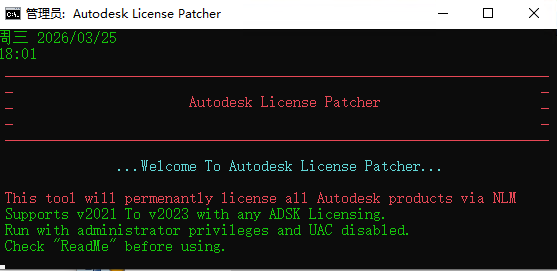
9、然后打开软件
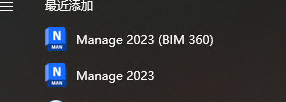
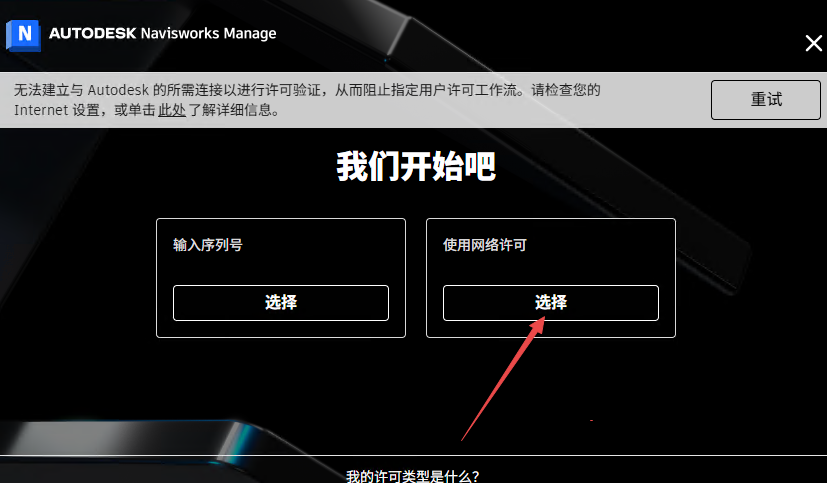
10、然后选择使用网络许可
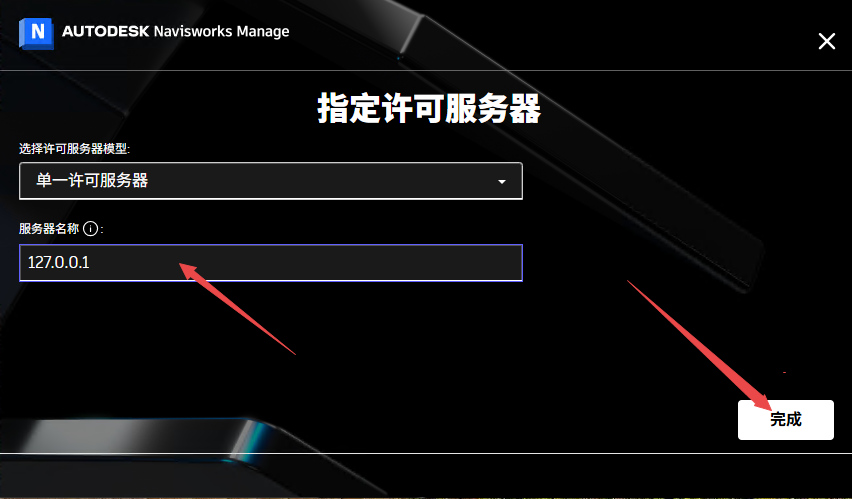
11、输入服务器名称【127.0.0.1】,点击【完成】
Navisworks Manage 2023怎么安装激活?需要注意什么
1.下载压缩包后,先解压到本地文件夹,双击里面的安装程序。这一步没什么难度,但建议先关闭杀毒软件,避免误删激活文件。
2.接着选择文件位置,默认路径在C盘,如果C盘空间紧张,可以改到其他盘。注意路径中不要出现中文,否则后续激活可能会报错。
3.点击同意许可协议,然后下一步。这里有个小细节,安装组件时建议勾选“包含Autodesk Desktop App”,虽然它没什么用,但少了它有时会导致后续更新出问题。
4.选择安装位置继续,等待程序安装完成。整个过程大概需要5-10分钟,具体看电脑性能。安装完成后先别急着打开,先关闭安装向导。
5.返回解压文件夹,找到crack激活工具,右键以管理员身份运行。它会自动执行激活操作,等它跑完就行,期间不要关闭窗口。
6.打开软件,这时会弹出许可界面,选择“使用网络许可”,在服务器名称栏输入127.0.0.1,点击完成。这一步是关键,如果输错服务器地址,软件会提示无法连接,那就得重新来一遍。
7.激活完成后,软件就能正常使用了。建议首次启动后,在“选项”里把“自动保存”时间设置为15分钟,防止意外崩溃丢失工作进度。
整个安装激活流程并不复杂,只要按步骤来基本不会出问题。我身边有同事因为没关杀毒软件导致激活失败,所以这点要格外注意。
Navisworks Manage 2023怎么查找定位对象?有哪些高效方法
1.最常用的是“查找项目”工具,按快捷键Ctrl+F打开对话框。在类别里选“元素”,条件选“包含”,值输入你要找的管道编号比如“H-101”,点击“查找全部”,结果会列在下方,双击就能定位到模型中的对应对象。这个功能对设备多、管线复杂的项目特别实用,省去肉眼扫描的功夫。
2.左侧的选择树面板也能定位,它按层级结构展示所有对象。展开模型树,找到需要的构件点击一下,视图就会自动跳转过去。如果模型层级太深,可以先用“查找项目”定位到对象,再在选树中查看它的具体位置,两者配合效率更高。
3.对于经常要查看的同一批对象,比如某一层的所有喷淋管道,可以选中它们后,在“常用”选项卡点击“保存选择集”并命名。之后在“选择树”的“集合”节点下双击该选择集,就能一键全部选中并定位。这个方法在反复对比不同系统时能节省不少时间。
4.另外,配合“亮显”功能(右键点击对象选择“亮显”),可以让目标在模型中闪烁显示,尤其在密集管线区域,比单纯缩放定位更直观。实测在3万多个构件的模型里,亮显功能响应依然很快。
这些定位方法结合起来,基本能应对各种复杂模型的查找需求。对比下来,查找项目适合精确搜索,选择树适合层级浏览,选择集则适合批量操作,大家可以根据场景灵活选用。
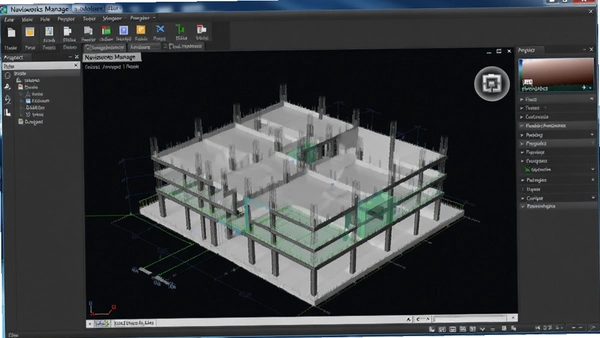
Navisworks Manage 2023怎么剖切视图?剖切功能怎么用
1.剖切是检查模型内部结构的好帮手。在顶部“视图”选项卡的“截面”面板里,勾选“截面”启用工具。此时视口上方会出现浮动工具栏,默认有一个截面A在模型中心。
2.要添加更多剖切面,点击“添加截面”按钮,最多可以同时存在6个。调整位置时,可以直接拖拽视口中的彩色箭头移动平面,或者拖拽圆弧旋转角度,实现斜向剖切。也可以使用工具栏上的XYZ轴滑块精确控制位置,输入数值更精准。
3.点击“反转”按钮可以切换保留剖切面的哪一侧,方便从不同方向观察内部结构。调整好视角后,点击“保存截面”把当前状态存下来,后续演示或对比时一键调用。
4.实际测试中,用剖切功能检查管井内管线排布非常方便,能清晰看到各管道的走向和碰撞点。相比直接隐藏构件,剖切不会破坏模型完整性,而且可以随时恢复。
5.如果只是临时查看,可以不用保存截面,直接取消勾选“截面”即可恢复完整模型。这个功能对管线综合审查来说,是不可或缺的工具。
Navisworks Manage 2023怎么看管线号?属性数据如何查看
1.查看管线号本质是查看模型属性。选中管道后,按Ctrl+D打开属性窗口,或者右键选择“属性”。在属性窗口里展开“Item”或“Element”类别,找到“Tag”、“Mark”或“Line Number”字段,这里显示的就是管线号。前提是原始模型(比如Revit或PDMS)已经写入了这些信息,否则是看不到的。
2.如果想直接在模型上显示管线号,可以使用“标签”功能。选中需要显示的管道,在“常用”或“工具”选项卡下找到“标签”面板,点击“添加标签”。在配置窗口中选择包含管线号的类别和属性,比如“Item”下的“Name”,调整字体大小和颜色,确定后管线号就会悬浮显示在管道旁边。实测在复杂区域,标签可能会重叠,这时可以适当调小字体或开启引线。
3.如果属性窗口里找不到管线号,说明源模型数据缺失。需要回到Revit等软件检查参数是否填写,并在导出NWC时确保勾选了属性导出选项。对于Plant 3D或PDMS模型,可能还需要安装对应的Object Enabler才能读取专业属性。
4.另外,使用“查找项目”也可以按属性值搜索管线号,比如输入“Line Number”的值,能快速定位到所有匹配的管道。这个方法在管线数量庞大时特别高效。
总的来说,查看管线号的关键在于源模型数据是否完整,以及是否正确导出。掌握了标签功能,就可以在模型上直观看到管线号,不用一个一个点选。
Navisworks Manage 2023常见问题解答
问题:安装激活时提示“序列号无效”怎么办?
这通常是因为激活工具没有以管理员身份运行,或者杀毒软件拦截了激活进程。建议先退出杀毒软件,右键激活工具选择“以管理员身份运行”,然后重新激活。如果还是不行,检查服务器地址是否填写为127.0.0.1,注意不要有空格。
问题:打开模型时提示“无法加载DWG文件”是什么原因?
Navisworks本身不直接支持DWG格式,需要通过“附加”功能导入,或者先在AutoCAD中另存为NWC格式。另外,确保安装了对应的Object Enabler,否则无法识别某些专业对象。
问题:剖切视图时截面工具条不见了怎么办?
在“视图”选项卡的“截面”面板中,确保“截面”复选框是勾选状态,工具条就会显示。如果还是没有,尝试点击“重置截面”按钮,或者重启软件。
问题:查找项目时搜不到对象,但模型里明明有?
检查搜索条件是否设置正确,比如类别是否选错,或者值输入不完整。可以尝试使用“包含”条件,而不是“等于”。另外,确认模型是否已经完整加载,有时候模型尚未完全载入会导致搜索不到。
Navisworks Manage 2023基础操作原创测评
| 操作项 | 具体步骤 | 实测体验 |
|---|---|---|
| 模型整合 | 点击“常用”→“附加”,选择多个模型文件(如NWC、IFC) | 整合3个Revit模型用时约40秒,内存占用约2.1GB,流畅度可以接受 |
| 冲突检测 | “常用”→“Clash Detective”→“添加测试”,选择两个集合并运行 | 对5万构件模型检测耗时约2分钟,冲突结果按严重程度分级,清晰易懂 |
| 视点保存 | 调整好视角后,右键点击“视点”面板空白处→“保存视点” | 方便快速回到关键位置,支持添加注释,适合审阅汇报 |
| 动画模拟 | “Animator”面板→“添加场景”,设置相机路径和关键帧 | 可模拟施工顺序,但操作学习曲线较陡,建议先看官方教程 |
这次测评用的是i7-12700H+16GB内存的笔记本,整体运行比较顺畅。不过在处理超大模型时,内存占用会飙到3GB以上,有点吃力。另外,软件的界面响应偶尔会有卡顿,特别是在切换选项卡时,但不算严重。总的来说,功能强大,但对硬件有一定要求,低配电脑运行起来会有些吃力。
同类型实用工具推荐
| 软件名称 | 推荐理由 | 评分 |
|---|---|---|
| Autodesk Revit | 建筑信息模型设计核心工具 | ★★★★★ |
| Navisworks Manage | 项目审阅与冲突检测专业平台 | ★★★★★ |
| Autodesk AutoCAD | 二维制图与详图设计利器 | ★★★★☆ |
| SolidWorks | 机械设计三维建模常用 | ★★★★☆ |
| SketchUp Pro | 建筑方案推敲快速建模 | ★★★★☆ |
配置要求一览
| 配置项 | 最低配置 | 推荐配置 |
|---|---|---|
| 操作系统 | Windows 10 64位 | Windows 11 64位 |
| CPU | Intel Core i5 或 AMD 同级别 | Intel Core i7 或 AMD Ryzen 7 |
| 内存 | 8 GB RAM | 16 GB RAM 或更高 |
| 显卡 | 支持 DirectX 11 的显卡 | NVIDIA GeForce GTX 1660 或更高 |
| 存储空间 | 10 GB 可用空间 | 20 GB 可用空间(SSD) |
| 显示器分辨率 | 1920×1080 | 2560×1440 |
快捷键操作说明
| 快捷键 | 功能说明 |
|---|---|
| Ctrl+F | 打开查找项目对话框 |
| Ctrl+D | 打开属性窗口 |
| F5 | 刷新视口 |
| Ctrl+Shift+S | 保存当前视点 |
| Ctrl+1 | 切换为“选择”模式 |
| Ctrl+2 | 切换为“平移”模式 |
| Ctrl+3 | 切换为“旋转”模式 |
| Ctrl+4 | 切换为“缩放”模式 |
这些快捷键在模型浏览和审阅时能明显提升操作效率,特别是频繁切换工具时,比鼠标点击快很多。建议刚开始用的时候,把常用几个记下来,慢慢形成肌肉记忆。
应用信息
- 包名:Autodesk Navisworks Manage 2023破解版
- 名称:Autodesk Navisworks Manage 2023破解版
- 版本:0
- MD5值:0d87d4dbc0a1a80e06299a27dc66d769
热门专题
本类最新





网友评论







 Windows 10
热门推荐
本类排行
- 1谍豹云销服务平台企业网络营销服务系统v3.0.0企业营销管理729KB
- 2大拇指数字化校园大拇指校讯通单机版v4.0.0.1校园综合管理18.4M
- 3管家婆高级进销存管家婆进销存软件v6.18库存销售管理5.5M
- 4管家婆免费仓库管理管家婆仓库软件v5.2.5库存管理49.1M
- 5亿名通店铺公司取名软件公司起名工具v1.5.0.0吉祥起名4.0M
- 6Autodesk Navisworks Manage 2026中文破解版v20264.02G
- 7Autodesk Navisworks Manage2025中文版(附激活教程)v2025正式版4.47G
- 8Autodesk Navisworks Manage 2020中文免费版v17.0.1336.83最新版2.58G
- 9Autodesk PowerMill Ultimate 2024中文激活版v2024最新版3.54G
- 10Autodesk Powermill Ultimate 2023破解版v2023中文版多轴数控编程1.66G