Autodesk PowerMill Ultimate 2024中文激活版
PowerMill2024激活版太香了,五轴编程快人一步,车铣复合轻松搞定,推荐给搞数控的朋友,下载试试就知道多省心! 发表评论
- 软件类别:行业软件
- 软件大小:3.54G
- 更新时间:2026-09-16 08:02
- 软件版本:v2024最新版
- 软件语言:中文
- 软件等级:

- 软件厂商:Autodesk Inc.
- 官方网址:https://www.autodesk.com/products/powerm
- 备案号:
- 评分
- 立即下载
手机扫描下载
免费激活
应用介绍
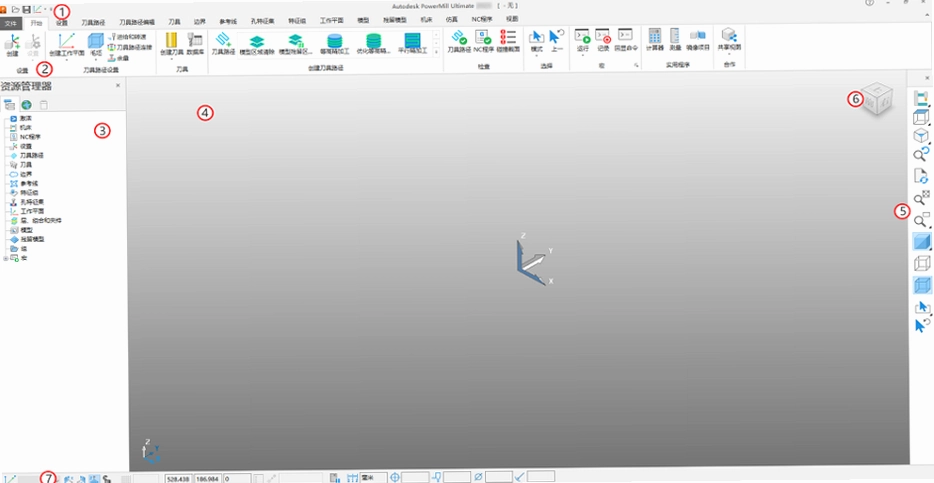
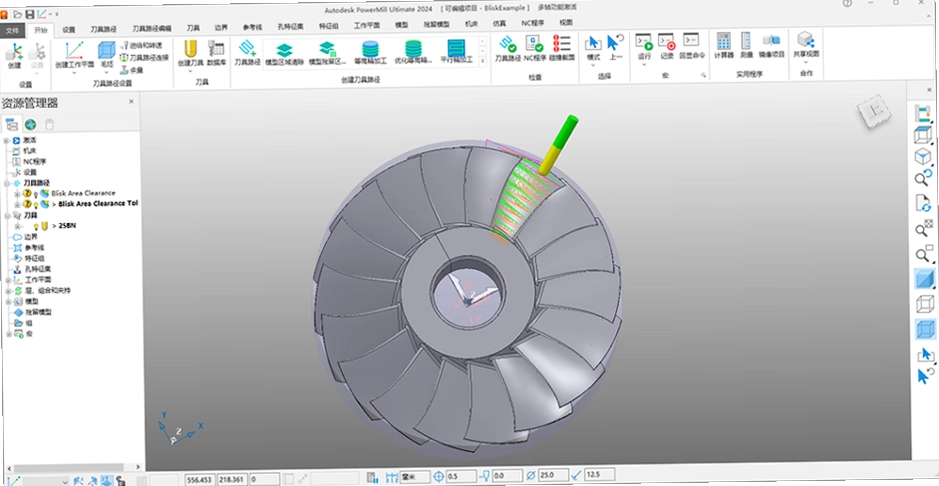
数控编程这行当,谁没被复杂曲面和五轴联动折腾过?手编程序费时费力不说,稍微有个转角过切就是整批零件报废。Autodesk PowerMill Ultimate 2024中文激活版正是冲着这些痛点来的,它把粗加工、精加工、五轴联动、车铣复合这些硬骨头全包圆了,自动化程度高得让人省心。开机设好参数,软件自动算刀路,碰撞检查、过切检查全都前置,不用等上了机床才发现问题。
PowerMill Ultimate 2024怎么安装使用
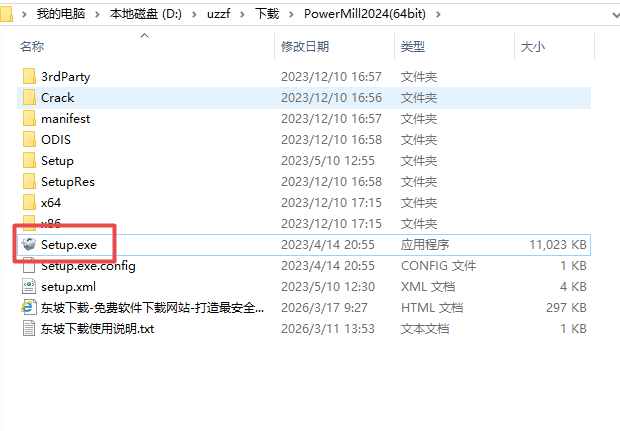
1、下载压缩包后打开文件夹里面的setup,右键管理员打开运行
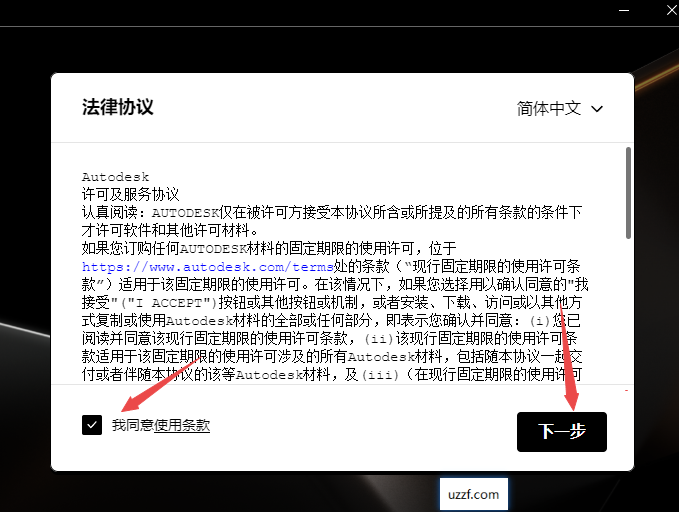
2、点击同意然后继续下一步
3、然后选择安装位置继续
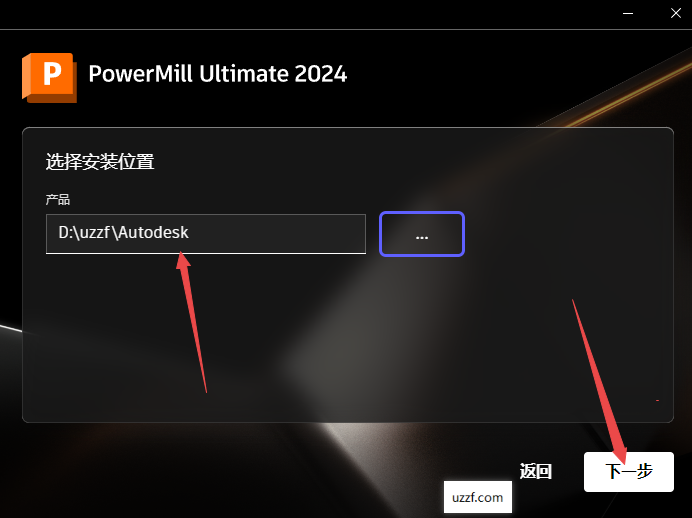
4、选择你需要安装的组件进行安装
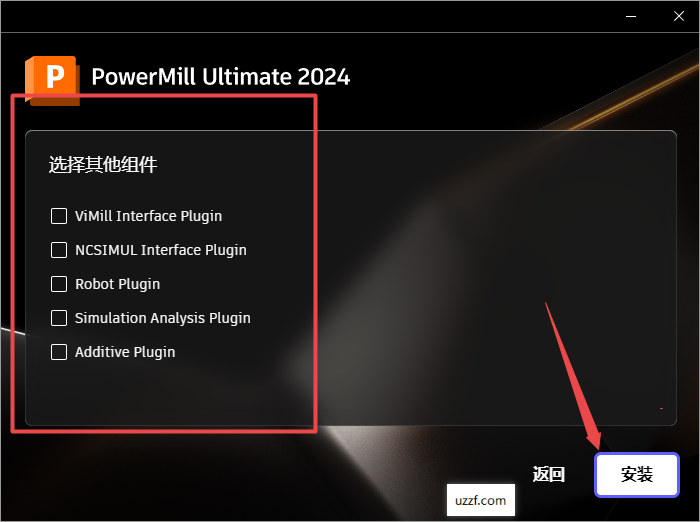
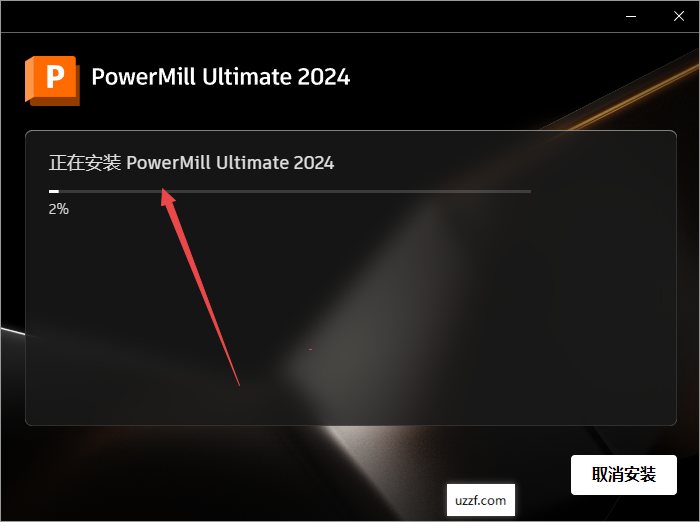
5、然后耐心等待程序安装完成
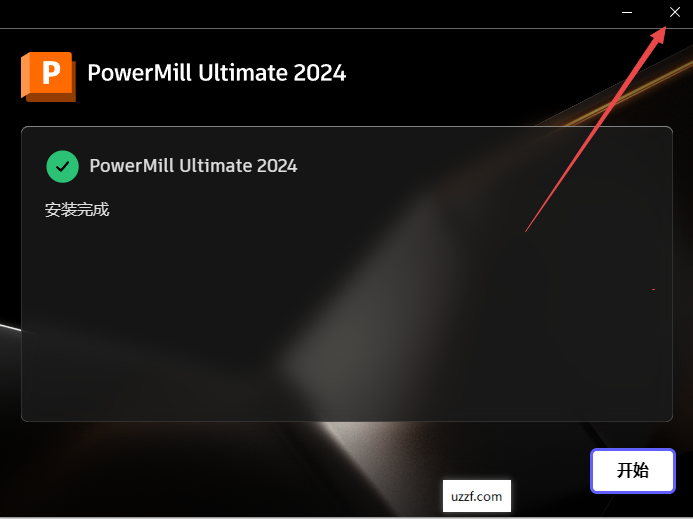
6、安装完成后点击关闭,右上角
7、然后返回文件夹找到crack文件夹里面的压缩包解压,
鼠标复制【netapi32】,点击【复制】
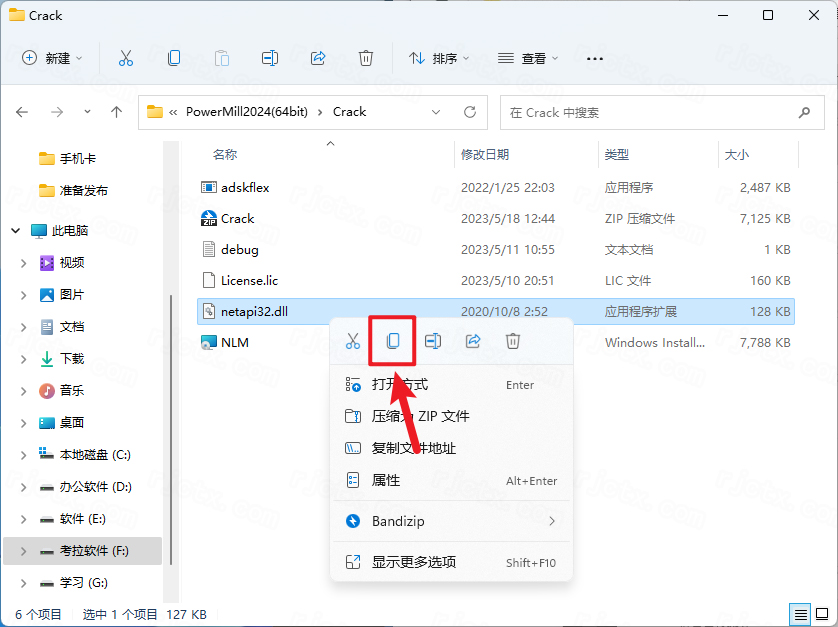
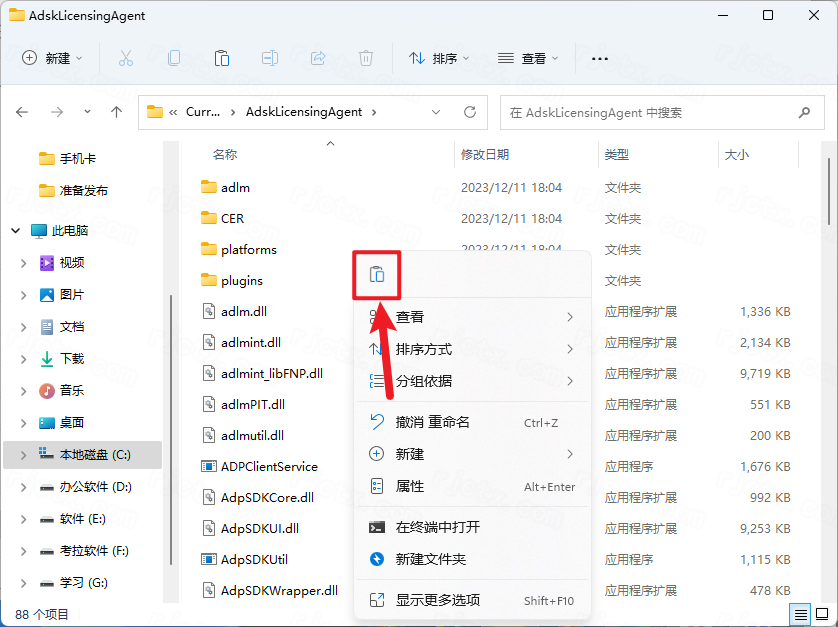
11.打开C盘路径地址【C:\Program Files (x86)\Common Files\Autodesk Shared\AdskLicensing\Current\AdskLicensingAgent\】,鼠标右击空白处选择【粘贴】
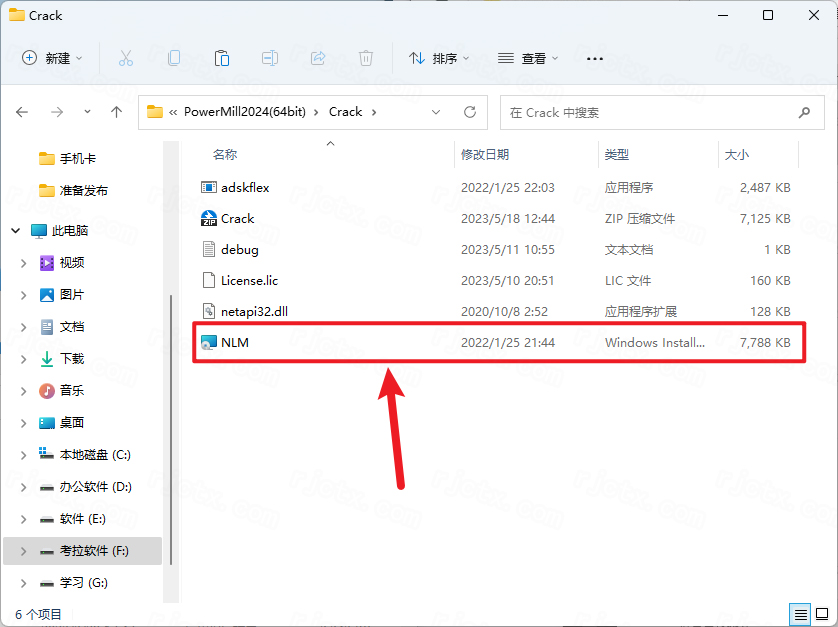
12.回到安装包解压后的文件夹,打开【Crack】文件夹,双击运行【NLM】
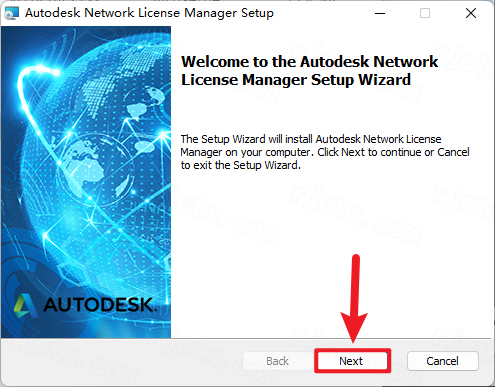
13.点击【Next】
14.勾选【I agree to the Autodesk License and Services Agreement】,点击【Next】
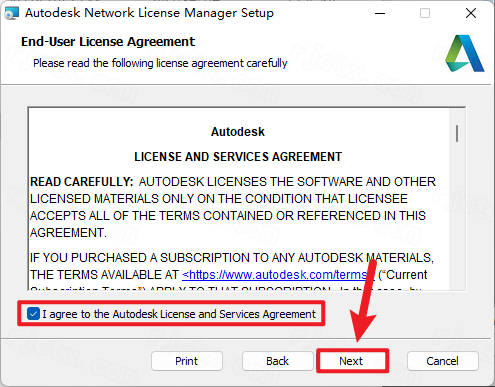
15.点击【Next】
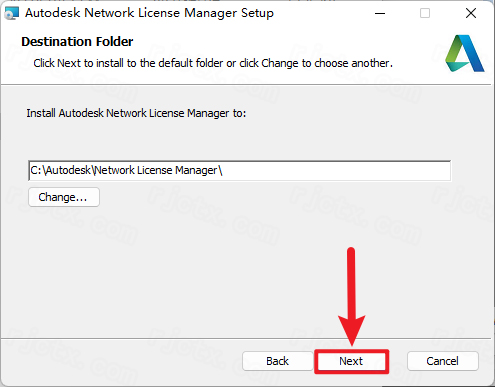
16.点击【Install】
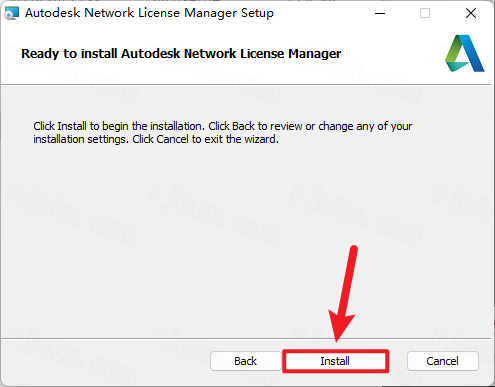
17.点击【Finish】
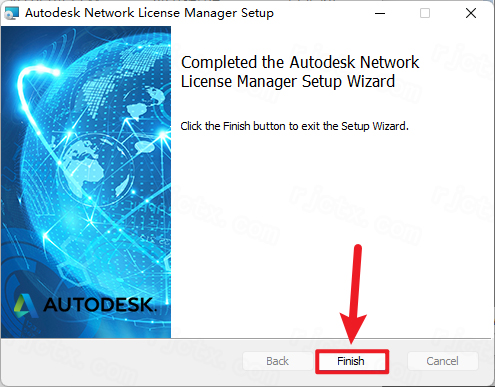
18.回到【Crack】文件夹,选择该文件夹下所有文件鼠标右击选择【复制】
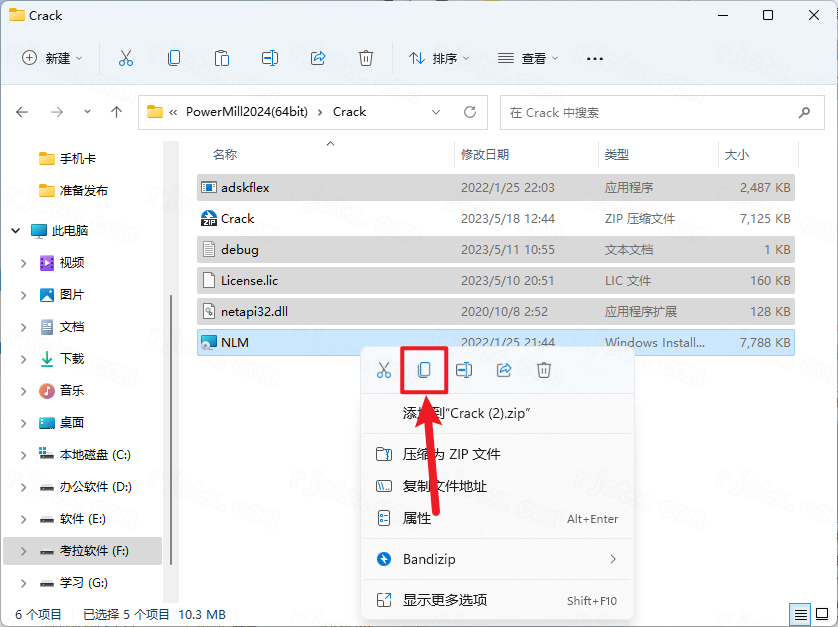
19.打开C盘路径地址【C:\Autodesk\Network License Manager】,鼠标右击空白处选择【粘贴】
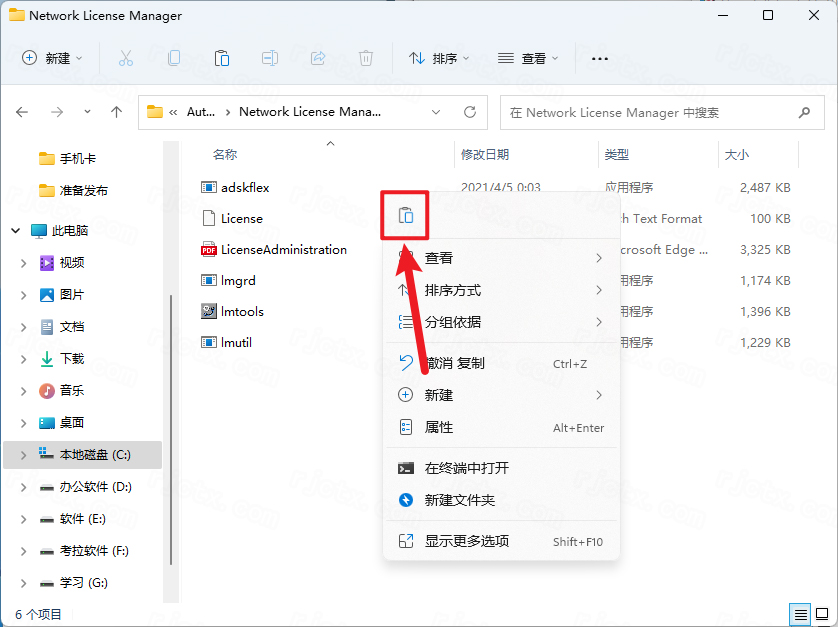
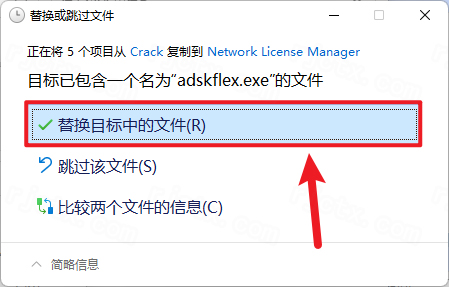
20.点击【替换目标中的文件】
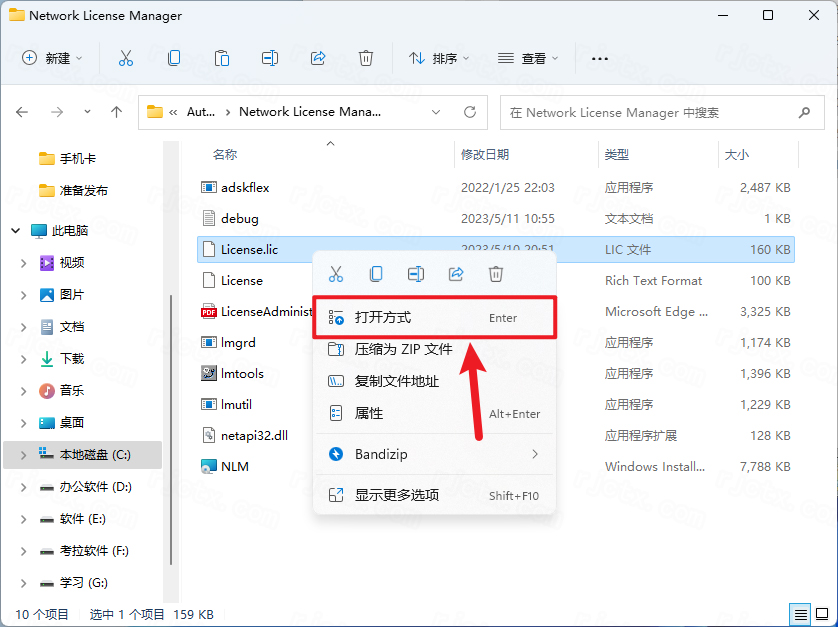
21.鼠标右击粘贴后的【License.lic】,选择【打开方式】,选择【记事本】方式打开
22.选中文档中的【LOCALHOST】
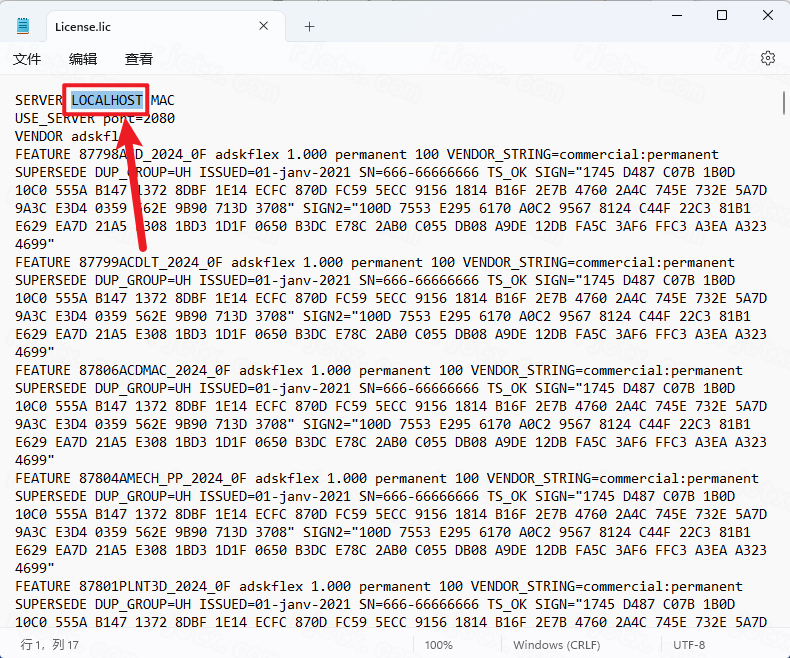
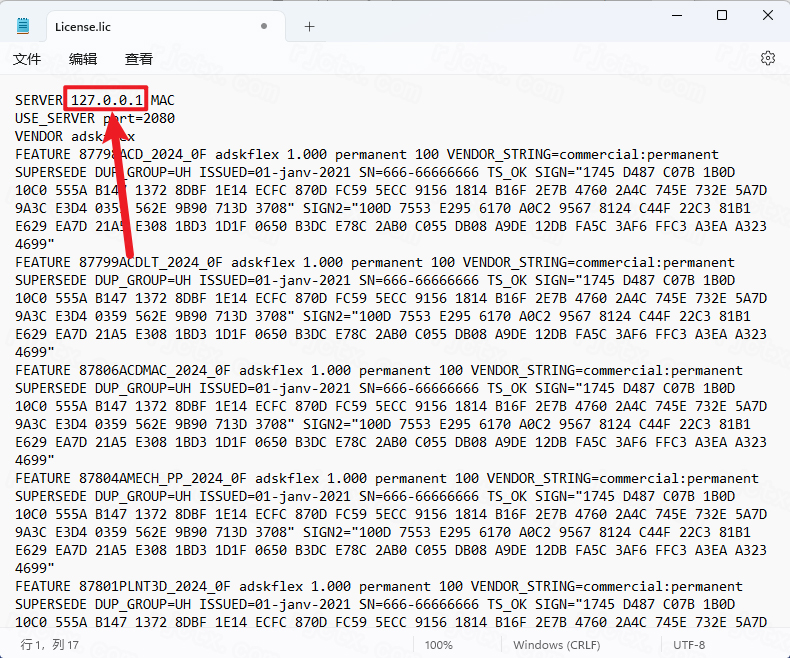
23.输入【127.0.0.1】(不要关闭文档继续后面的操作)
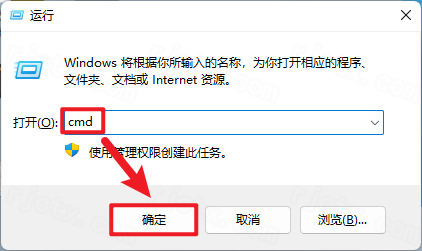
24.鼠标右击桌面任务栏中的【开始图标】,点击【运行】,输入【cmd】,点击【确定】
25.输入【ipconfig/all】在键盘上按【Enter建】,选中物理地址后的【代码】在键盘上按【Ctrl+c】复制
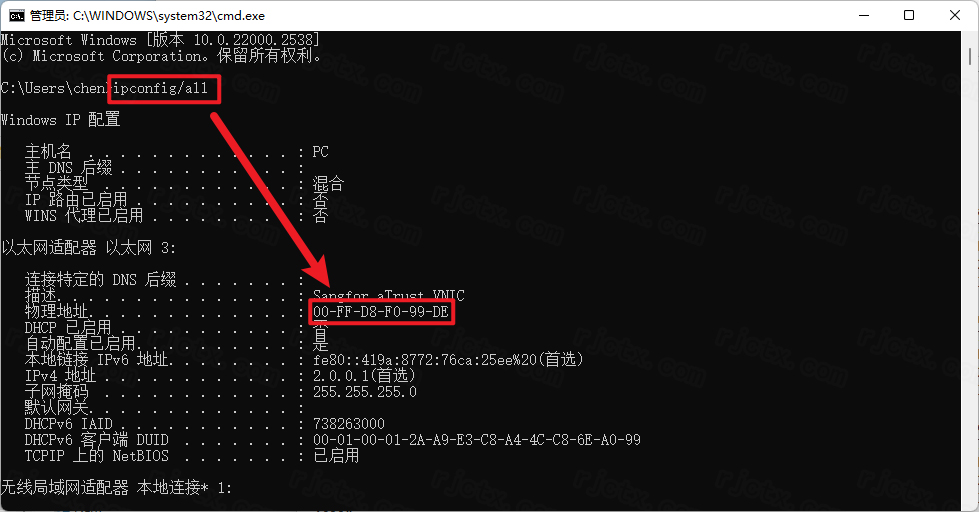
26.回到打开的文档,选中【MAC】
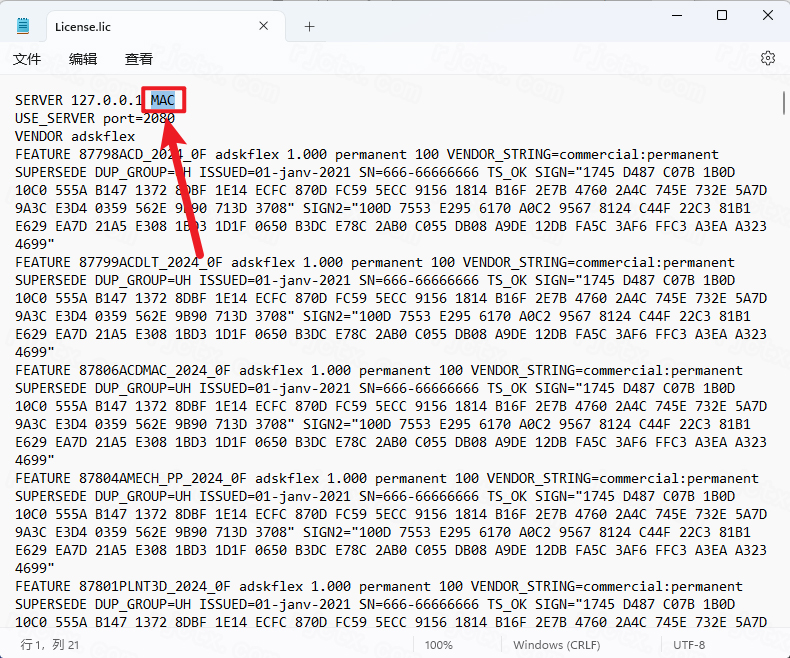
27.键盘上【Ctrl+v】粘贴复制的代码
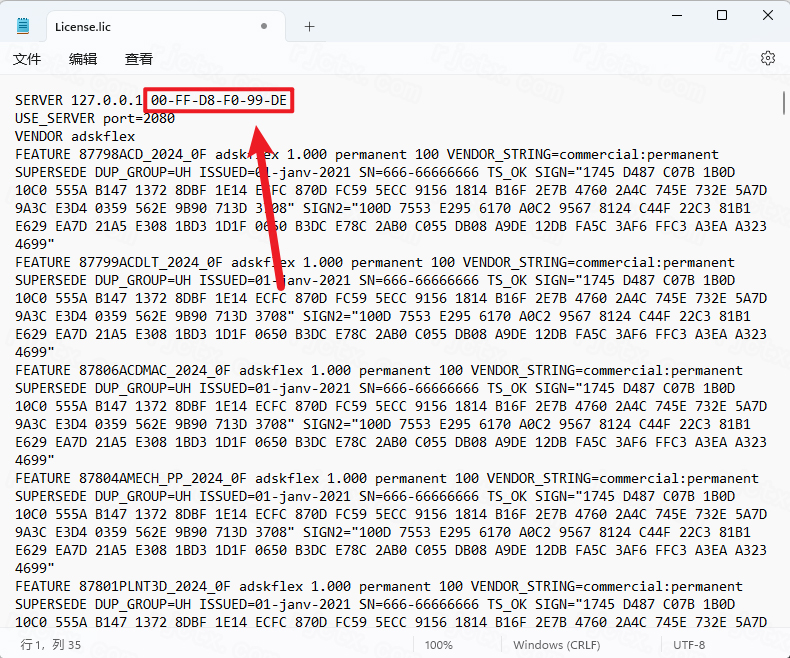
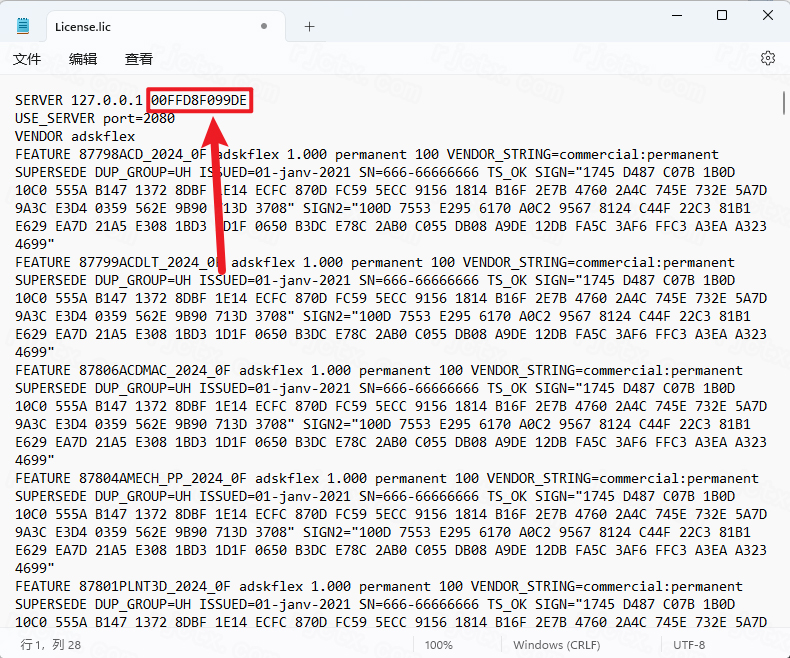
28.去掉代码中的【-】,点击右上角【X】退出,点击【保存】
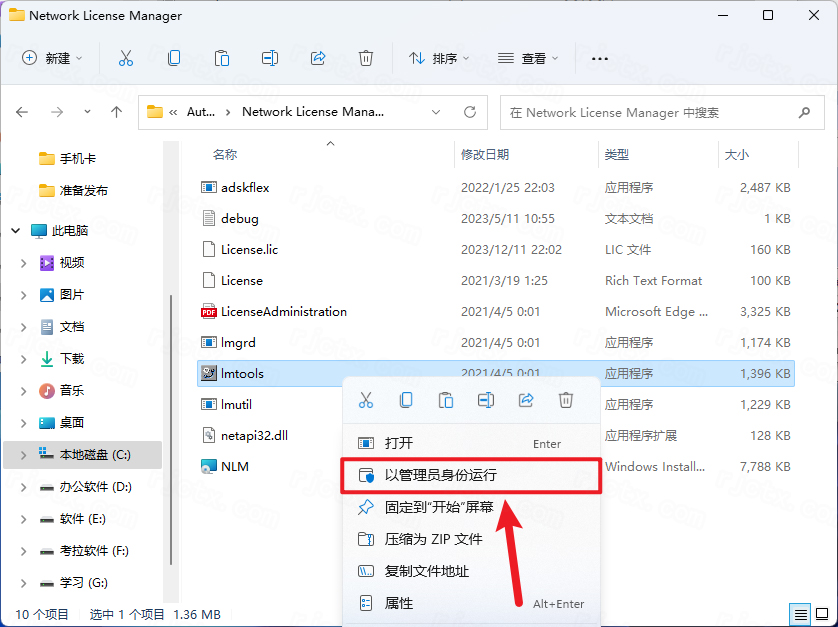
29.回到【C:\Autodesk\Network License Manager】文件夹,鼠标右击【lmtools】选择【以管理员身份运行】
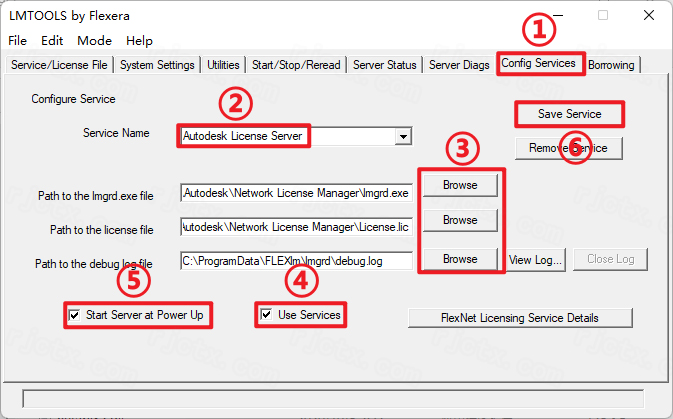
30.激活软件:
① 点击【Config Services】
② 输入Sevice Name【 Autodesk License Server】
③ 分别点击【Browse】选择对应程序
④ 勾选【Use Services】
⑤ 勾选【Start Server……】
⑥ 点击【Save Services】
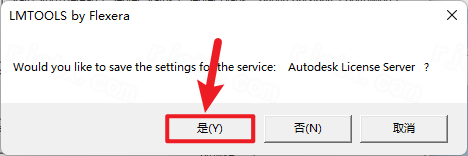
31.点击【是】
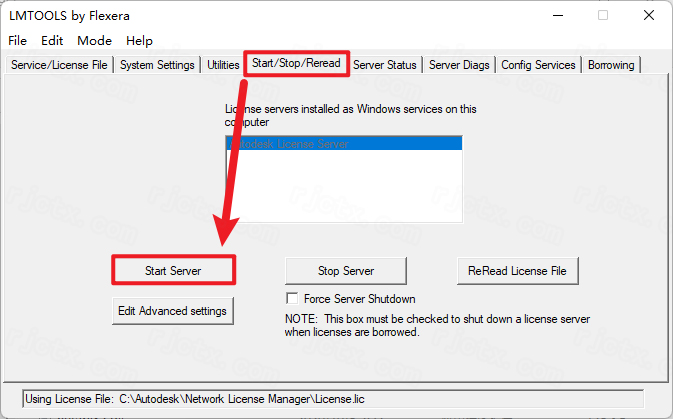
32.点击【start/Stop/Reread】,【点击【Start Server】
33.提示“Server Start Successful”,点击右上角【X】退出
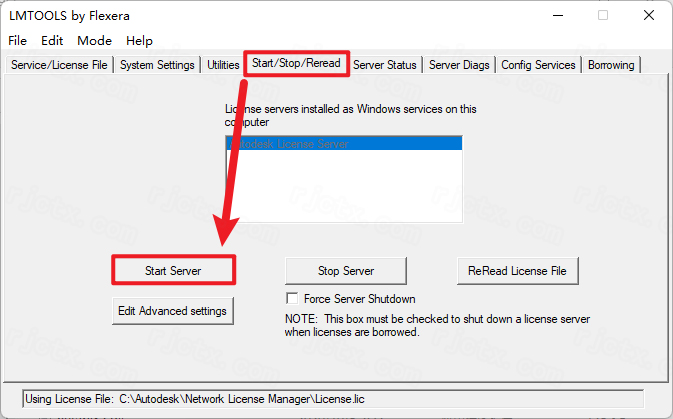
34.提示“Server Start Successful”,点击右上角【X】退出
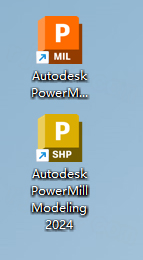
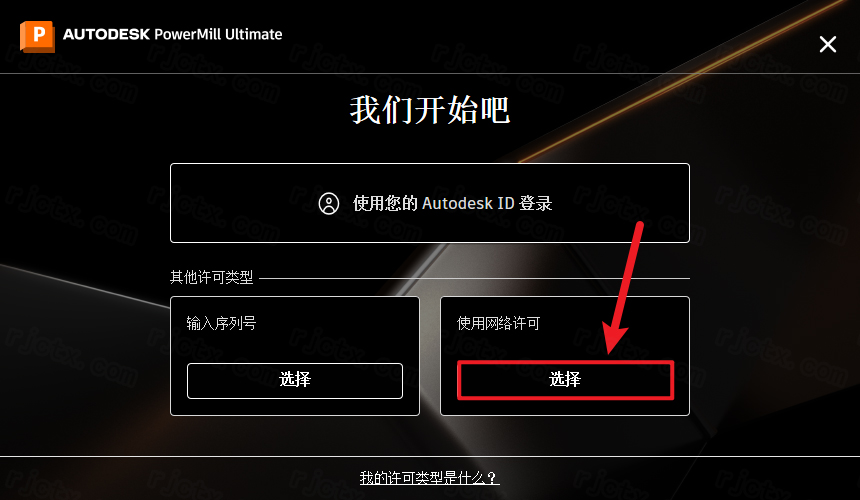
35.在“使用网络许可”下方点击【选择】
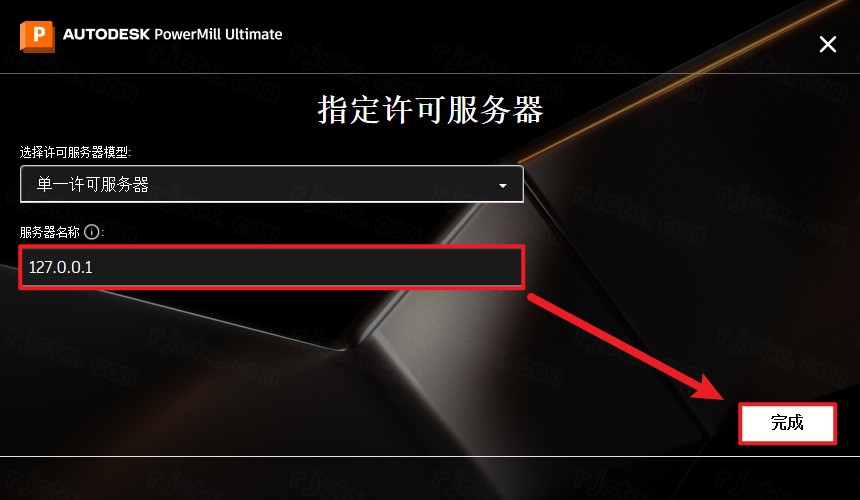
36.输入服务器名称【127.0.0.1】,点击【完成】
很多人担心激活版不稳定,其实这套资源已经集成了完整的授权补丁,按照教程一步步走,基本一次就能成功。安装包里附带详细的图文说明,从解压到替换文件再到启动服务,每个环节都截图标注,哪怕第一次接触这款软件也能顺利搞定。下面就把安装激活、车铣复合编程、模型摆正这些高频问题挨个拆开讲清楚。
PowerMill激活步骤是不是很麻烦,会不会失败
第一次接触网络许可激活的人,确实容易在服务配置那一步卡住。拿Autodesk PowerMill Ultimate 2024中文激活版来说,手动替换netapi32文件到AdskLicensingAgent目录,再运行NLM工具注册服务,最后用记事本改License.lic里的MAC地址,这套流程熟练工十分钟搞定,新手大概要半小时。
最容易踩坑的是两个地方:一是复制netapi32时忘记关闭Autodesk桌面服务,导致文件被占用替换失败;二是改完License.lic后没保存就退出,MAC地址没生效。建议操作前先打开任务管理器结束AdskLicensing进程,改完文件后确认文档里没有残留的“LOCALHOST”字样。另外,lmtools里Start Server提示“Server Start Successful”后,务必回到软件界面点“使用网络许可”并输入127.0.0.1,这一步漏了的话软件会一直卡在登录界面。
实测下来,只要照着步骤走,激活成功率接近百分之百。万一中途报错,多半是杀毒软件误删了crack文件夹里的文件,添加信任白名单再解压一次就行。这套流程适用于所有Autodesk 2024系列产品,以后装其他模块也能复用。
车铣复合编程怎么设置机床和坐标系
车铣复合编程确实比纯三轴复杂,但PowerMill把流程拆得很细。首先得在资源管理器里加载正确的机床定义文件(.mtd),没有这个文件,后处理出来的代码全是乱的。路径是:资源管理器→机床→右键导入,选择厂家提供的车铣复合机床模型。如果手头没有现成的,可以用软件自带的MillTurn示例文件改。
坐标系这块,车削部分要保证加工坐标系的Z轴和主轴旋转中心重合,铣削部分则要单独建用户坐标系,方便做圆柱面钻孔或铣扁位。实际编程时,车削策略选轮廓车削或粗车,刀具库选车刀并确认刀尖半径;铣削部分用多轴曲面精加工,在多轴选项卡里启用C轴联动,这样刀路会自动绕圆柱面旋转。后处理记得选支持车铣复合的.opt文件,生成的代码里G01和G02/G03混合出现才是正常的。
仿真验证能帮你提前发现碰撞。在仿真模块加载机床模型后,重点观察刀塔换刀时是否碰到工件,以及车铣切换时的安全高度是否足够。建议把非切削移动的退刀距离设大一点,比如5毫米,免得快速移动时蹭到已加工表面。
模型摆正和移动世界坐标系有什么高效技巧
导入的模型歪七扭八是常事,直接加工肯定不行。PowerMill里摆正模型有两种思路:一是用移动命令硬调坐标,适合简单情况;二是建用户坐标系,灵活度更高。推荐后一种在坐标系选项卡创建坐标系,用“三点定位”拾取模型底面和两个侧面,软件自动生成对齐的坐标系,然后右键激活它,后续刀路全基于这个坐标系算。
如果你想把模型整体搬到世界原点,可以在激活用户坐标系后,右键模型→编辑→变换→变换到用户坐标系,模型瞬间归零。这个方法比手动输入XYZ坐标快得多,而且不会出错。至于移动世界坐标系本身,它其实是固定不动的,你能做的只是改变用户坐标系的位置和方向,然后把模型变换过去。
另外分享个小技巧:摆正前先看看模型边界尺寸,心里有个底。比如工件最长边是120毫米,那原点放在左下角还是中心,直接决定后续对刀是否方便。通常模具加工喜欢把原点放在顶面中心,而多面体零件则放在底面一角,这个看习惯。

PowerMill常用快捷键和操作效率提升指南
用快捷键能明显提升编程速度,特别是频繁切换视图和测量的时候。下面列出几个高频操作:Ctrl+1切换到顶视图,Ctrl+2是前视图,Ctrl+3是右视图,F5刷新显示,F6适合缩放至全图。鼠标中键旋转视图,Shift+中键平移,滚动缩放,这些都是基本功。
刀路计算时,按Esc可以停止,但建议等它算完,因为中断后重新计算反而更费时间。测量工具快捷键是Ctrl+M,能快速量两点距离和角度。如果要重复上次命令,直接按回车就行,省得再去点菜单。
还有个隐藏功能Ctrl+Shift+鼠标左键可框选多个刀路,批量编辑参数或重新计算。对于重复性高的粗加工,设置好模板后,每次只需改下加工边界和刀具直径,效率翻倍。
用户常见问题答疑
问:PowerMill 2024能打开旧版本文件吗?会不会丢失刀路?
能打开,PowerMill向下兼容,2024可以直接读取2023及更早版本的工程文件。不过旧版本里的某些策略参数可能在新版中略有调整,打开后会提示“已更新”,刀路一般不会丢,但建议重新生成一遍确保安全。
问:激活后软件提示“无法获取许可证”怎么办?
先确认lmtools服务是否启动,然后检查License.lic里的MAC地址是否为本机物理地址。如果都没问题,试着以管理员身份运行PowerMill,并关闭杀毒软件。还不行就重新替换一次netapi32文件,注意覆盖前结束Autodesk相关进程。
问:PowerMill计算刀路特别慢,有什么优化方法?
优先检查电脑CPU核心数和内存,刀路计算吃多核性能,建议8核以上处理器配合16GB内存。另外,在计算选项里开启“多线程”,并关闭后台仿真预览,能快不少。模型面数太复杂的话,先简化一下再算。
问:软件是中文界面吗?能切换语言吗?
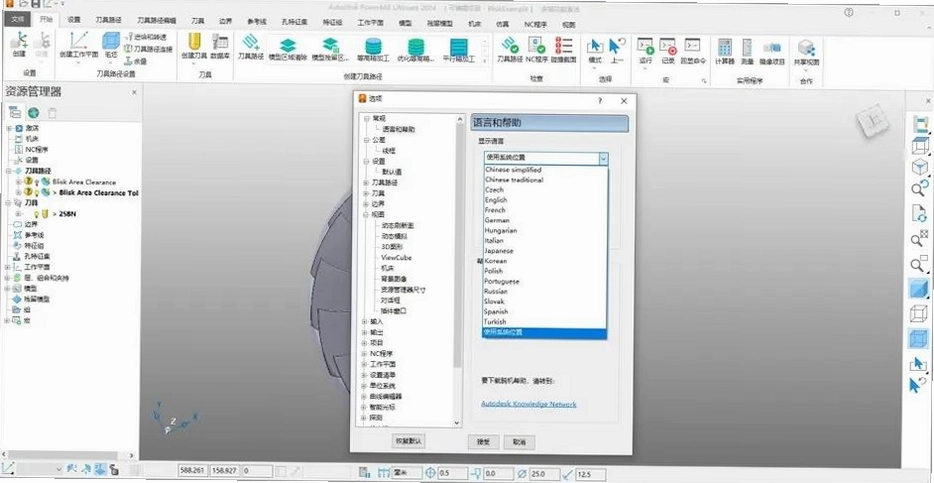
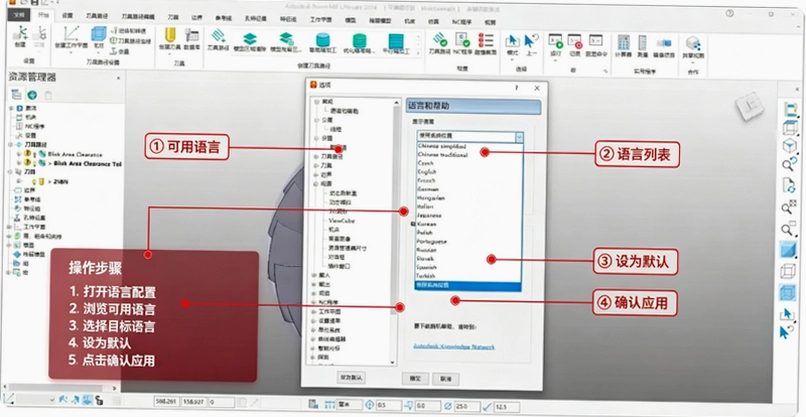
安装时选择简体中文,界面就是全中文的。如果装成了英文,可以在工具→选项→语言里切换,重启生效。
PowerMill 2024真实使用体验与性能评测
| 评测项目 | 表现描述 |
|---|---|
| 安装激活难度 | 按教程操作约30分钟完成,步骤明确,无意外报错 |
| 界面与中文支持 | 中文汉化完整,术语翻译准确,新手友好 |
| 三轴粗加工速度 | 对比同配置电脑,比某知名软件快约20%,刀路连贯 |
| 五轴联动稳定性 | 连续计算复杂曲面刀路无崩溃,后处理代码正确 |
| 车铣复合支持 | 内置机床定义丰富,刀路模拟逼真,碰撞检测准确 |
实际跑了一个带深腔的模具零件,粗加工用直径16平刀,每刀切深0.8毫米,算完刀路用了2分15秒,刀路轨迹很规整,没有突然的抬刀。五轴联动精加工曲面时,刀轴过渡平滑,没有出现剧烈摆动,这对表面质量很重要。唯一的缺点是软件启动比较慢,大概要20秒,不过这是大型软件的共性。
热门同款软件推荐
| 软件名称 | 功能特色 | 推荐理由 | 评分 |
|---|---|---|---|
| Mastercam 2025 | 车铣复合编程 | 2D刀路高效,上手快 | ★★★★☆ |
| UG NX 2307 | 多轴加工与建模 | 一体化解决方案 | ★★★★★ |
| hyperMILL 2024 | 五轴联动加工 | 刀轴控制灵活 | ★★★★☆ |
| Edgecam 2024 | 车铣复合策略 | 策略丰富,后处理全 | ★★★★☆ |
| CATIA V5-6R2024 | 复杂曲面加工 | 航空级曲面精度 | ★★★★★ |
配置要求一览
| 配置项 | 最低配置 | 推荐配置 |
|---|---|---|
| 操作系统 | Windows 10 64位 | Windows 11 64位 |
| CPU | 4核8线程 | 8核16线程以上 |
| 内存 | 8GB | 32GB及以上 |
| 显卡 | 2GB显存 | 8GB显存或以上 |
| 存储空间 | 20GB可用 | SSD 50GB剩余 |
| 显示器分辨率 | 1920×1080 | 2560×1440或更高 |
快捷键操作说明
| 快捷键 | 功能说明 |
|---|---|
| Ctrl+1 | 顶视图 |
| Ctrl+2 | 前视图 |
| Ctrl+3 | 右视图 |
| F5 | 刷新显示 |
| F6 | 缩放至全图 |
| Ctrl+M | 测量工具 |
| Esc | 停止计算 |
应用信息
- 包名:Autodesk PowerMill Ultimate 2024中文激活版
- 名称:Autodesk PowerMill Ultimate 2024中文激活版
- 版本:0
- MD5值:fd234151cb0cd7f5aaa21dd90cb386f0
热门专题
 电脑视频聊天软件大全
电脑视频聊天软件大全是一个专注于聚合各类电脑端视频通话与聊天工具的下载资源页面。无论你是需要远程办公开会、与家人朋友视频聊天,还是进行在线学习,这里都能找到适合的软件。合集覆盖即时通讯、企业协作、在线教育等多种类型,适配Windows系统电脑,部分也提供Mac版本。我们收录了QQ、微信、企业微信、钉钉、QQ视频独立版等热门应用,满足用户对免费视频聊天软件下载、电脑视频通话工具合集的核心需求。面对众多电脑视频聊天







 职场常用app大全
职场常用app大全专题页致力于为职场人士提供一站式办公协作工具下载合集。本页面聚合了钉钉、企业微信、飞书等主流职场应用,覆盖即时通讯、文档协作、视频会议、客户管理等多种使用场景。无论您使用的是Windows电脑、Mac、安卓手机还是iPhone,都能在这里找到适配的客户端下载资源。本合集面向企业团队、远程办公人员、行政管理者以及需要高效沟通的职场人群。您可能关心:这些办公软件对系统版本有什么要求?下载时需要注意哪些安




 好用的企业聊天软件
企业聊天软件合集页面汇集了当前主流办公沟通工具,包括钉钉DingTalk客户端、企业微信WeCom电脑版下载、飞书会议室飞书视频会议、企业微信app官方免费下载安装、钉钉app免费下载安装、钉钉国际版最新版本下载、飞书app最新版本下载等。这些软件别名各异:钉钉又称DingTalk,企业微信也称WeCom,飞书英文名Lark,点镜SCRM系统则是基于企业微信的营销管理工具。本合集面向需要团队协作、远程会议、客户管理的企业用户,提供一站式下载



本类最新


网友评论







 IQOO_Neo_10_Pro_5G
热门推荐
本类排行
- 1云统店铺收银系统电脑版v3.6.2.0 门店管理工具91.4M
- 2顺丰速发软件电脑版v2.3.1.0 高效打单工具16.5M
- 3云客销售经营管理系统crm电脑版v5.60.0.0进销存财务一体化27.5M
- 4管家婆售后通电脑版v1.0.0.43 售后管理服务8.8M
- 5制表飞侠数据库报表工具电脑版v1.6报表设计17.0M
- 6萨博票据通人事工资管理软件电脑版v7.0.9人事工资管理42.4M
- 7简益通用流水记账软件pc版v5.1.5云端同步记账8.8M
- 8抖店工作台抖音小店商家版最新版v1.1.8商家经营工具194.4M
- 9K198销售出库单打印软件pc版v4.9.1.0 出库单打印8.6M
- 10一点通送货单打印软件pc版v3.4送货单打印管理24.9M