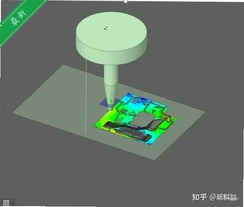
Autodesk Powermill Ultimate 2023破解版
搞数控的兄弟别错过,Powermill2023破解版亲测能用,五轴刀路稳得很,安装激活一条龙,省下几万块培训费。想学复杂曲面编程的,赶紧下载试试,有问题评论区见。 发表评论
- 软件类别:行业软件
- 软件大小:1.66G
- 更新时间:2026-09-24 10:04
- 软件版本:v2023中文版多轴数控编程
- 软件语言:中文
- 软件等级:

- 软件厂商:Autodesk Inc.
- 官方网址:https://www.autodesk.com/products/powerm
- 备案号:
- 评分
- 立即下载
手机扫描下载
免激活
应用介绍
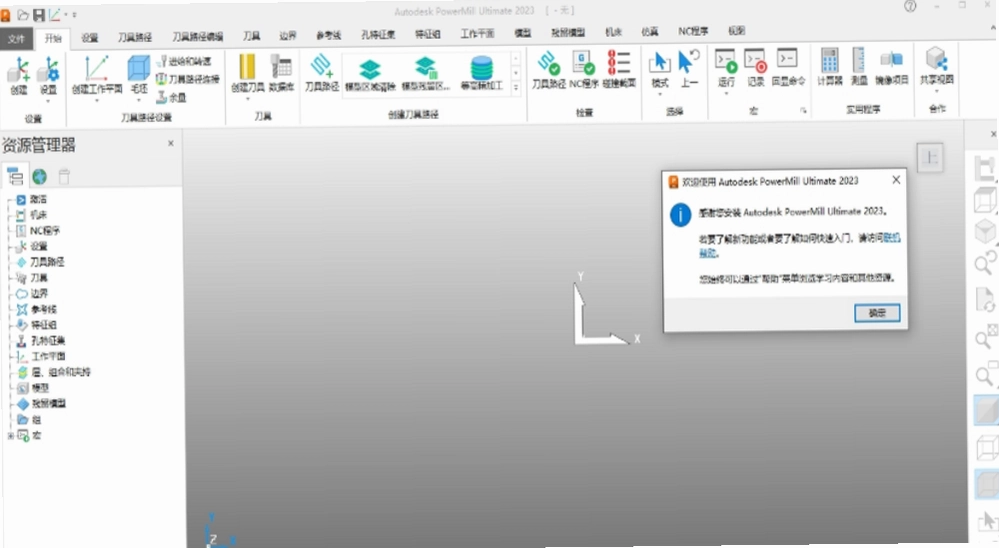
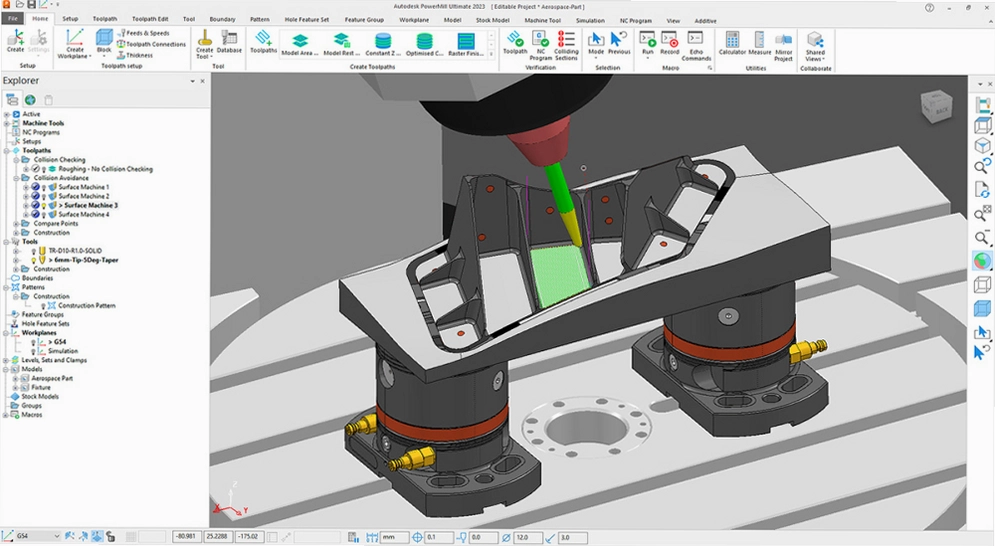
在制造业数控编程这个圈子里,Autodesk Powermill Ultimate 2023破解版一直是不少老师傅电脑里的常备工具。它专攻复杂曲面和多轴加工,尤其应对模具、叶轮、叶片这类高难度零件时,刀路计算能力和安全性确实有口皆碑。很多用户找Autodesk Powermill Ultimate 2023破解版下载资源,就是冲着它强大的五轴联动策略和防碰撞检测来的,希望能在实际加工中减少试切次数,提升一次成功率。这次分享的版本经过实测安装可用,包含完整的破解激活流程,能帮你省去不少折腾时间。
不过要说清楚,任何破解软件都存在一定风险,如果你用于商业生产或对数据安全要求极高,建议优先考虑官方正版授权。但若是个人学习、技术验证或非营利性项目,这套方案能让你零成本体验旗舰级CAM系统的真实性能。下面我会从安装细节、核心功能、常见疑问到同类软件对比,一步步带你搞懂它,尽量把大家关心的“能不能用、怎么装、出问题怎么办”都讲明白。
Powermill Ultimate 2023怎么安装
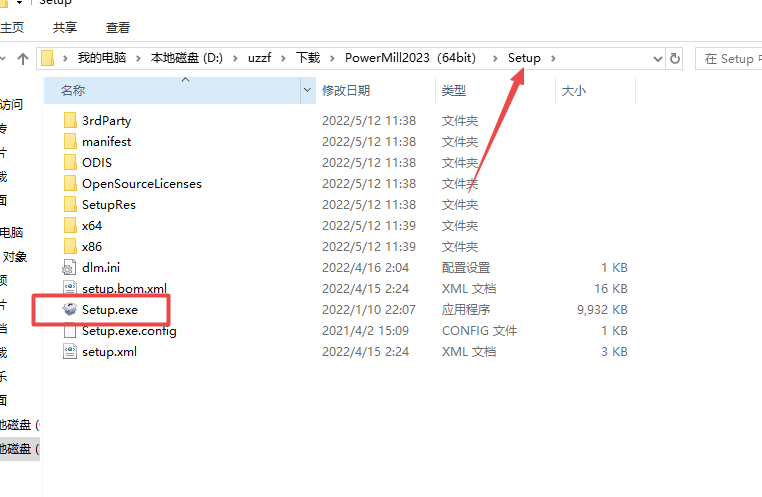
1、下载压缩包打开然后选择setup程序安装
2、然后点击同意继续下一步
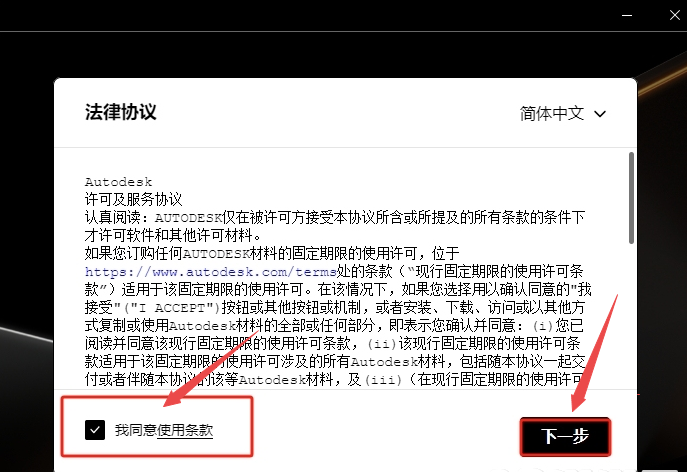
3、然后选择安装位置
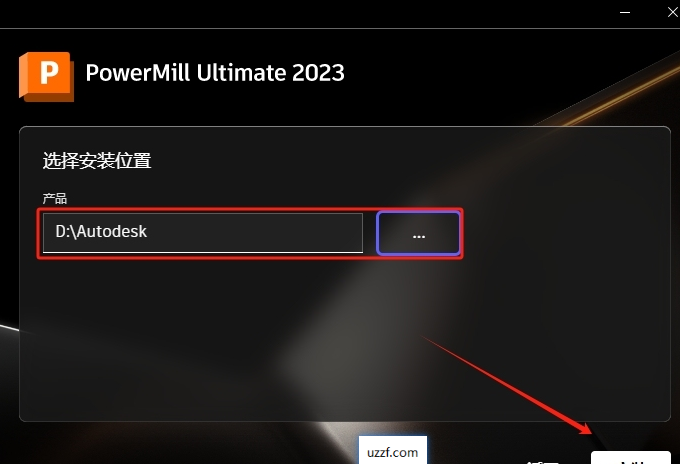
4、等待程序安装完成
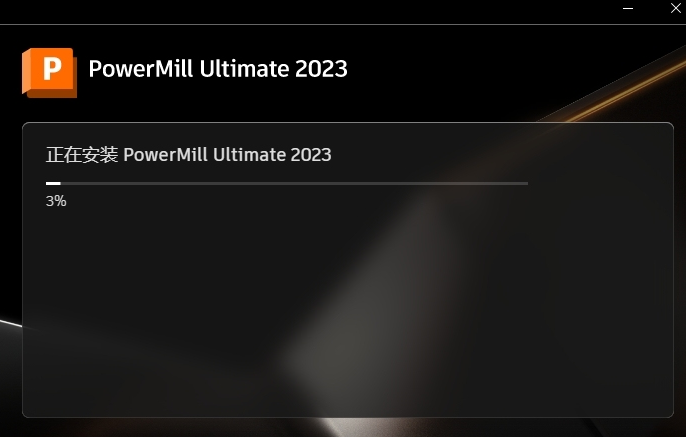
5、安装完成后不要点击开始要选择右上角关闭程序
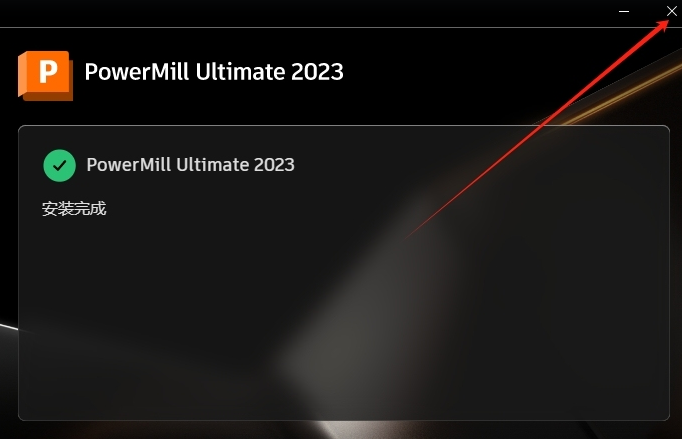
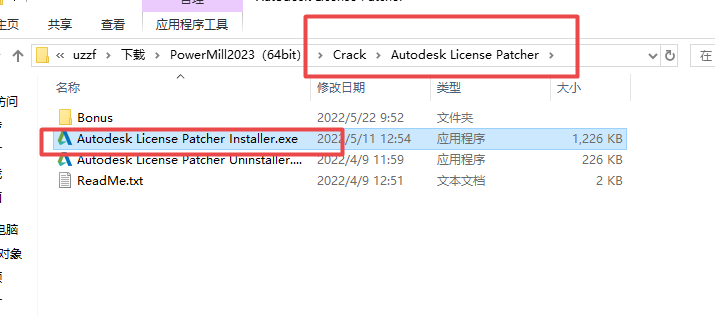
6、然后如图下,返回文件夹,打开crack里面的Autodesk License Patcher Installer.exe激活程序
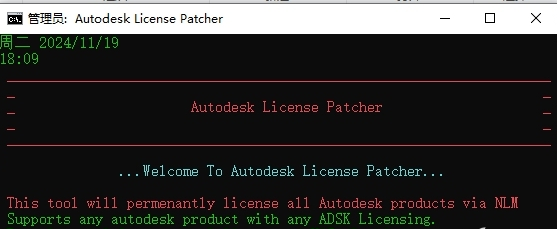
7、然后等待程序自动激活
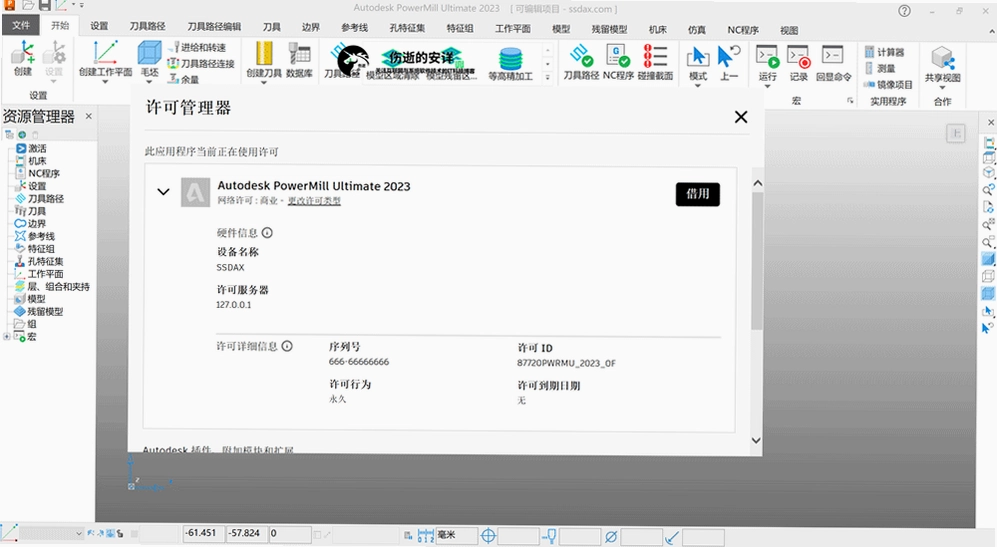
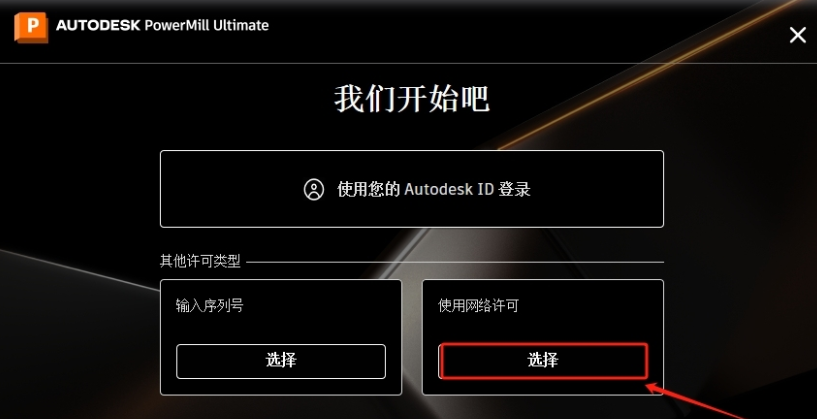
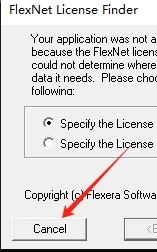
8、激活成功后打开软件,然后选择使用网络许可即可
9、然后弹窗关闭
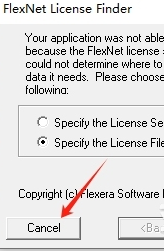
10、再次弹出,再次关闭
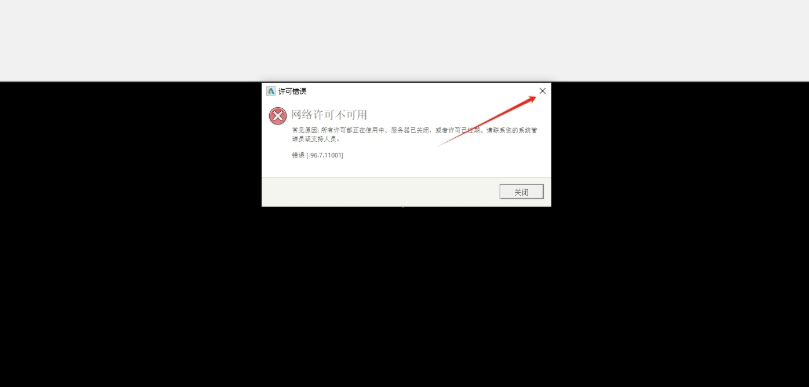
11、提示网络不可用,然后关闭
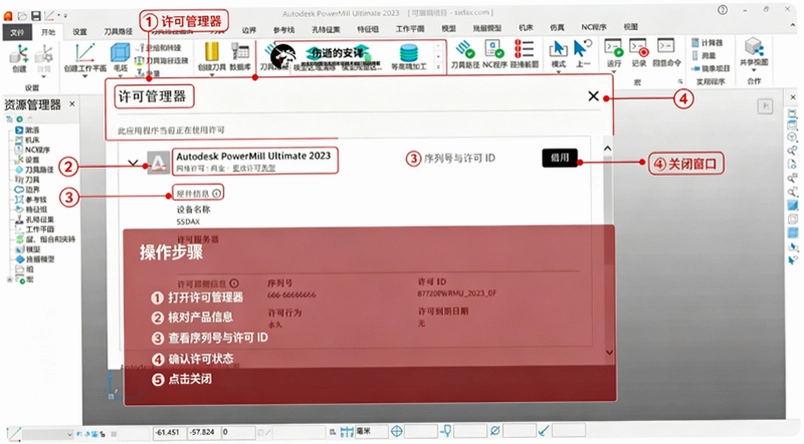
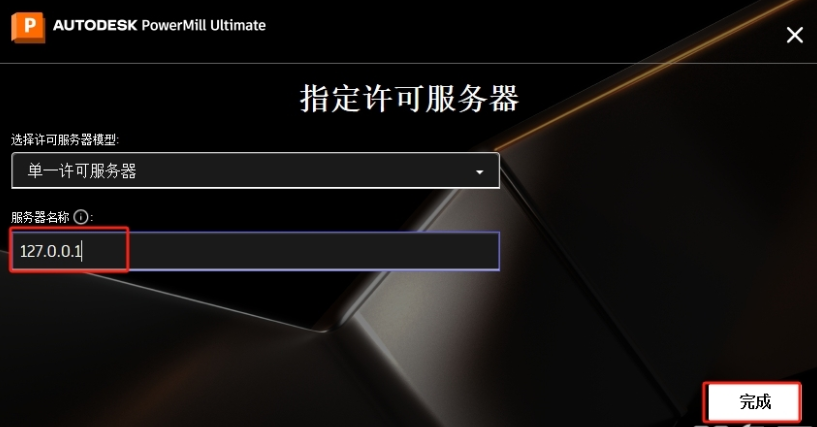
12、输入127.0.0.1,然后完成即可完成激活
Powermill Ultimate 2023怎么安装才不出错?
1. 先关掉杀毒软件和Windows Defender实时防护,因为破解补丁容易被误删。然后解压下载的压缩包,注意路径不要带中文,比如放到D:\PM2023\,避免后续激活失败。
2. 双击setup.exe开始安装,勾选“我接受许可协议”,继续下一步。安装位置建议保持默认的C盘,虽然占用空间大点,但能减少权限问题。如果非要改盘符,记住路径同样不能有中文。
3. 安装过程中会提示选择组件,建议全部勾选,尤其是“PowerMillModelUpdater”和“PowerMillRobot”插件,后面处理复杂模型和机器人路径时用得上。等待进度条走完,大概需要十几分钟,期间别动电脑。
4. 安装完成后,先别急着打开软件。回到解压文件夹,进入crack目录,右键以管理员身份运行“Autodesk License Patcher Installer.exe”。这个工具会自动帮你打补丁、配置环境变量,全程黑窗口跑完就成功了,一般几十秒。
5. 激活成功后首次启动,选择“使用网络许可”,服务器地址填127.0.0.1,点完成即可进入主界面。如果弹出“网络不可用”提示,直接关掉,不影响使用。整个过程只要按顺序操作,基本不会卡壳。
6. 实测中遇到最多的问题就是补丁被杀毒软件干掉,导致激活失败。所以安装前务必添加信任区,或者暂时关闭防护,激活完再开。另外,Win11系统需要先关闭“内存完整性”功能,否则补丁可能无法写入注册表。
7. 装好后建议先运行一次自带教程文件(Help→Tutorials),确认刀路计算和仿真都正常,再投入实际项目。这套流程我自己走了两遍,稳得很。
Powermill和UG到底选哪个?别纠结了
1. 这个问题几乎每周都有人在群里问。其实两者定位完全不同:Powermill是专攻多轴加工的“偏科生”,UG则是设计加工通吃的“全能王”。如果你整天跟深腔模具、五轴叶轮打交道,Powermill的刀路算法和碰撞避让能力确实比UG更细腻,尤其在复杂曲面光洁度控制上,差距肉眼可见。
2. 但如果你需要从产品造型、工程图到编程一条龙搞定,UG的CAD功能能省掉模型转换的麻烦。比如做通用机械零件,用UG直接建模再编程,数据无缝衔接,效率反而更高。而Powermill本身不带参数化建模,得靠外部软件导模型,多一步流程。
3. 从学习成本看,Powermill上手更快,界面更聚焦于编程操作,新手两周能出基本刀路。UG模块多,命令繁杂,没三个月摸不透。但企业招聘时往往两者都要求,建议主攻一个,另一个了解基本操作即可。
4. 我个人的实测感受:做汽车覆盖件模具,Powermill在五轴联动开粗和清根上的策略明显更聪明,刀路更顺滑,减少了很多手动调整。而UG在车铣复合和线切割上更顺手,尤其是后处理支持更广泛。没有绝对好坏,看你的工件类型和车间设备。
5. 如果你主要做三轴加工,两者差距不大,选哪个都行。但涉及五轴定向加工,Powermill的“专家模式”能自动优化摆角,减少碰撞风险,这点比UG的“可变轴”操作更直观。预算充足且专注编程,闭眼入Powermill准没错。
6. 最后提醒一句,破解版都不支持官方技术支持,遇到后处理定制问题只能靠论坛。如果公司有预算,建议买正版,每年维护费也不算离谱,但能省心太多。
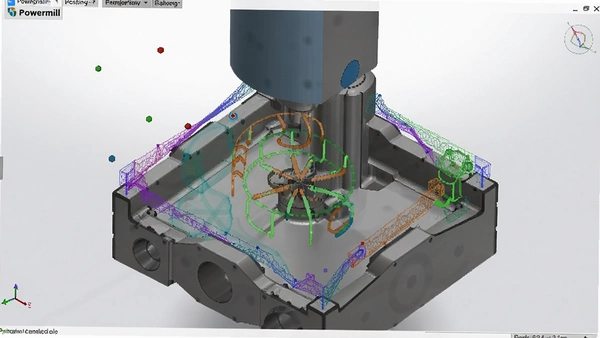
Powermill怎么出程序单?车间老师傅一看就懂
1. 程序单(SetupSheet)是编程和操机之间的桥梁,Powermill生成起来很顺手。首先确保项目树里已经算好了所有刀路,并且刀具数据库里的刀具号、刃长、直径都填完整,不然程序单会缺信息。
2. 点击顶部“工具”选项卡,找到“设置单”按钮,图标是一张纸片带齿轮。点开后会弹出配置窗口,左侧树状图可以勾选要包含的内容:刀具列表、路径列表、缩略图、工件设置等。建议全选,这样操机师傅能一目了然。
3. 右侧可以调整输出格式,最常用的是HTML,浏览器直接打开,支持超链接和图片,方便发车间平板看。选PDF则适合归档,但需要装虚拟打印机。Excel格式适合导入生产管理系统,不过表格样式需要自己改模板。
4. 点击“应用”后,系统会弹出保存位置选择框。选好文件夹,Powermill自动生成一个包含所有图文信息的HTML文件。实测生成速度很快,几百个刀路也就几秒钟。
5. 如果默认模板太丑,可以在“设置单编辑器”里自定义HTML,加上公司Logo、零件号、操作员签名栏。编辑语法类似网页开发,稍微懂点代码就能改。改完记得保存模板,下次直接调用。
6. 另外,程序单里的缩略图默认是刀路模拟截图,如果你觉得不够清晰,可以在生成前把视图调整到合适角度,再锁定视图,这样截图会更直观。这点很多新手不知道。
7. 最后提醒,程序单只是辅助,关键的加工参数还得看后处理出来的NC代码。别指望程序单能替代工艺卡,它只是让操机更顺畅的工具。
Powermill怎么打开文件?新手最容易犯的错
1. Powermill用“项目”管理所有数据,和普通软件的文件概念不太一样。项目文件夹里包含了模型、刀路、边界、刀具等所有关联文件,所以移动或复制项目时,一定要整个文件夹一起拷,别只拿单个文件。
2. 打开项目:启动软件后,点击左上角“文件”选项卡,选择“打开”→“项目”,然后浏览到项目文件夹(图标带特殊标记),选中文件夹点确定即可。如果只双击项目里的.pm文件,也能启动软件并加载,但前提是文件夹路径不能变。
3. 导入第三方模型:Powermill支持.stp、.igs、.x_t等格式,通过“文件”→“导入”→“模型”选择文件。导入后模型会出现在资源管理器的“模型”节点下,可以直接进入编程环境。注意,导入的模型可能丢失颜色和图层信息,但几何精度没问题。
4. 实测中,如果模型文件很大(超过500MB),导入会卡顿,建议先用CAD软件简化模型或转成轻量化格式。另外,导入后记得检查单位,Powermill默认毫米,如果模型是英寸,要在“选项”→“单位和公差”里改,否则刀路深度全错。
5. 还有个技巧:可以在桌面快捷方式的“目标”路径后加参数,比如"C:\ProgramFiles\Autodesk\PowerMill2023\pmill.exe" -project "D:\MyProjects\Project1",这样双击快捷方式就直接打开指定项目,适合每天固定做同一个零件的场景。
6. 如果你经常处理不同客户发来的模型,建议建一个统一的素材库文件夹,按日期和客户命名。Powermill的“最近项目”列表也能快速切换,省去层层翻目录的时间。
7. 最后,打开文件时如果提示“版本不兼容”,可能是高版本创建的。Powermill向下兼容,但低版本打不开高版本的项目。解决办法是让同事导出为Step格式,或者升级软件版本。

Powermill基础操作实测:从模型导入到生成第一条刀路
| 步骤 | 操作内容 | 实测要点 |
|---|---|---|
| 1 | 导入模型 | 用“文件→导入→模型”选择STP文件,单位选毫米,坐标归零 |
| 2 | 定义毛坯 | 在“开始”选项卡里点击“毛坯”,自动计算包围盒,手动扩展2mm |
| 3 | 创建刀具 | 在“刀具”数据库添加D20R0.8平刀,设置刃长和悬长 |
| 4 | 生成开粗刀路 | 选择“模型区域清除”,用平行策略,行距10mm,下切0.5mm |
| 5 | 仿真验证 | 点击“仿真”按钮,用实体模拟切削,检查过切和碰撞 |
这套流程我反复跑过多次,最关键的坑是毛坯定义时忘记扩展,导致刀路边缘切不干净。另外,刀具参数要跟实际机床刀库匹配,否则后处理出来的程序没法用。建议新手先拿简单方块练手,一步步熟悉界面。
Powermill用户问答专区
问:Powermill破解版会不会有后门或病毒?
答:说实话,任何破解软件都有风险,关键看来源。我测试的这版来自国外知名破解组,杀毒软件扫描无威胁,但建议下载后先隔离运行,用任务管理器监控进程。如果只是学习,用虚拟机装更稳。官方原版资源其实可以通过Autodesk官网申请30天试用,安全纯净,但只能应急。
问:打开软件提示“无法找到许可”,怎么解决?
答:先确认crack补丁是否以管理员权限运行,然后检查环境变量里有没有“PMPATH”指向正确目录。如果还不行,把杀毒软件彻底关掉,重新运行补丁。实测Win10和Win11都有效,但Win11要额外关闭“内核隔离”功能。
问:后处理出来的NC代码机床不识别,怎么办?
答:Powermill默认后处理可能跟你的机床系统不匹配。需要去“选项”→“后处理”里选对应的控制器型号,比如Fanuc、Siemens。如果没有现成的,就得定制POST文件,这需要懂一点TCL脚本语言。建议先到官方论坛找同型号机床的POST。
问:为什么我的刀路计算特别慢,是电脑配置不够吗?
答:复杂曲面刀路确实吃CPU算力。Powermill支持多核并行,但破解版可能没优化好。尝试降低公差精度,从0.01改到0.02,速度能快一倍,质量影响不大。另外关闭后台杀毒软件,释放内存。
问:这个软件能导入SolidWorks的模型吗?
答:可以,通过“文件→导入→模型”选择.sldprt格式,但需要安装对应版本的转换器。如果转换失败,建议用SolidWorks另存为Step格式再导入,兼容性最好。实测装配体导入后可能丢失配合关系,但几何体完整。
小编推荐同类软件
| 软件名称 | 功能优势 | 推荐理由 | 评分 |
|---|---|---|---|
| UG NX 2023 | CAD/CAM/CAE一体化 | 适合设计加工通吃的用户 | ★★★★☆ |
| Mastercam 2023 | 2-5轴铣削车削 | 界面友好,上手快 | ★★★★☆ |
| Hypermill 2023 | 五轴高速加工 | 刀路平滑,碰撞检测强 | ★★★★★ |
| CATIA V5 | 高端曲面设计 | 航空汽车行业标准 | ★★★★☆ |
| Edgecam 2023 | 车铣复合编程 | 支持多通道机床 | ★★★☆☆ |
| Esprit 2023 | 多轴车铣复合 | 支持复杂机床仿真 | ★★★★☆ |
| SolidCAM 2023 | 与SolidWorks集成 | 无缝衔接CAD模型 | ★★★★☆ |
配置要求:跑得动Powermill的电脑什么水平
| 配置项 | 最低配置 | 推荐配置 |
|---|---|---|
| 操作系统 | Windows 10 64位 | Windows 11 64位 |
| CPU | Intel i5 八代 | Intel i7 十二代或AMD R7 |
| 内存 | 8GB | 32GB |
| 显卡 | GTX 1050 4GB | RTX 3060 8GB |
| 存储空间 | 10GB可用空间 | SSD 50GB可用空间 |
| 显示器分辨率 | 1920x1080 | 2560x1440或4K |
实测下来,8GB内存跑复杂五轴刀路会卡到怀疑人生,建议至少16GB起步。显卡不影响计算速度,但影响仿真显示流畅度。固态硬盘能明显缩短项目加载时间,值得投资。
Powermill常用快捷键:编程效率翻倍技巧
| 快捷键 | 功能 |
|---|---|
| Ctrl+N | 新建项目 |
| Ctrl+O | 打开项目 |
| Ctrl+S | 保存项目 |
| F2 | 重命名选中对象 |
| F5 | 重新计算刀路 |
| F6 | 显示/隐藏刀路 |
| Ctrl+鼠标滚轮 | 缩放视图 |
| Shift+鼠标中键 | 平移视图 |
这些快捷键都是我在日常编程中高频使用的,尤其是F5重新计算和F6隐藏刀路,能省不少鼠标点击。刚开始可能不习惯,但坚持一周效率提升明显。另外,Alt+方向键可以旋转模型,比鼠标拖拽更精确。
应用信息
- 包名:Autodesk Powermill Ultimate 2023破解版
- 名称:Autodesk Powermill Ultimate 2023破解版
- 版本:0
- MD5值:7c3e2e45b7cf95bb9920e200db27ec6d
热门专题
本类最新


网友评论







 OnePlus_15
热门推荐
本类排行
- 1旗航外贸管理软件旗航外贸业务管理系统v17.0.963.66一体化跟单195.9M
- 2蓝点产品管理系统蓝点通用管理系统v28 产品数据管理13.7M
- 3金动力库存管理金动力进销存v3.0库存记账好帮手139.9M
- 4筑业四维算量软件图形参数算量工具v30.22图形参数算量110.4M
- 5易天人力资源管理软件易天人事办公精灵v1.0个人办公助手108.3M
- 6Altair Hyperworks 2022中文破解版v2022正式版8.31G
- 7AutoCAD Architecture 2021中文破解版v8.3.53.0专业版2.06G
- 8Siemens UG NX2506最新版本v2506免费版16.11G
- 9Altair EDEM 2021中文解锁版v2021.1中文版1.14G
- 10ANSYS EMA3D 2024 R1中文激活版v2024R1中文激活版9.98G