Autodesk Navisworks Manage2025中文版(附激活教程)
Navisworks2025整合多专业模型效率高,附带的激活教程步骤清晰,实测安装不复杂,做BIM协调管理值得试试。 发表评论
- 软件类别:行业软件
- 软件大小:4.47G
- 更新时间:2026-09-08 07:04
- 软件版本:v2025正式版
- 软件语言:中文
- 软件等级:

- 软件厂商:Autodesk Inc.
- 官方网址:https://www.autodesk.com.cn/products/nav
- 备案号:
- 评分
- 立即下载
手机扫描下载
应用介绍
在建筑工程和基础设施项目里,各专业模型的数据打通一直是个让人头疼的难题。**Autodesk Navisworks Manage2025中文版**就是用来解决这个痛点的,它把设计、施工和运维阶段的各种模型数据汇聚到一个可视化的环境里,让项目各方能基于同一个模型沟通协调。这款工具在BIM工作流里的价值很实在:通过碰撞检查提前发现管线打架的问题,用审阅功能标记模型问题,还能把施工进度和模型关联起来做模拟。对于需要整合Revit、CAD等不同来源模型的项目团队来说,它是个不可或缺的协调平台。这次更新在IFC格式支持上做了大升级,加载速度提升明显,还引入了一些更直观的界面操作,上手体验比之前版本顺畅不少。下面详细说说安装激活流程、新功能特点和实际使用中的一些经验。
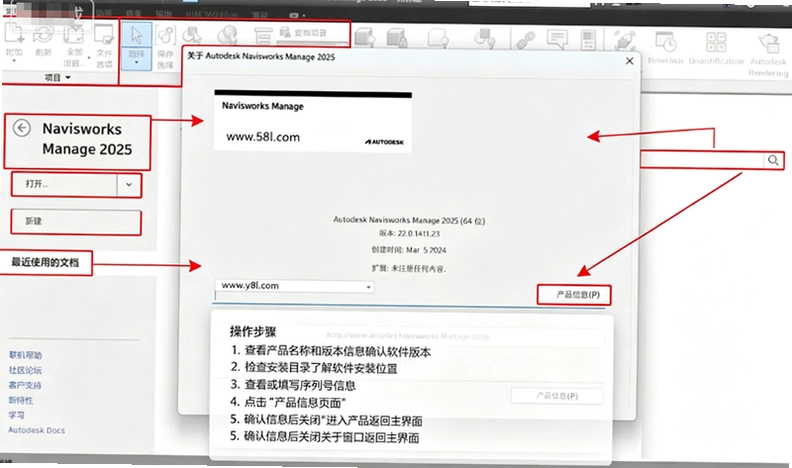
Navisworks Manage2025怎么安装和激活?激活工具是否安全?
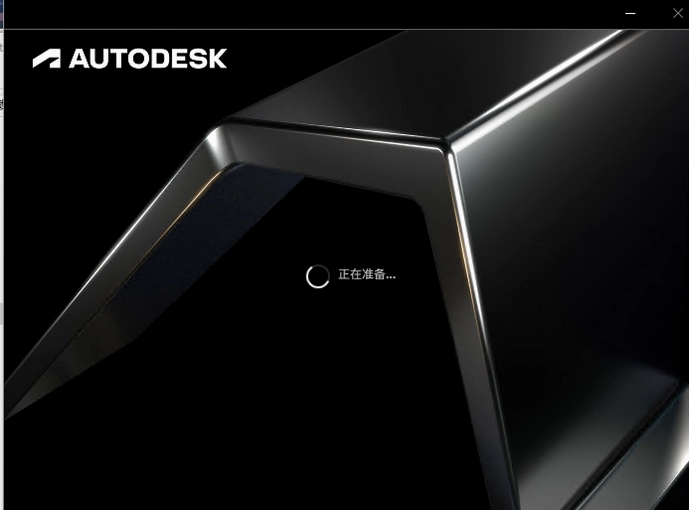
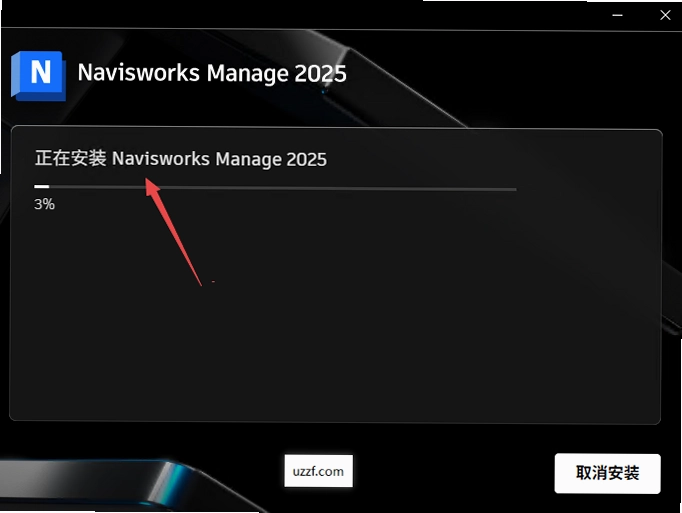
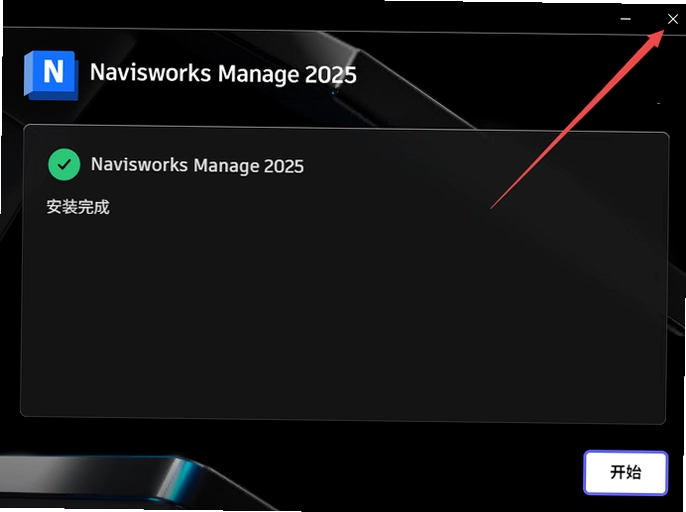
1. 安装流程并不复杂,先把下载的压缩包解压,找到里面的setup文件夹双击运行。安装程序启动后需要耐心等一会儿,它会先准备环境组件。接着按提示勾选同意许可协议,之后是选择安装位置,建议装在空间充足的盘符,默认C盘也可以,只要剩余空间够15GB以上。
2. 安装过程大概需要10到20分钟,取决于电脑性能。等进度条走完,千万别急着点开始按钮,直接右上角关闭安装窗口就行。然后回到解压文件夹,打开crack文件夹,找到keygen.exe激活工具。运行后选择对应的产品版本2025,点击安装按钮。弹出提示窗口后确认,激活工具会自动完成剩余步骤,再打开软件就能正常使用了。
3. 关于安全性的问题,压缩包里的激活工具可能会被部分杀毒软件误报,这是常见的破解软件特征。建议先关闭实时防护再解压,或者将整个文件夹加入白名单。这里提供的是官方原版资源,激活工具本身经过测试可用,不过使用前最好对系统做好备份,以防万一。如果不放心网络上的其他来源,本页提供的下载渠道相对可靠。
Navisworks Manage2025新增的IFC导入引擎到底强在哪?
1. 这次更新最核心的变化就是用Autodesk翻译框架(ATF)替代了原有的IFC加载器。实际测试中,一个约200MB的IFC模型文件,老版本加载需要将近两分钟,新版本只要50秒左右,体感提升非常明显。对于大型基础设施项目,这种速度差异能节省大量等待时间。
2. 格式兼容性方面,新版支持IFC4.3标准,这是目前最新的行业规范。几何保真度也提高了,之前版本偶尔出现的构件变形、丢失问题,在新引擎下基本没再遇到。大坐标支持改进后,处理市政道路、桥梁这类长线性项目时,模型定位准确多了。
3. 对比旧版还有个细节提升:属性信息的读取更完整了。以前导入IFC后有些自定义属性会丢失,现在基本都能保留下来,对于后续的工程量统计和材料管理帮助很大。不过要注意,如果原始模型是Revit导出的IFC,建议导出时选“使用IFC4”选项,兼容性最好。
Navisworks Manage2025怎么查看管道标高?实测四种方法
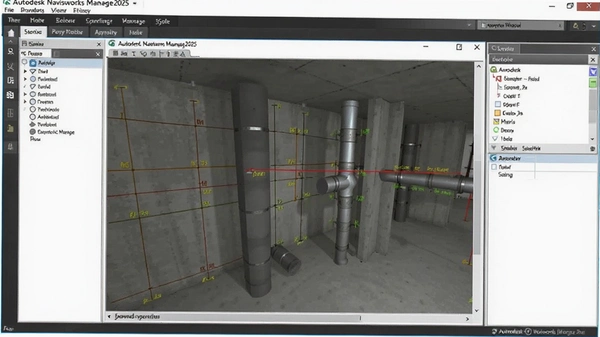
1. **特性面板法**:选中管道对象后按快捷键F2打开特性窗口,在位置分类下能直接看到Z坐标、底部偏移、中心标高这些参数。新版特性面板支持收藏夹功能,可以把常用的标高属性固定到顶部,切换不同管道时不用反复翻找,效率提升明显。
2. **测量工具法**:在顶部工具菜单找到测量功能,选择点测量模式,然后在管道端点、中心点位置点击,测量结果会显示该点的XYZ坐标值,Z值就是高程数据。这个方法适合快速验证几根管道的相对高差。
3. **查找项目筛选法**:按Ctrl+F打开查找项目面板,设置搜索条件为“特性包含标高值”,然后指定具体的标高范围,就能把所有符合条件的管道一次性筛选出来。这个方法在处理大面积管线排查时特别实用,能快速定位到某一楼层或某一标高段的全部管道。
4. **剖面辅助法**:利用新版的上方/下方网格功能,按楼层标高范围剖切模型,配合剖面视图直观查看管道在楼层内的排布情况。实测中,这个方法对于检查管道是否穿梁、是否与结构冲突最直观,比单纯看数字更高效。
Navisworks Manage2025常见问题答疑FAQ
问:激活后打开软件提示序列号无效怎么回事?
答:这种情况多半是激活工具没以管理员身份运行。右键keygen.exe选择“以管理员身份运行”,重新激活一次就好。另外确认选择的版本号是2025,别选成其他版本。
问:Navisworks Manage2025打开特别大的模型会不会卡死?
答:模型大小和电脑配置直接相关。实测一个500MB左右的合并模型,在16GB内存、RTX3060显卡的电脑上操作还算流畅,但旋转视角时有轻微卡顿。建议使用“仅显示当前视图”功能,或者把模型拆分成区域分别查看,体验会好一些。
问:安装时提示缺少.NET组件怎么办?
答:安装包自带的setup文件会检测并尝试安装依赖组件,如果失败,去微软官网下载最新的.NET桌面运行时装上,然后重新运行安装程序即可。
问:激活工具会不会携带病毒?运行环境是否安全纯净?
答:本站提供的资源经过安全测试,运行环境安全纯净。但破解工具本身会修改系统文件,杀毒软件误报是正常现象。建议下载后先校验文件哈希值,确认无误再使用。
Navisworks Manage2025核心功能实测与操作技巧
| 功能模块 | 实测体验 | 操作要点 |
|---|---|---|
| 碰撞检查 | 检测速度快,能自动生成冲突报告,支持按专业分类查看。实测一个包含机电和结构的模型,碰撞点识别准确。 | 主菜单→审阅→碰撞检查→选择两个集合作对比 |
| 模型审阅 | 红线批注和视点保存功能好用,方便团队远程沟通问题。实测批注同步到云端后,其他成员能即时看到。 | 审阅选项卡→红线批注→选择类型→在模型上绘制 |
| 进度模拟 | Timeline功能把施工计划和模型关联后,能按时间轴播放建造过程。实测对发现工序冲突很有帮助。 | 常用工具→Timeline→添加任务→关联模型集 |
| 外观动画 | 可以设置相机路径漫游,用于方案汇报效果很好。操作需要一点学习成本,但界面引导做得不错。 | 动画选项卡→添加场景→设置关键帧 |
这套操作流程走下来,新手大概需要两三天能掌握基本用法。建议先从碰撞检查和模型审阅入手,这两个功能最容易上手,也最能体现软件价值。进度模拟稍微复杂些,需要先理清任务层级关系。
精选同类BIM协调软件推荐
| 软件名称 | 核心优势 | 适用场景 | 推荐指数 |
|---|---|---|---|
| Autodesk Revit | BIM建模与信息管理 | 建筑、结构、机电设计 | ★★★★★ |
| Navisworks Freedom | 免费查看NWD模型 | 项目各方查看模型 | ★★★★ |
| Bentley Navigator | 基础设施项目协调 | 道路、桥梁、市政工程 | ★★★★ |
| Solibri Office | 规则检查与质量控制 | 模型合规性审核 | ★★★★ |
| Trimble Connect | 基于云的模型协作平台 | 多方协同与文件共享 | ★★★★ |
| Tekla BIMsight | 钢结构与混凝土协调 | 结构专业碰撞检查 | ★★★ |
Navisworks Manage2025系统配置要求参考
| 配置项 | 最低配置 | 推荐配置 |
|---|---|---|
| 操作系统 | 64位Windows10(1809版) | 64位Windows11最新更新 |
| 处理器 | 3.0GHz双核 | Intel i7或AMD R7八核以上 |
| 内存 | 8GB | 32GB及以上(大型项目) |
| 显卡 | 支持Direct3D10,2GB显存 | NVIDIA RTX3060或更高,8GB显存 |
| 存储空间 | 15GB可用空间(机械硬盘) | NVMe固态硬盘500GB剩余 |
| 显示器 | 1280×800分辨率 | 1920×1080或4K,32位色深 |
| 其他 | 三键鼠标 | 支持多点触控设备、双屏显示 |
实际使用下来,内存是对流畅度影响最大的因素。打开多专业合并模型时,16GB内存会比较紧张,任务管理器显示占用常年在90%以上。建议做大型项目直接上32GB,体验差别很大。显卡方面,RTX3060级别能流畅旋转视角,但复杂模型缩放时还有轻微延迟。
Navisworks Manage2025常用快捷键操作说明
| 快捷键 | 功能说明 | 操作场景 |
|---|---|---|
| F2 | 打开/关闭特性面板 | 查看构件属性信息 |
| Ctrl+F | 打开查找项目窗口 | 快速定位构件或属性 |
| Ctrl+Shift+F | 全屏模式切换 | 演示汇报时放大视图 |
| W/S | 视角前进/后退 | 漫游模式导航模型 |
| A/D | 视角左移/右移 | 平移观察模型局部 |
| Shift+滚轮 | 水平滚动视图 | 长距离水平移动视角 |
| Ctrl+0 | 视图缩放至全模型 | 快速回到整体视角 |
这些快捷键在漫游和审阅时能明显提升操作效率。特别是F2和Ctrl+F的组合使用,查构件属性比鼠标点击快很多。刚开始可能记不住,用几天形成肌肉记忆就顺手了。
用户常见问题补充说明
问:Navisworks Manage2025的测量工具能测出两点间实际距离吗?
答:可以。用测量工具里的“两点测量”,选择模型上的两个点,结果会显示三维空间距离、水平距离和垂直高差。实测精度取决于模型本身的准确性,如果模型坐标没问题,测量结果可以直接用于现场放线参考。
问:软件启动时一直卡在加载界面怎么解决?
答:先检查显卡驱动是不是最新版,旧驱动容易导致启动卡死。另外把系统虚拟内存调到16GB以上也有帮助。如果还不行,试试以管理员身份运行软件,偶尔权限不足也会引发这个情况。
问:能把Revit模型直接导入Navisworks吗?
答:有两种方式。一种是在Revit里用附加模块导出NWC文件,然后Navisworks直接打开NWC,这种方式最快。另一种是Navisworks直接打开RVT文件,但需要电脑装了对应版本的Revit。实测NWC方式加载速度更快,而且文件体积小很多。
问:软件操作界面的语言可以切换吗?
答:安装时选中文就是中文界面。如果想切换语言,在安装目录找到Language文件夹,里面有语言包配置文件,修改后重启软件生效。不过建议保持中文,毕竟咱们看英文术语容易理解偏差。
应用信息
- 包名:Autodesk Navisworks Manage2025中文版附激活教程
- 名称:Autodesk Navisworks Manage2025中文版附激活教程
- 版本:0
- MD5值:c4005665e2296063f472a1ed53746953
热门专题
本类最新




网友评论







 Windows 10
热门推荐
本类排行
- 1Altair Inspire PolyFoam2024中文免费版v2024绿色版4.50G
- 2Altair EDEM 2023中文破解版v2023.2官方版1.13G
- 3RobotStudio 6.08中文破解版v6.08纯净版2.21G
- 4RobotStudio 2024中文破解版v2024最新版1.34G
- 5RobotStudio 2023中文激活版v2023专业版2.12G
- 6RobotStudio 2022中文专业版下载v2022.1官方版1.97G
- 7PLAXIS 3D 2023中文免费版v2023中文免费版1.88G
- 8Adams2024中文汉化版下载v2024最新版7.82G
- 9Altova MissionKit Enterprise2026免费版v2026官方版420M
- 10Altair SimLab 2025中文激活版v2025中文版9.64G