SunnyCapturer屏幕截图工具官方版
截图工具千千万,但能像这样把截图、标注、OCR、贴图集于一身的还真不多,试试SunnyCapturer,你会发现新大陆。 发表评论
- 软件类别:图形图像
- 软件大小:115.2M
- 更新时间:2026-09-03 08:49
- 软件版本:v5.0.1 绿色便携版
- 软件语言:中文
- 软件等级:

- 软件厂商:
- 官方网址:暂无
- 备案号:
- 评分
- 立即下载
手机扫描下载
应用介绍
日常办公或学习时,截屏几乎是每天都要做的事情。我试过不少截图软件,要么功能单一,只能做个简单裁剪,要么就是界面臃肿,夹带各种推广弹窗。最近在用的这款SunnyCapturer屏幕截图工具倒是让我觉得挺省心。它没有那些花里胡哨的干扰项,打开就能直接用,整个操作逻辑很顺手,特别适合需要频繁截屏并快速标注的人。软件自带多种截图模式,从全屏到自定义区域都能精准捕捉,而且编辑工具相当齐全,像箭头、文字、马赛克这些常用功能都有,基本可以替代系统自带截图工具了。更让我满意的是它的桌面贴图功能,截图后可以直接钉在桌面上,方便边看边对照着做别的事情,这个设计确实很实用。如果你也正在寻找一款干净、高效的截图工具,不妨接着往下看,我会把实际使用中的体验和细节都分享出来。
SunnyCapturer屏幕截图工具怎么安装才能避免捆绑?
1. 我拿到的是绿色便携版压缩包,解压后直接运行exe文件就能启动,不需要走安装向导,这样也就避免了安装过程中可能出现的捆绑选项。整个操作流程很干净,没有多余的步骤。
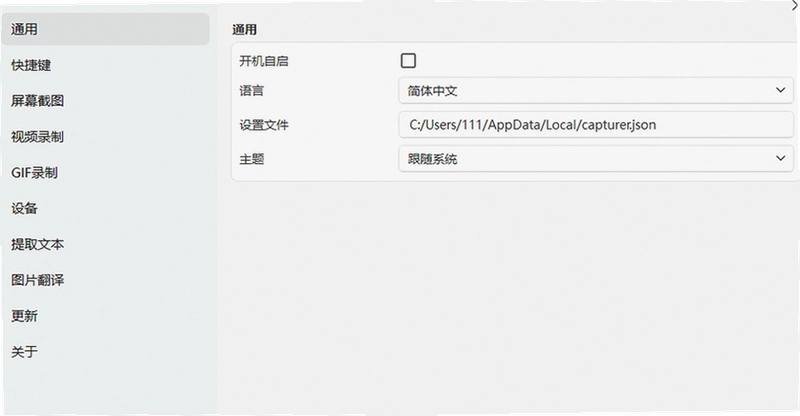
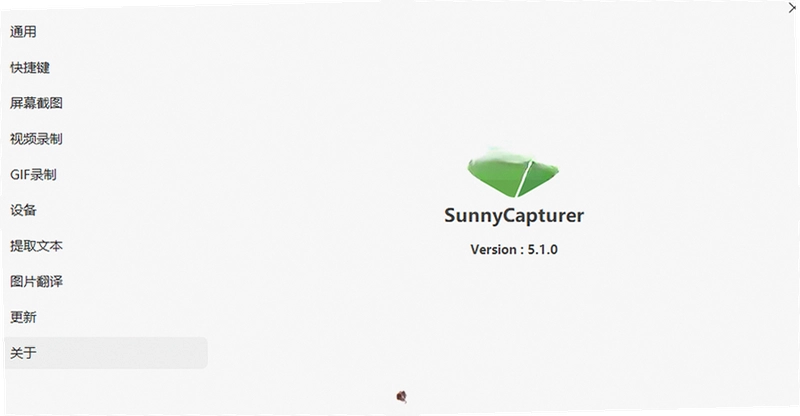
2. 启动软件后,系统托盘区会出现它的图标。右键点击图标,选择“设置”就能进入参数调整界面。在这里你可以自定义保存路径、文件命名规则等基础选项,我建议先把保存位置改到非系统盘,方便后续文件管理。
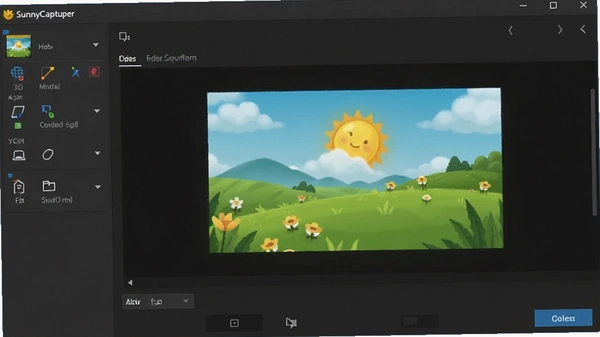
3. 这款工具主打无捆绑安装,整个解压到运行的过程不会附带任何第三方软件或广告弹窗,运行起来非常清爽。比起那些需要在安装时仔细取消勾选的小程序,它的体验无疑更省心。
SunnyCapturer的截图清晰度和画质表现怎么样?
1. 我特意在4K分辨率屏幕上做了测试,用它截取高密度文字页面时,放大看细节边缘依然锐利,没有明显的锯齿或模糊感。它支持高分辨率输出,能完整保留画面原始细节,这一点对于需要截取设计稿或代码片段的用户来说非常友好。
2. 对比系统自带的截图工具,SunnyCapturer在色彩还原度上也做得更到位。截取视频画面时,暗部细节不会出现明显色阶断层,整体观感更接近原始画面。另外它还提供了PNG、JPG等多种格式可选,默认保存的PNG格式是无损的,适合后续二次编辑。
3. 实际使用中,我发现它在截取滚动网页时也能保持不错的清晰度,虽然需要借助后续拼接,但单张质量是有保障的。如果你对图片质量有较高要求,SunnyCapturer在清晰度和画质方面确实能提供一个比较可靠的安全纯净运行环境,不会为了压缩体积而过度损失画质。
SunnyCapturer的OCR文字识别和翻译功能好用吗?
1. 这个功能是我比较看重的。平时需要从截图里提取文字资料,之前只能手动敲字,效率很低。SunnyCapturer的离线OCR识别率挺高,默认支持中英文混排识别,我试过截取一段包含中文和英文的PDF文档,准确率大概在95%以上,基本不需要手动修正。
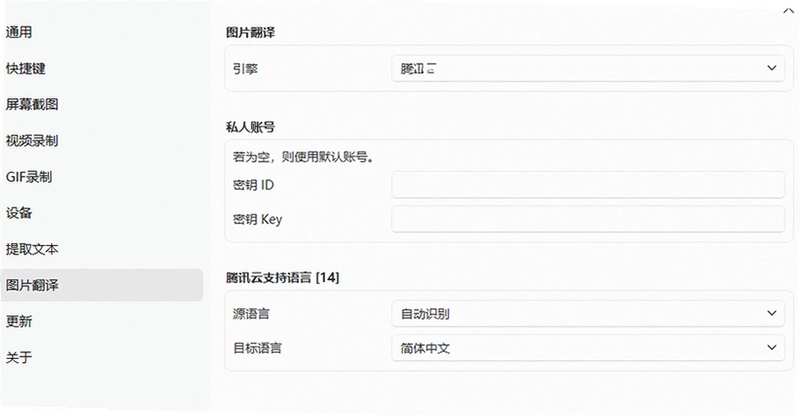
2. 它内置的翻译功能支持中、英、日、韩、俄等多语言互译。选中截图区域后,点击翻译按钮,结果会直接显示在侧边栏,不用切换窗口去查词典。虽然翻译质量不能和专业翻译软件相比,但应对日常阅读外文资料、快速理解大意还是绰绰有余的。
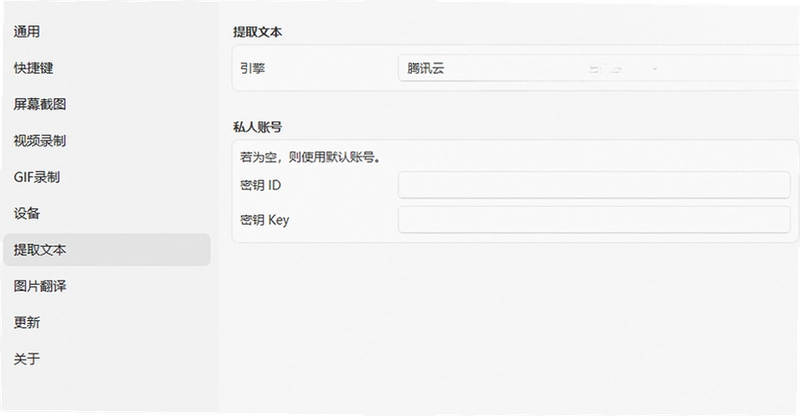
3. 值得一提的是,OCR功能完全离线运行,不需要上传图片到服务器,对于注重隐私的用户来说是个加分项。设置里还允许自定义API接口,开发者或技术用户可以通过配置自己的OCR服务来获得更精准的识别结果,可玩性很高。
SunnyCapturer屏幕截图工具常见问题解答
问:为什么我设置的全局快捷键有时候不响应?
答:多半是快捷键冲突了。比如你设置的组合键被微信或QQ占用,软件就无法响应。解决办法是进入“设置→快捷键”,重新指定一个不常用组合,比如Ctrl+Shift+S,就能避开冲突。
问:截图时选区总是对不准,怎么微调?
答:除了用鼠标拖拽,你还可以用键盘上的方向键来微调选区位置。选中区域后,按住方向键可以以1像素为单位移动,配合Shift键还能加速移动,这样就能精准定位到像素级。
问:桌面贴图可以一直显示在最前面吗?
答:可以的。点击截图结果上的“钉图”按钮,图片就会固定在桌面上并保持置顶。你还可以通过鼠标滚轮调整它的透明度,方便对比文档或代码,不影响其他窗口操作。
SunnyCapturer的屏幕取色器在设计中怎么用?
1. 对UI设计师或者前端开发来说,从网页或图片上取色是高频操作。SunnyCapturer自带取色器,按下快捷键后鼠标指针会变成放大镜样式,并在旁边显示当前像素点的RGB值和HEX色值,移动时实时更新,点击即可复制色值。
2. 相比单独安装取色软件,这个集成功能省去了切换程序的麻烦。我在做页面配色时,经常需要从参考图里抓取几个关键色,用SunnyCapturer的取色器就能直接完成,效率提升很明显。它还支持历史取色记录,方便对比不同位置的色彩。
3. 设计场景下,截图的色彩准确度也很重要。SunnyCapturer在取色时不会对画面进行额外渲染处理,保证取到的就是屏幕上显示的真实颜色。这点对于需要严格还原设计稿色彩的用户来说,是个很关键的细节。
SunnyCapturer长截图拼接教程与体验分享
| 步骤 | 具体操作 | 注意事项 |
|---|---|---|
| 第一步 | 滚动到页面顶部,按F1开始截图,选择“滚动截图”模式 | 确保页面滚动顺畅,无懒加载图片未加载 |
| 第二步 | 鼠标点击页面任意位置,软件自动开始向下滚动并逐帧捕获 | 滚动速度不可调,需等待几秒完成 |
| 第三步 | 滚动结束后,自动生成完整长图,可预览和编辑 | 如果页面有固定元素,可能影响拼接效果 |
实际测试中,滚动截图功能可以比较稳定地完成整页捕捉,但遇到无限加载的页面可能会超时,建议截取前先手动加载完所有内容。生成的图片质量很高,适合保存网页文章或聊天记录。
哪些同类截图工具值得推荐?
| 软件名称 | 推荐理由 | 评分 |
|---|---|---|
| PixPin | 支持长截图和贴图,操作流畅 | ★★★★☆ |
| Snipaste | 贴图功能强大,截图效率高 | ★★★★★ |
| FastStone Capture | 老牌工具,支持滚动截图和录屏 | ★★★★☆ |
| ShareX | 开源免费,功能丰富,支持上传 | ★★★★☆ |
| Greenshot | 轻量级,开源,适合基础需求 | ★★★★☆ |
SunnyCapturer运行配置要求高吗?
整体来看,SunnyCapturer的硬件门槛很低,老旧电脑也能流畅运行。不过在进行4K分辨率截图或录制高清视频时,对显卡和内存有一定要求,推荐配置可以保证更流畅的体验。
SunnyCapturer有哪些快捷操作技巧?
| 快捷键 | 功能说明 |
|---|---|
| Alt+A | 自定义区域截图(默认) |
| Alt+Shift+A | 窗口自动识别截图 |
| Ctrl+Shift+S | 滚动截图(长图拼接) |
| Ctrl+Shift+P | 屏幕取色器 |
| Ctrl+Shift+T | 桌面贴图(钉图) |
这些快捷键都可以在设置里自定义更改,适应个人习惯。我用Alt+A用得最勤,基本能实现盲操作,效率提升不是一点半点。如果你常用录屏功能,还额外增加一个F2开始/停止录制的默认快捷键。
应用信息
- 包名:SunnyCapturer屏幕截图工具
- 名称:SunnyCapturer屏幕截图工具
- 版本:0
- MD5值:ad0f91b54fe0fc9ce1e2ce7cb5b03112
热门专题
本类最新



网友评论





热门推荐
本类排行
- 1RizomUV 2020最新版v2020.1.107最新版61.7M
- 2RizomUV 2022正式版v2022最新版155.9M
- 3RizomUV 2024免费破解版v2024最新版175.0M
- 4RizomUV 2023完整版v2023免费版167M
- 5Adobe Fresco 2024中文免费版v5.0.1最新版867.9M
- 6Adobe Fresco 2020正式版v1.2.0中文版532M
- 7Adobe Fresco 2021绘画软件激活版v2021免费版627.2M
- 8浩辰CAD2025永久破解版专业版v25.4.0.0免费版437.9M
- 9中望cad2026专业版破解版v2026最新版547.8M
- 10浩辰CAD2024激活版最新版本(GstarCAD2024)v24.0.0.904破解版331M