Adobe Character Animator 2025中文直装版
想试试让角色跟着你一起动吗?这个版本直接装就能用,省心。 发表评论
- 软件类别:图形图像
- 软件大小:1.63G
- 更新时间:2026-09-02 11:33
- 软件版本:v25.0.0 windows版
- 软件语言:中文
- 软件等级:

- 软件厂商:Adobe Inc
- 官方网址:https://www.adobe.com/products/character
- 备案号:
- 评分
- 立即下载
手机扫描下载
应用介绍
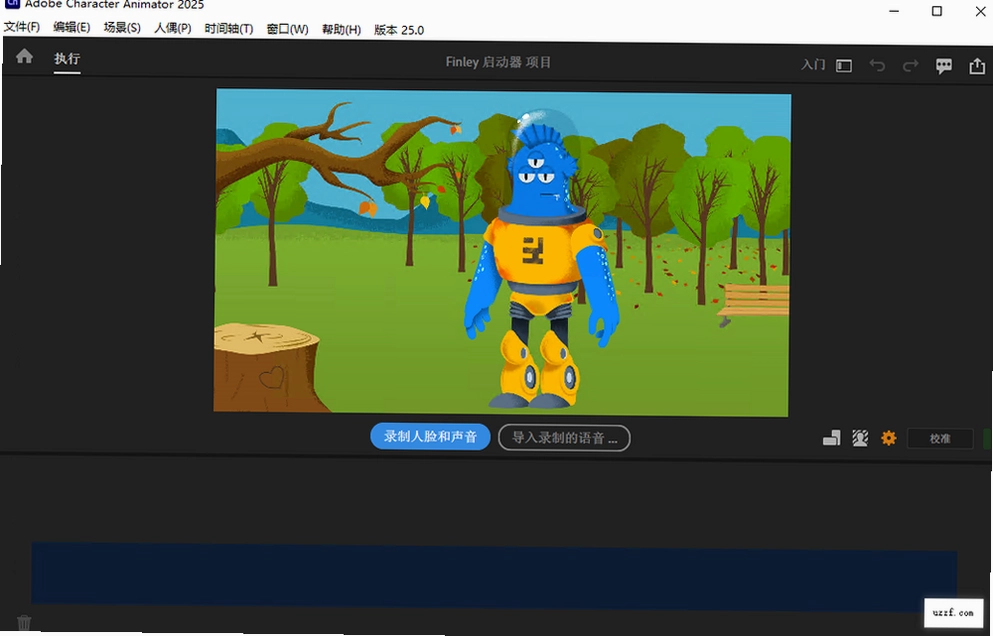
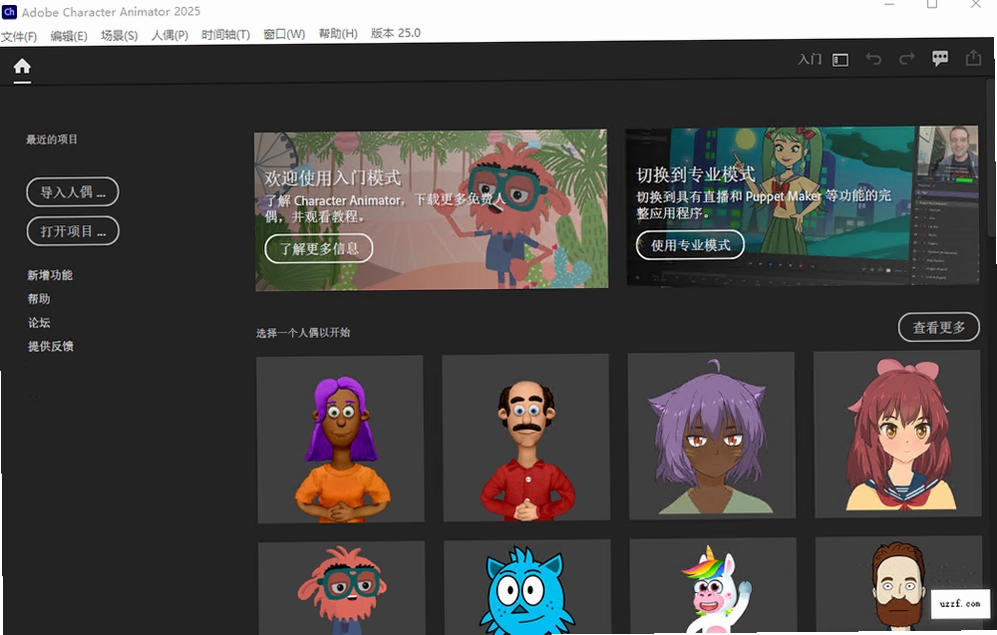
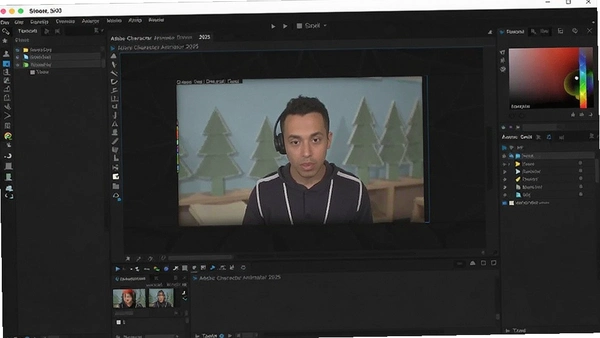
做动画这件事,在很多人印象里一直是专业团队的活儿,得会画画、懂分镜、熟悉各种复杂的时间轴操作。但Adobe Character Animator 2025中文直装版把这道门槛直接削平了。它让你用摄像头和麦克风就能驱动一个2D角色活过来,你眨眼它眨眼,你说话它张嘴,你转头它也转头,整个过程几乎是实时的。这套玩法在虚拟主播圈子里已经流行了很久,如今随着版本更新,表情捕捉的精度和动作响应的流畅度又上了一个台阶,即便你完全没接触过动画制作,花几分钟把软件跑起来,也能做出像模像样的角色表演。对于做短视频、上网课、搞直播的朋友来说,这工具确实能省下不少后期逐帧调整的功夫。需要留意的是,这里分享的是中文直装版,解压后直接安装就能用,省去了配置环境和破解步骤的麻烦,对新手来说友好得多。下面就把安装、导入人偶、录音、导出这些关键流程掰开揉碎讲清楚,看完你就能上手了。
Adobe Character Animator 2025怎么安装激活?直装版靠谱吗?
1. 安装这块其实没什么好担心的。你拿到的压缩包解压后,里面是一个exe文件,双击运行就行。整个安装过程不需要你去断网、改hosts或者运行什么注册机,它是集成了激活策略的直装版,装完就是能用的状态,这点和网上那些需要手动打补丁的版本完全不同。
2. 安装路径建议保持默认,除非你的C盘空间实在紧张。因为软件在运行时要读写大量的临时缓存文件,放在系统盘能减少一些莫名其妙的权限问题。安装过程中会让你选语言,直接选简体中文,装完打开就是全中文界面,不用再去设置里切换。
3. 装完之后首次启动可能会稍慢,大概要十几秒,因为它在初始化摄像头和音频模块。如果弹出防火墙提示,记得点允许,不然面部捕捉的数据流会被拦截,导致角色没反应。这里顺便说一句,网上有不少打着“绿色版”旗号的资源,实际用起来要么缺DLL文件,要么功能被阉割,咱们这个直装版是完整的,官方原版资源打包,干净无捆绑,这点可以放心。
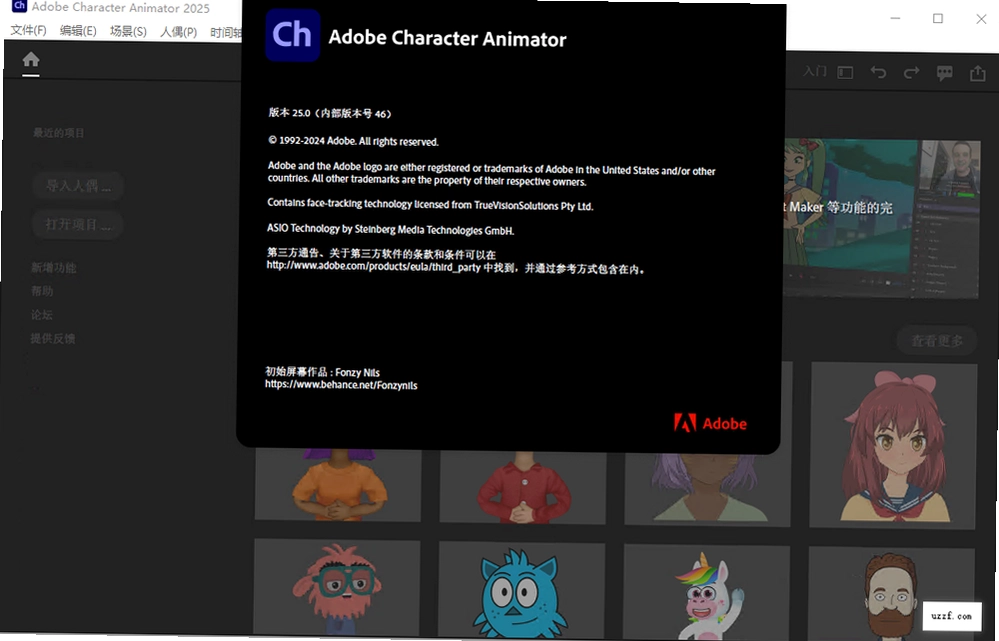
4. 关于激活状态,你可以点击左上角的帮助菜单,看看里面是否有“关于”选项,正常会显示已授权。如果后续使用中出现提示需要登录,多半是网络问题,重启软件即可。
Adobe Character Animator 2025怎么导入人偶?PSD文件能直接用吗?
1. 启动软件后,会看到一个欢迎界面,这里直接点击“新建项目”,随便起个名字保存。然后在左侧的项目面板里找到“导入”按钮,点开就能浏览电脑里的文件了。
2. 支持的文件格式有.puppet(软件专用的人偶工程文件),还有分层的.psd和.ai文件。如果你手里只有一张画好的角色图,只要它图层分得清楚,就能被识别成人偶。但要注意,图层命名必须符合CA的规范,比如头部要叫“Head”,左眼要叫“+LeftEye”,嘴巴要叫“Mouth”。如果命名不对,软件就不知道哪个图层对应哪个部位,导入后就会是一张死图。
3. 选中文件后点击打开,人偶就会出现在项目面板里。这时候双击它,或者直接拖拽到底部的场景面板中,就能开始操作了。刚拖进去的时候,人偶可能会以一个默认姿势站在画面中央,你不用着急,后面通过摄像头就能控制它动了。
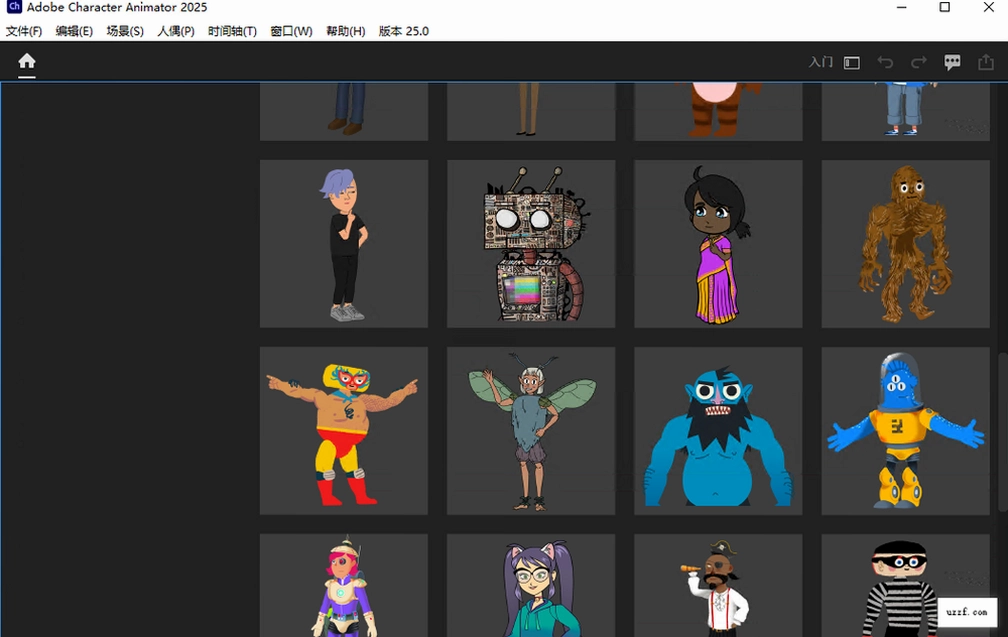
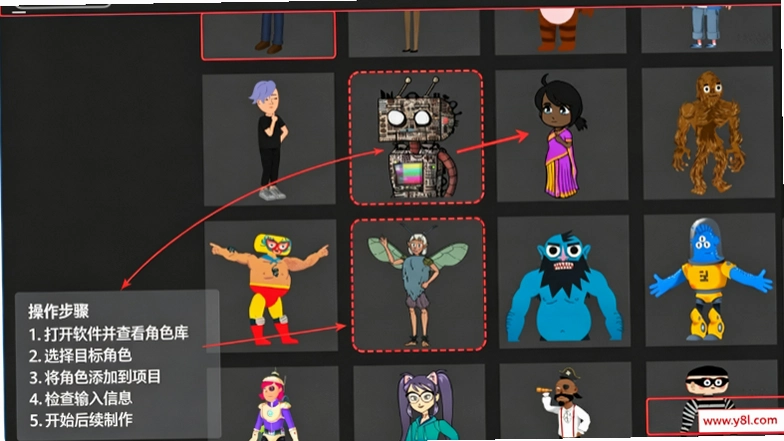
4. 如果你没有现成的人偶,软件自带了一些示例角色,在欢迎界面的“学习”选项卡里能找到。拿这些练手完全够用,等熟悉了再导入自己做的。
Adobe Character Animator 2025怎么加入录音并同步口型?
1. 录音前先确认硬件,麦克风插好,在系统声音设置里把它设为默认设备。然后回到软件,选中场景面板中你要配音的角色轨道,它会高亮显示。在底部时间轴的右侧,找到红色的录制按钮,旁边有个麦克风图标,确保它是激活状态(没有被划掉)。
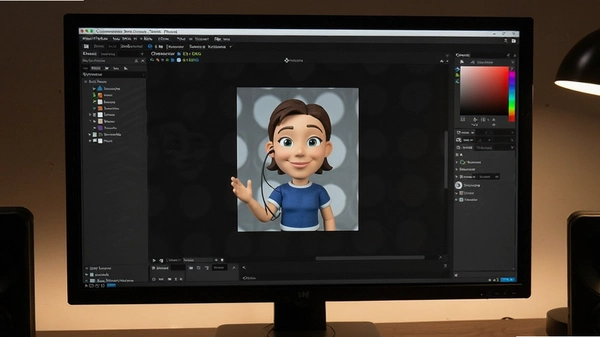
2. 点一下录制按钮,或者按快捷键Ctrl+R,对着麦克风说话就行。这时候你会看到时间轴上出现绿色的音频波形,同时角色的嘴巴会跟着你的声音开合,这个口型同步是自动的,基于音频的振幅和频率分析,不用你手动去K帧。
3. 录完再点一下录制按钮或者按空格键停止。录制的内容会生成一个音频片段和对应的口型数据,都挂在角色的轨道下面。如果觉得哪句话说得不好,可以拖动音频片段的边缘修剪,或者右键选择“重新计算口型同步”,软件会重新分析匹配一次。
4. 如果不想现场录,也可以直接导入现成的MP3或WAV文件,从文件菜单选择导入,然后拖到角色轨道的音频区域即可。实测下来,导入音频后口型同步的准确率比现场录音略低一点,因为缺少实时表情数据,但也能达到七八成效果。
新手用Adobe Character Animator 2025怎么快速上手?有哪些技巧?
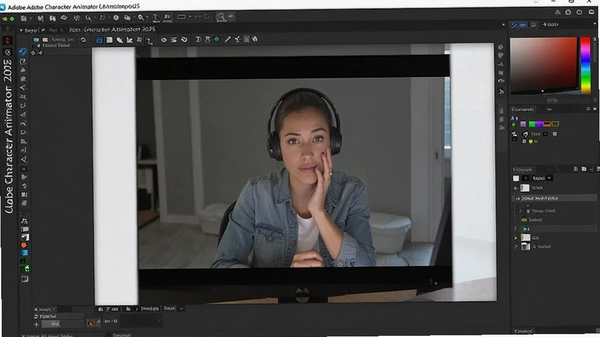
1. 第一步肯定是新建项目、导入人偶,这个上面已经说过了。重点说说设备校准。在顶部菜单找到“编辑”里的“首选项”,进入“设备”选项卡,选好摄像头和麦克风。然后打开面部跟踪开关,人偶就会开始模仿你的表情。这时候注意光线要均匀,别背光,不然追踪点会丢失。
2. 第二步是熟悉表演模式。点击底部时间轴上的“表演”按钮,进入实时表演状态。你可以做各种表情,比如挑眉、张嘴、歪头,角色都会同步。键盘上的某些按键也能触发动作,比如按空格键切换姿势,按数字键切换表情,这些可以自己设置。
3. 第三步是录制。在表演模式下点录制,你的所有动作和语音都会被记录下来。录完后,时间轴上会生成动画片段,这些片段可以像视频编辑一样拖动、裁剪、调整顺序。想要微调某个表情的夸张程度,可以在右侧的控件面板里调整参数,比如嘴巴的张开幅度、眼睛的眨动频率等。
4. 第四步是导出。动画做完后,点击文件菜单里的“快速导出”,选择MP4格式,分辨率可以设到1080p。如果你需要更高码率,可以导出到Adobe Media Encoder里处理。实测导出速度挺快的,一段30秒的动画,大约十几秒就能渲染完。
Adobe Character Animator 2025用户答疑:常见问题与解决
问题:人偶在预览窗口里完全不动,是哪里没开吗?
答案:大概率是面部跟踪没启用。检查顶部菜单的“动画”里有没有勾选“面部跟踪”,另外摄像头权限是否被系统拦截了,尤其是Windows 10以上的系统,需要在隐私设置里允许应用访问摄像头。
问题:角色说话时嘴巴动得太大,看起来很夸张,怎么调小一点?
答案:在场景面板选中角色,然后在右侧的“控件”面板里找到“口型”参数组,把“嘴唇张开”的数值调低一些,比如从100降到60,整体的嘴型幅度就会收敛很多。
问题:导出视频时提示内存不足,怎么解决?
答案:这个软件确实比较吃内存,尤其是录制时间长、图层多的时候。建议关闭其他占用资源的大程序,比如浏览器、聊天软件。另外把时间轴上的无用片段删除,释放一些内存。如果还是不行,就降低导出分辨率,或者分段导出再拼接。
问题:导入的PSD文件背景是白色的,怎么去掉透明背景?
答案:这是因为PSD里没有透明通道,保存时记得把背景图层删掉或者隐藏,导出为PNG格式再导入。如果已经是PSD,可以在软件里选择该图层,右键点击“移除背景”,但效果不如源文件处理好。
Adobe Character Animator 2025核心功能实测与操作心得
| 功能模块 | 实测表现 | 操作要点 |
|---|---|---|
| 面部捕捉 | 捕捉精准,延迟低,眉毛眼角细节到位 | 确保光线充足,避免遮挡 |
| 口型同步 | 音频驱动,自然度不错,但辅音偶尔模糊 | 麦克风音量适中,口型参数微调 |
| 身体动作 | 支持键盘触发,但预设动作有限 | 在“动作”面板自定义触发键 |
| 导出速度 | 1080p导出快,文件体积控制合理 | 选择H.264编码 |
整体来说,这款软件适合快速产出角色表演视频,尤其适合做虚拟主播的日常切片。不过它也有短板,比如对内存的占用偏高,我测试时开了几个图层后内存占用到了3GB,低配电脑可能会卡顿。另外,它不支持3D模型,只能做2D平面动画,想要立体效果就得用别的软件了。
精选同类软件推荐:类似工具横向对比
Adobe Character Animator 2025配置要求:最低与推荐配置一览
快捷键操作说明:提升制作效率的按键指南
| 快捷键 | 功能说明 |
|---|---|
| Ctrl+R | 开始/停止录制 |
| 空格 | 播放/暂停预览 |
| Ctrl+Z | 撤销操作 |
| Ctrl+S | 保存项目 |
| Ctrl+E | 快速导出 |
| F5 | 切换表演模式 |
| Ctrl+1 | 切换预设表情1 |
| Ctrl+2 | 切换预设表情2 |
应用信息
- 包名:Adobe Character Animator 2025中文直装版
- 名称:Adobe Character Animator 2025中文直装版
- 版本:0
- MD5值:9be1fd1c624c879c8c1f9a00409a77c5
热门专题
本类最新



网友评论





热门推荐
本类排行
- 1CAXA 3D实体设计2025最新版本v2025正式版3.73G
- 2CAXA 3D实体设计2021最新版本v2021免费激活版3.08G
- 3CAXA 3D实体设计2020正式版v2020 三维CAD设计利器2.77G
- 4Photoshop Elements 2022激活版v20.4 中文直装版3.96G
- 5Autodesk 3ds Max 2027中文激活版v20275.56G
- 6Autodesk 3ds Max 2024中文激活版v2024.2.9 最新版5.04G
- 7ACDSee 2024旗舰版中文版v17.0.2.3456 精简版543.5M
- 8ACDSee 2023旗舰版免费版v2023汉化包827.8M
- 9ACDSee 2022中文旗舰版v15.0.0.2853注册版137KB
- 10SolidWorks 2024中文激活版v2024专业版14.83G