Adobe Dimension 2024中文版(附激活工具)
想要快速上手3D设计,这款工具真的很友好,材质预设丰富,渲染效果逼真,强烈推荐给平面设计师! 发表评论
- 软件类别:图形图像
- 软件大小:1.97G
- 更新时间:2026-09-08 21:07
- 软件版本:v4.1.0 完整版
- 软件语言:中文
- 软件等级:

- 软件厂商:Adobe
- 官方网址:https://www.adobe.com/cn/wam/eshr.html
- 备案号:
- 评分
- 立即下载
手机扫描下载
应用介绍
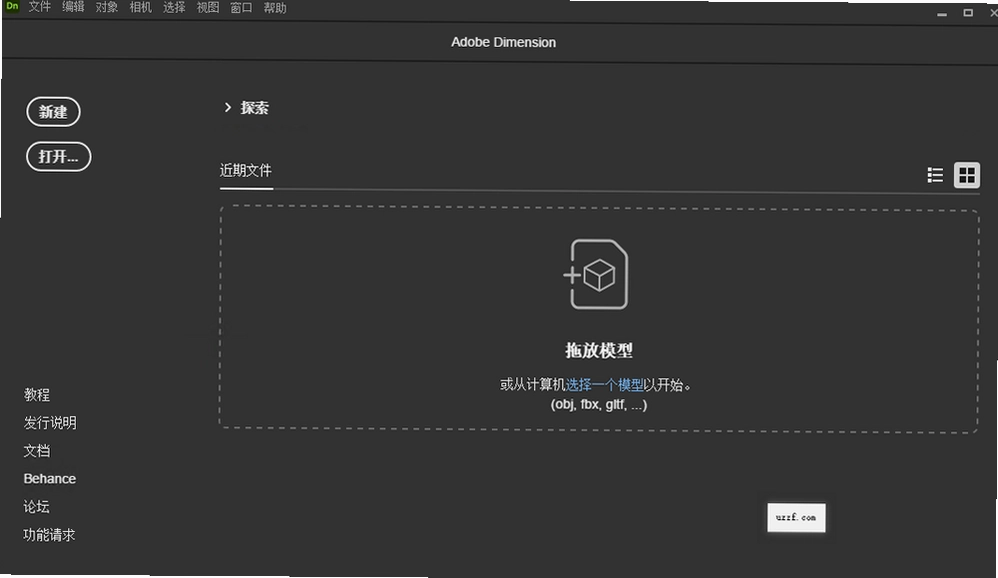
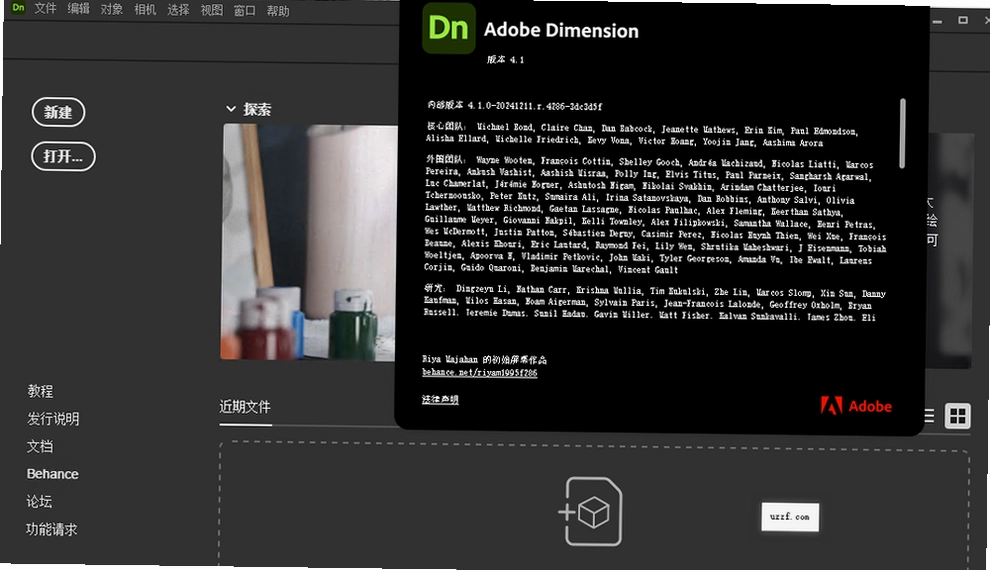
在平面设计圈里摸爬滚打久了,总会遇到客户突然丢来一句“能不能把 logo 放到产品包装上看看效果”,或者想要一张带点立体感的电商主图。以前碰到这种需求,要么求着会 C4D 的同事帮忙,要么自己在 PS 里一点一点抠光影,费时费力还容易翻车。后来用了Adobe Dimension 2024中文版,才发现原来 3D 合成可以这么亲民。它不需要你懂复杂的建模逻辑,也不用记一大堆快捷键,界面布局跟 Adobe 家族其他软件一脉相承,上手门槛低到让人怀疑自己是不是在用假 3D 软件。更关键的是,这次的 2024 版本内置了海量智能材质与光影预设,官方原版资源直接打包好了 Substance 3D 引擎,连 PBR 材质都帮你调好了,拖拽就能用。如果你平时的工作流离不开 PS 和 AI,那这个工具简直是天作之合,无缝衔接的设计体验,让创意从平面跃入现实变得触手可及。很多刚接触的朋友担心激活问题,其实随包附带的激活工具操作起来很简单,跟着教程走一遍就能用上完整功能。
Adobe Dimension 2024怎么安装激活
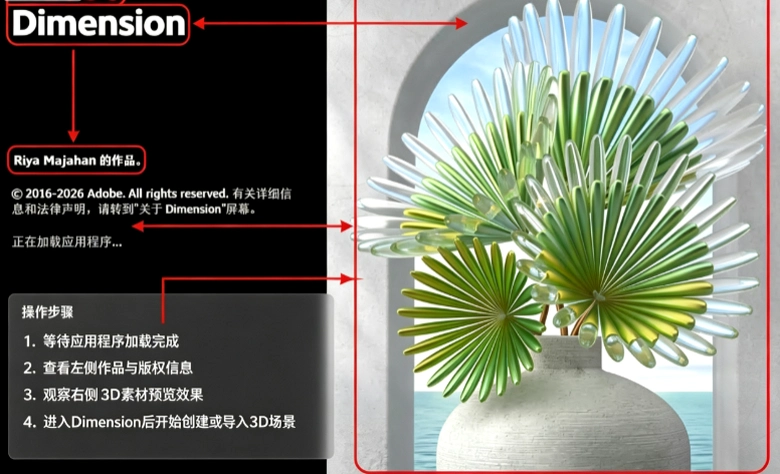
1. 下载压缩包后,先别急着双击安装。建议右键压缩包选择“解压到当前文件夹”,避免路径带中文或特殊符号导致安装失败。解压完成后,找到安装文件夹里面的 setup 安装程序,双击运行。
2. 安装界面出来之后,会要求选择软件安装位置。这里建议直接保持默认路径,或者改到非系统盘(比如 D 盘)的纯英文目录下。选好后点击“继续”,等待进度条走完。整个安装过程大概需要几分钟,具体看电脑性能。
3. 安装完成后点击“关闭”,此时先别急着打开软件。回到解压文件夹,找到 genp 激活工具(通常是一个文件夹或压缩包,需要再次解压)。打开激活工具,选择 path 按钮,浏览找到刚才安装的 Adobe Dimension 目录,选中主程序文件。
4. 点击 search 按钮,让工具自动扫描已安装的 Adobe 产品。找到对应的版本后,点击 patch 即可完成激活。激活成功后关闭工具,再从开始菜单或桌面快捷方式打开软件,就能免费使用全部功能了。整个激活流程不需要断网,也不需要改 hosts 文件,相当省心。
Adobe Dimension 2024怎么导入图片和模型
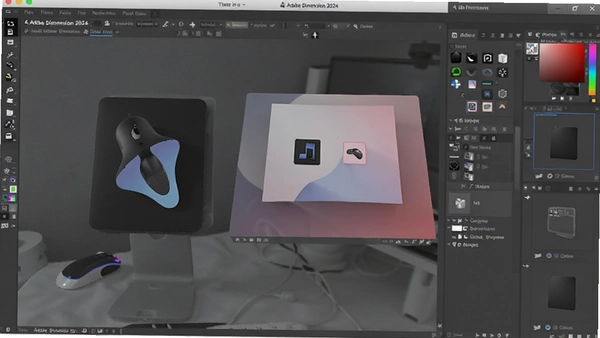
1. 把图片当背景用:点击菜单栏的“文件”→导入→图像作为背景,软件会自动创建一个适配该图片尺寸的相机,并把图片指定为场景背景。这样调整 3D 模型角度时,透视关系会自动匹配,特别适合做产品展示图。
2. 把图片当贴图:如果你想把 logo 或图案贴到 3D 模型表面,最简单的方法是从文件夹直接拖拽图片文件到画布中的目标模型上。或者通过菜单“文件”→导入→在模型上置入图像,然后调整位置和大小即可。
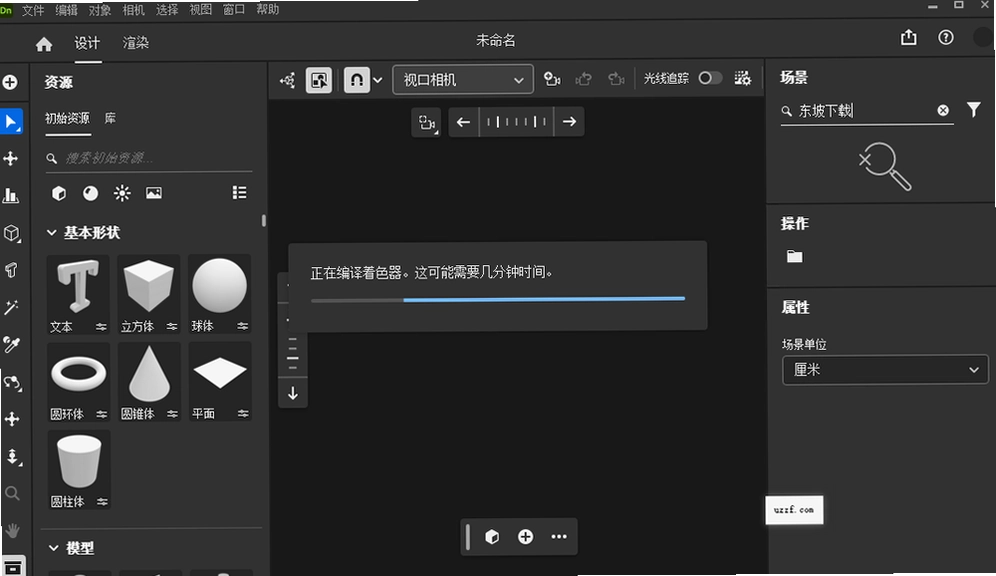
3. 添加新模型有两种途径。一是使用内置的 Adobe Stock 模型库,点击左侧“我的资源”面板,选择 3D Models 选项卡,浏览或搜索你需要的模型(比如瓶子、盒子、电子产品等),点击缩略图或直接拖拽到画布中。二是导入外部 3D 文件,Dimension 支持 .OBJ、.FBX、.GLTF、.GLB、.SKP、.STL 等常见格式。你可以直接拖拽文件到工作区,或者通过菜单“文件”→导入→3D 模型来添加。导入后使用移动、旋转、缩放工具调整位置,如果模型包含多个部件,可以在右侧“场景”面板中单独管理每个部分。
Adobe Dimension 2024的渲染出图质量靠谱吗
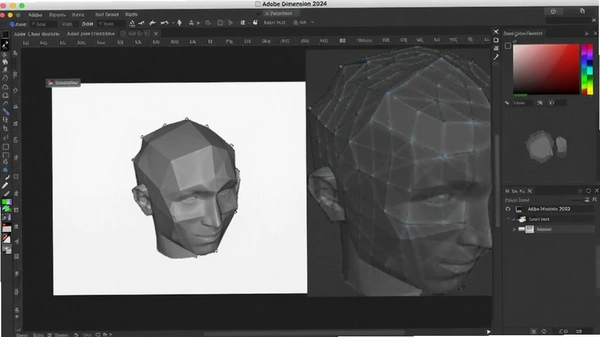
1. 先说结论:对于电商设计、包装预览、室内外效果图初稿来说,完全够用。它内置的 Substance 3D 引擎在材质表现上非常出色,尤其是 PBR 材质的金属度、粗糙度、法线贴图支持,渲染出来的金属和玻璃质感相当真实。不过它毕竟不是专门的物理渲染器,如果你需要极致的全局光照和焦散效果,可能还是得依赖 C4D 或 Blender。
2. 实际测试了一下,用默认的“产品可视化”预设渲染一张 1080p 的图,在 i5-12400 + RTX 3060 的配置下,大约花了 40 秒。如果开启“路径追踪”模式,时间会翻倍,但光影效果确实更加自然。渲染完成后可以直接导出为 PSD 分层文件,在 Photoshop 里继续精修,这个工作流非常顺畅。而且官方原版资源在稳定性方面有保障,连续渲染多张图也没出现崩溃或闪退。
3. 图像匹配光照系统升级到了多层环境光,你可以独立定位、缩放、调色每一层光照,让 3D 模型与实景照片的融合更加自然。这个功能对做产品海报特别实用,比如把一瓶饮料放进海滩照片里,光照方向和强度可以精确匹配,几乎看不出合成痕迹。需要注意的是,渲染时如果场景面数太多,内存占用会飙升,建议 16G 内存起步。
Adobe Dimension 2024怎么制作3D文字
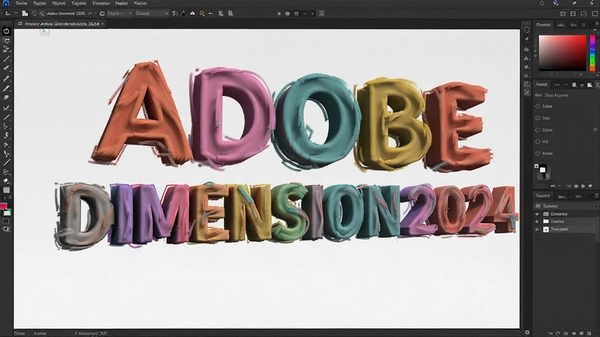
1. 原生 3D 文本功能是这代版本的一大亮点。在左侧工具栏选择“文本”工具,直接在画布上点击输入文字,然后在右侧属性面板中调整字体、字号、深度(挤出厚度)。你还可以给文字套用材质,比如金属、塑料、玻璃效果,甚至添加斜面效果让边缘更圆润。
2. 除了文本,你还可以创建自定义形状。在“形状”面板中选择基础几何体(立方体、球体、圆柱体等),然后通过编辑顶点或使用布尔运算来组合出复杂造型。这些操作都不需要外部建模软件,直接在 Dimension 里就能完成,编辑时支持实时预览材质和灯光变化。
3. 排版方面,新增的对齐与分布工具很实用。选中多个对象后,可以快速实现左对齐、右对齐、水平居中、垂直居中,还能设置间距相等。对于需要摆放多个产品的场景,这个功能能节省大量时间。另外,边界框吸附功能也很有用,拖动对象时能自动对齐到其他模型的边缘,方便精准定位。
Adobe Dimension 2024使用常见问题解答
问:激活工具被杀毒软件误报怎么办?
答:激活工具属于破解类程序,部分杀毒软件会误报。建议添加信任或暂时关闭实时防护,激活完成后再开启。如果实在不放心,可以卸载软件后购买正版授权。
问:导入的模型显示为灰色或材质丢失?
答:这通常是因为模型文件没有附带贴图文件。检查模型文件所在文件夹,确保 .obj 或 .fbx 文件旁边的 .mtl 和贴图文件都在同一目录。如果还是不行,可以尝试用 Blender 重新导出为 glTF 格式。
问:渲染时提示显存不足怎么办?
答:降低渲染分辨率,或者关闭“路径追踪”改用“产品可视化”预设。另外,在“编辑”→“首选项”→“性能”中,可以限制内存占用上限,避免系统卡死。
问:为什么导出 PSD 后图层是合并的?
答:导出时需要在“渲染”设置中勾选“导出图层”,并且确保场景中的对象被正确分组。如果模型是导入的,需要先在场景面板中把部件拆分成独立图层。
Adobe Dimension 2024基础操作教程
| 操作类型 | 具体步骤 | 注意事项 |
|---|---|---|
| 新建项目 | 点击“文件”→“新建”,选择画布尺寸或自定义 | 建议选择“使用背景图像”以便快速匹配透视 |
| 添加材质 | 选中模型,在右侧“材质”面板选择预设或导入 PBR 贴图 | 可调整金属度、粗糙度、法线强度 |
| 调整灯光 | 点击“环境”面板,旋转 HDRI 背景或添加区域光 | 多层环境光可独立控制 |
| 渲染出图 | 点击“渲染”按钮,选择输出格式和分辨率 | 导出 PSD 需勾选图层选项 |
热门同款软件推荐
| 软件名称 | 推荐理由 | 评分 |
|---|---|---|
| Blender | 免费开源,建模渲染动画全能 | ★★★★★ |
| Cinema 4D | 动态图形设计首选,易上手 | ★★★★★ |
| SketchUp | 建筑草图快速建模,操作简单 | ★★★★☆ |
| 3ds Max | 室内外效果图行业标准 | ★★★★☆ |
| Maya | 影视级角色动画与特效制作 | ★★★★☆ |
配置要求一览
| 配置项 | 最低配置 | 推荐配置 |
|---|---|---|
| 操作系统 | Windows 10 64位 (20H2或更高) | Windows 11 64位 |
| CPU | Intel Core i3 或 AMD 同等性能 | Intel Core i7 或 AMD Ryzen 7 |
| 内存 | 8GB RAM | 16GB RAM 或更高 |
| 显卡 | 2GB VRAM,支持 DirectX 12 | NVIDIA RTX 3060 或更高 |
| 存储空间 | 4GB 可用空间 | SSD 10GB 可用空间 |
快捷键操作说明
| 快捷键 | 功能说明 |
|---|---|
| V | 移动工具 |
| R | 旋转工具 |
| S | 缩放工具 |
| F | 放大视图 |
| Ctrl+Z | 撤销 |
| Ctrl+Shift+Z | 重做 |
应用信息
- 包名:Adobe Dimension 2024中文版附激活工具
- 名称:Adobe Dimension 2024中文版附激活工具
- 版本:0
- MD5值:7d227ec1ec8363317f0173ccfbb771f0
热门专题
本类最新



网友评论







 Google_Pixel_10
热门推荐
本类排行
- 1Adobe After Effects cc 2020中文版v17.7.0.45专业版2.26G
- 2RizomUV 2020最新版v2020.1.107最新版61.7M
- 3RizomUV 2022正式版v2022最新版155.9M
- 4RizomUV 2024免费破解版v2024最新版175.0M
- 5RizomUV 2023完整版v2023免费版167M
- 6Adobe Fresco 2024中文免费版v5.0.1最新版867.9M
- 7Adobe Fresco 2020正式版v1.2.0中文版532M
- 8Adobe Fresco 2021绘画软件激活版v2021免费版627.2M
- 9浩辰CAD2025永久破解版专业版v25.4.0.0免费版437.9M
- 10中望cad2026专业版破解版v2026最新版547.8M