Maxon Cinema 4D 2026中文激活版
C4D2026真的香,AI建模太省心了,渲染也快,值得一试! 发表评论
- 软件类别:图形图像
- 软件大小:917M
- 更新时间:2026-09-05 15:17
- 软件版本:v2026.1.2 最新版本
- 软件语言:中文
- 软件等级:

- 软件厂商:Maxon
- 官方网址:https://www.maxon.net/
- 备案号:
- 评分
- 立即下载
手机扫描下载
会员激活


应用介绍
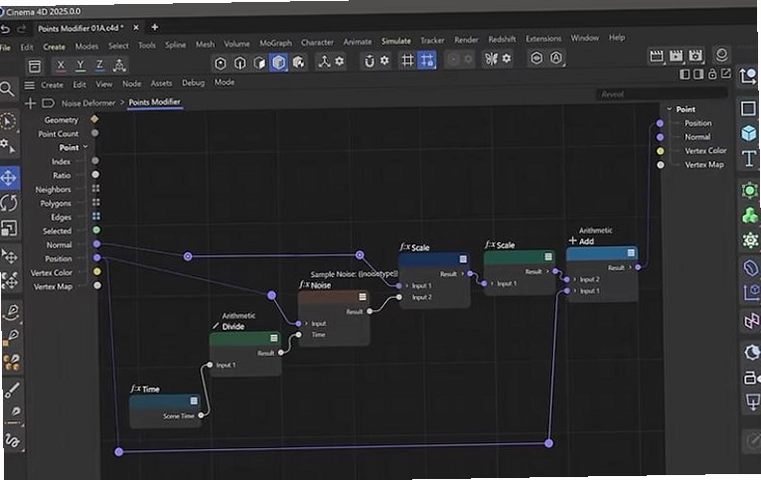
在三维创作领域,Maxon Cinema 4D 2026中文激活版一直是许多设计师和动画师的心头好。这次全新版本不仅延续了C4D一贯的易上手特性,更是在AI辅助建模、实时渲染等方面带来了让人眼前一亮的升级。如果你正在寻找一款能兼顾效率与创意的PC软件,那么这套工具或许能帮你打开新思路。从动态图形到影视特效,从产品可视化到虚拟现实场景,它都提供了相当完整的解决方案。下面我就结合自己的使用体验,和大家聊聊这款软件的下载安装、新功能亮点以及一些实用技巧,内容比较详细,建议收藏备用。
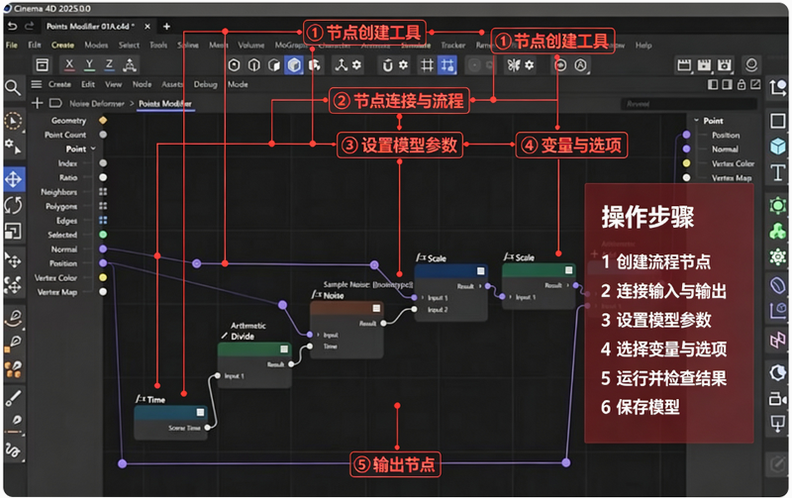
Maxon Cinema 4D 2026安装步骤复杂吗?新手能搞定吗?
1. 其实安装过程比想象中要简单。下载好的压缩包解压后,会看到主程序文件和两个破解补丁文件夹。先别急着双击安装包,建议把杀毒软件暂时关闭,因为破解文件容易被误删。双击Cinema4D_2026_2026.1.2_Win.exe,一路点击“前进”,默认安装路径即可,直到出现“完成”按钮。
2. 安装完成后先不要启动软件,点击“退出”。接下来是关键一步:打开破解文件1文件夹,复制里面的tbb.dll和xzlib0.dll这两个文件,然后粘贴到C4D的安装目录下。默认路径是C:\Program Files\Maxon Cinema 4D 2026\resource\modules\io_usd.module\libs\win64,直接替换同名文件。如果你自己购买了正版Redshift订阅,那就用破解文件2里的对应文件,这样不会影响你已有的正版授权。
3. 替换完成后,安装目录里的Redshift文件夹其实可以删掉,因为自带的Redshift没有破解,留着也没法用。到这里,整个安装就搞定了,打开软件就能正常使用,全程也就五分钟左右。整个过程没有捆绑任何第三方插件或广告,属于官方原版资源,这点可以放心。
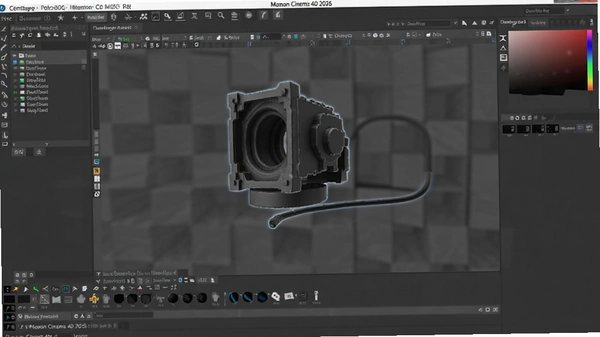
Cinema 4D 2026的AI建模功能好用吗?实际体验如何?
1. 这次2026版本最吸引我的就是AI智能建模系统。它集成了腾讯云的Hunyuan3D技术,你只需要在命令面板里输入文字描述,比如“创建一个带有六边形蜂窝状内壁、边缘有磨损痕迹的离子推进器喷口”,系统就会自动生成3-5个不同风格的备选模型。生成的模型拓扑结构很干净,还带有参数化控制接口,像“破损强度”这样的滑块可以直接调整细节,不需要重新建模。
2. 实际用下来,AI生成的速度挺快,大概几秒钟就能出预览图。不过它也不是万能的,对于结构特别复杂或者需要精准尺寸的模型,还是得自己手动调整。但作为前期灵感的快速验证工具,效率提升非常明显。你可以在“扩展”菜单里找到“AI建模”面板,输入描述后稍等片刻就能看到结果。
3. 对比传统的从零开始建模,这个功能至少能节省一半的时间。尤其是做概念设计时,可以快速生成多个方案供客户选择。而且生成的模型是参数化的,后续修改很方便,不会破坏原始结构。整体来看,这个AI功能不是噱头,实用性很强。
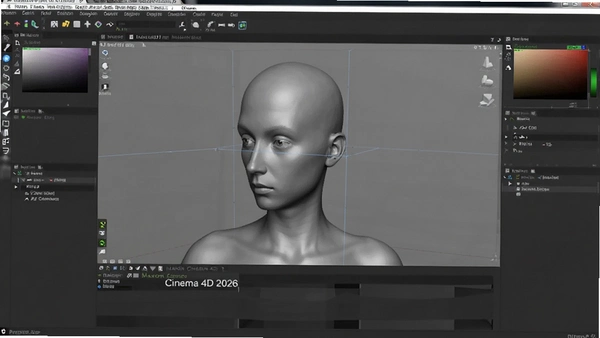
Cinema 4D 2026渲染出图怎么设置?有哪些提升效率的技巧?
1. 渲染设置是很多新手头疼的地方,其实掌握了方法就很简单。打开C4D后,按快捷键Ctrl+B调出渲染设置窗口,先把渲染器切换为“Redshift”。在“输出”选项卡里设置好分辨率,比如1920x1080,动画的话还要设置帧范围。然后在“保存”选项卡里选择输出路径和格式,静帧推荐PNG,动画推荐PNG序列,方便后期合成。
2. 这里有个小技巧:如果你只是预览效果,可以按Ctrl+R渲染到视图,这样速度很快。如果要输出最终成品,就用Shift+R打开图片查看器渲染,这样能保证画质。对于超大场景,本地渲染太慢的话,还可以用“渲染101”这类云渲染平台,C4D 2026已经全面适配,一键提交就行,非常方便。
3. 另外,新版HyperLight引擎实现了视窗实时全局光照,你在操作时看到的光影效果已经接近最终渲染结果。这意味着你可以边调材质边看效果,不用反复测试渲染,大大减少了等待时间。实测下来,Redshift的渲染速度比旧版提升了约40%,而且支持CPU+GPU混合渲染,老显卡也能发挥余热。

用户常问的FAQ:关于C4D 2026的疑问集中解答
问:Cinema 4D 2026对电脑配置要求高吗?低配电脑能带得动吗?
答:说实话,如果你只是做简单的模型和动画,4G内存加集成显卡也能跑起来,但会比较卡。要流畅使用AI建模和Redshift渲染,至少需要16G内存和4G显存的独立显卡。我自己的电脑是i7-12700+32G内存+RTX3060,运行起来很流畅,但渲染复杂场景时风扇转得飞起。
问:C4D 2026的AI建模会取代手动建模吗?
答:目前还不会。AI生成的模型在细节和精度上还比不上手工建模,尤其是工业级产品设计,需要精确的尺寸和结构。但作为前期概念设计工具,它确实能提供很多灵感。我一般用AI生成基础模型,然后再手动细化,效率高很多。
问:自带的Redshift为什么用不了?一定要买正版吗?
答:C4D 2026安装包自带的Redshift是未激活的试用版,所以没法用。如果你有正版Redshift订阅,就可以用破解文件2来替换,不影响你的正版授权。如果没有订阅,就只能用C4D自带的物理渲染器,或者考虑其他渲染方案。其实物理渲染器也能出不错的图,只是速度慢一些。
问:安装时提示缺少tbb.dll文件怎么办?
答:这是因为破解文件没有正确替换。检查一下是否把tbb.dll和xzlib0.dll复制到了指定目录,并且替换了原有的文件。如果还不行,可能是杀毒软件把文件隔离了,恢复一下或者暂时关闭杀毒软件再试一次。
新手入门:Cinema 4D 2026基础操作教程
| 操作类别 | 具体操作 | 快捷键 |
|---|---|---|
| 视图导航 | 旋转视图 | Alt+左键 |
| 视图导航 | 平移视图 | Alt+中键 |
| 视图导航 | 缩放视图 | Alt+右键 |
| 对象操作 | 移动对象 | E |
| 对象操作 | 旋转对象 | R |
| 对象操作 | 缩放对象 | T |
| 渲染输出 | 渲染到图片查看器 | Shift+R |
| 渲染输出 | 渲染到视图 | Ctrl+R |
1. 新入手C4D 2026的朋友,建议先从基础操作开始熟悉。打开软件后,默认界面是四视图模式,你可以按Shift+V调出视图设置,把布局改成单视图,操作起来更直观。在透视视图里,按住Alt键配合鼠标左键可以旋转视角,中键平移,右键缩放,这套导航逻辑和多数三维软件一致。
2. 创建基本几何体是最简单的入门练习。在顶部菜单栏点击“创建”→“对象”,选择立方体或球体,然后在视口中就会出现一个默认的模型。选中模型后,右边属性面板可以调整它的尺寸、分段数等参数。试着用移动(E)、旋转(R)、缩放(T)工具把它摆放到合适位置,熟悉一下坐标轴的操作。
3. 给模型上材质也是必学技能。在“材质管理器”里双击空白处,新建一个材质球,然后双击材质球打开材质编辑器,调整颜色、反射等属性。把材质球直接拖拽到视口中的模型上,就能看到效果。结合HyperLight实时全局光照,调整灯光和材质时几乎所见即所得,对新手非常友好。
4. 最后就是渲染输出。按Ctrl+B打开渲染设置,选择渲染器为Redshift,设置好输出路径和格式,按Shift+R就能渲染出图。如果是动画,记得设置帧范围,然后点击“渲染到图片查看器”,软件会自动渲染序列帧并合成视频。
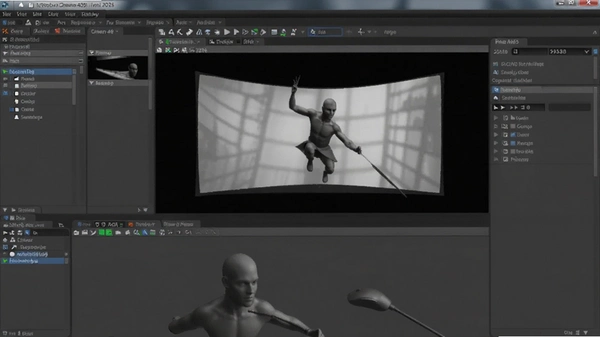
配置要求高吗?最低配置和推荐配置分别是什么?
| 配置项 | 最低配置 | 推荐配置 |
|---|---|---|
| 操作系统 | Windows 10 64位 | Windows 11 64位 |
| CPU | Intel i5或AMD Ryzen 5 | Intel i7或AMD Ryzen 7 |
| 内存 | 8GB | 32GB或更高 |
| 显卡 | NVIDIA GTX 1060 4GB | NVIDIA RTX 3060 8GB或更高 |
| 存储空间 | 需要10GB可用空间 | 需要20GB可用空间(SSD) |
| 显示器 | 1920x1080分辨率 | 2560x1440或更高 |
1. 如果你的电脑配置比较旧,也不用太担心。C4D 2026在低配环境下也能运行,只是处理复杂场景时会明显卡顿。建议至少保证16G内存,因为AI建模和Redshift渲染都挺吃内存的。
2. 硬盘方面强烈推荐用固态硬盘,加载大模型和贴图时速度快很多。我自己的项目文件经常超过5G,用机械硬盘打开要等好久,换了SSD后基本秒开。
快捷键操作说明:提升效率的必备技巧
| 快捷键 | 功能说明 | 使用场景 |
|---|---|---|
| Ctrl+Z | 撤销上一步操作 | 误操作时快速回退 |
| Ctrl+Shift+Z | 重做 | 撤销后想恢复 |
| 空格键 | 切换视图模式 | 在透视视图和顶视图中快速切换 |
| Shift+V | 打开视图设置 | 调整视图背景、网格等 |
| Ctrl+B | 打开渲染设置 | 设置输出参数和渲染器 |
| Shift+R | 渲染到图片查看器 | 输出最终成品图 |
| Ctrl+R | 渲染到视图 | 快速预览渲染效果 |
| N | 切换显示模式 | 在光影着色和线框之间切换 |
1. 快捷键用得好,效率翻倍。上面的表格是我自己整理的一些常用快捷键,覆盖了视图导航、对象操作和渲染输出。刚开始可能记不住,但用几天就习惯了。
2. 有个小技巧,按空格键可以快速切换视图模式,比如从透视视图切换到顶视图,方便对齐模型。在动画制作中,按F8可以打开时间线窗口,快捷键F9播放动画,F10停止。
同类软件推荐:几款功能相似的三维设计工具
1. 如果你觉得C4D的订阅费有点高,可以试试Blender,完全免费,功能也很强大,只是界面和操作逻辑略有不同,需要一点适应时间。
2. 做影视特效的话,Houdini的节点式流程非常强大,但学习曲线陡峭;做游戏模型,3ds Max的插件生态更成熟。选择哪一款,主要看你的具体需求。
写在最后:关于这款软件的几点真实感受
1. 用了C4D 2026一段时间,最大的感受就是AI建模功能确实能提升前期创意效率,HyperLight实时渲染也让调材质变得轻松。不过,它也并非完美,比如启动时内存占用比较高,我16G内存有时会有点吃力,建议至少32G。
2. 另外,安装时一定要记得关闭杀毒软件,否则破解文件容易被误删,导致激活失败。整个安装过程没有捆绑任何多余软件,属于官方原版资源,运行环境安全纯净,可以放心使用。
3. 如果你是个三维新手,C4D 2026友好的界面和丰富的教程资源会帮你快速上手。如果你已经是老手,那么AI辅助建模和性能优化也值得升级。总之,这是一款值得一试的PC软件。
应用信息
- 包名:Maxon Cinema 4D 2026中文激活版
- 名称:Maxon Cinema 4D 2026中文激活版
- 版本:0
- MD5值:734be5fc54461a23cadb125a202aeb9f
热门专题
 62. 多媒体课件制作软件
本聚合页面专注于多媒体课件制作软件资源合集,面向教师、学生、培训师及办公人群,提供从课件设计、动画演示到格式转换的一站式下载指引。收录工具包括LeawoPowerPointtoVideo狸窝PPT转换器、MacromediaAuthorware多媒体课件制作工具、Focusky动画演示大师万彩Focusky、WPSOffice电脑版64位下载、WPSOffice教育版金山教育版、WPS助手WPSOffice伴侣电脑办公套件、斧子演示AxeSlide电脑版、iSlidePPT插件工具、iSlidePPT美化插件、C







 草图大师软件版本大全
草图大师软件版本大全专题页,专为寻找SketchUp各版本下载资源的用户打造。这里聚合了SketchUpPro2024中文破解版、2023中文激活版、2022中文版、2026中文免费版、2021中文版、2025中文破解版等全系列版本,同时涵盖Blender三维建模软件正版下载、Blender建模手机版、FruitBlender官方版、photoblender图片编辑app以及AutoCADPlant3D、AutoCAD2026、AutoCADMechanical、AutoCADArchitecture等专业工具。无论你是建筑设计、室内设计、






 3D渲染软件大全
3D渲染软件大全专题聚合了当前主流的3D建模、渲染与动画制作工具,覆盖Blender、Autodesk3dsMax、AutodeskMaya等知名软件,同时收录水果搅拌机FruitBlender、photoblender图片编辑app、Blender建模手机版等移动端与轻量级应用。无论你是三维设计初学者、游戏开发者、影视动画从业者,还是需要图片编辑与渲染辅助的普通用户,都能在这里找到适配Windows电脑或安卓设备的下载资源。本合集涵盖免费版、中文版、精简版、激活版等多种资




本类最新


网友评论







 Samsung_Galaxy_S25
热门推荐
本类排行
- 1Chasys Photo图像编辑工具电脑版v5.40.01 最新版本45.2M
- 2迅捷PDF阅读器电脑版下载v1.6.0.0 PDF全能处理2.5M
- 3WPS图片金山图片查看器最新版v6.0.0.1 无广告看图工具35.0M
- 4蓝码动力图片管理软件电脑版v1.2.04.2433 图片批量分类工具10.7M
- 5浩辰CAD 2020下载电脑版v20.0.0.1 CAD绘图232.6M
- 6Adobe Illustrator 2025中文破解版v29.8.2.003 专业版3.30G
- 7Rhinoceros犀牛8中文激活版v8.28.26041.11001最新版657M
- 8Acme CAD Converter 2020最新版本v2020最新版10.2M
- 9Acme CAD Converter2022官方正式版v2022 多格式CAD图纸转换工具8.7M
- 10Acme CAD Converter 2021中文最新版v2021官方版14.2M