Siemens Solid Edge2021破解版
这款SolidEdge破解版真的香,同步建模改图超快,逆向和细分功能也强,安装按步骤来就行,推荐给搞机械设计的朋友! 发表评论
- 软件类别:行业软件
- 软件大小:3.57G
- 更新时间:2026-09-05 15:34
- 软件版本:v221.0.0 专业机械设计
- 软件语言:中文
- 软件等级:

- 软件厂商:Siemens PLM Software
- 官方网址:https://www.siemens.com/zh-cn/
- 备案号:
- 评分
- 立即下载
手机扫描下载
应用介绍
机械设计这行当,选对工具比加班还重要。Siemens Solid Edge2021破解版在圈子里口碑一直很稳,它不光是画图的,从结构到电气,再到仿真和加工,一条龙全包。很多人一开始被它的“专业”俩字吓到,其实上手后会发现,它的同步技术是真的聪明,改图不用像在SolidWorks里那样小心翼翼盯着特征树,直接拽几何体就行。这套资源是完整的安装包加激活步骤,亲测能用,**西门子Solid Edge2021破解版**在逆向工程和有机造型这块,比老版本强了不止一星半点。下面把安装方法和一些使用心得掰开揉碎了讲,想省事的直接照着做就行。
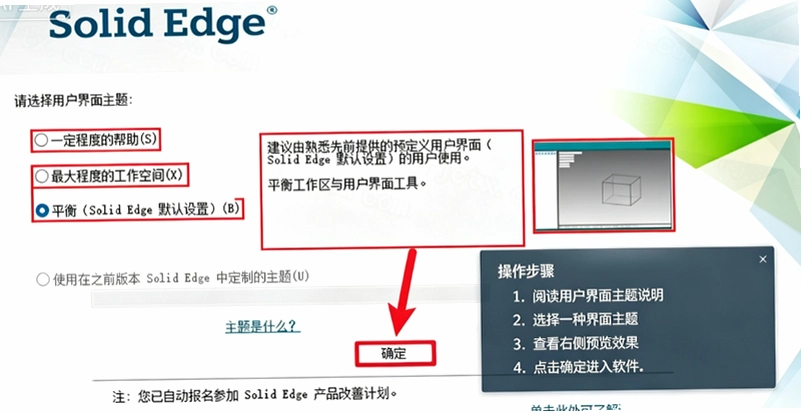
Solid Edge2021安装步骤繁琐吗?怎么顺利装完不报错?
1. 安装前先把杀毒软件和Windows Defender实时防护暂时关掉,尤其是360、腾讯管家这类,破解补丁容易被误删。下载好的压缩包鼠标右击选“解压至此处”,路径别带中文,比如直接放D:\SE2021。
2. 进解压后的文件夹,双击打开【Setup】目录,找到【setup】程序,右键“以管理员身份运行”。这里注意,Win10以上系统一定要管理员权限,不然写入注册表会失败。
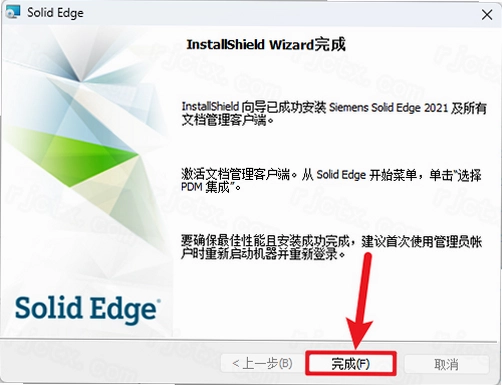
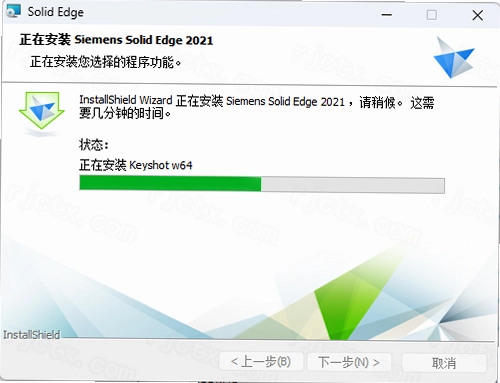
3. 安装界面有个“浏览”按钮,点它把盘符从C改成D,个人习惯是软件别塞C盘。勾选“我接受许可协议”,然后点“安装”。整个过程大概15分钟,中途别断网,别乱点。
4. 装完先别急着打开,回到解压目录里的【Crack】文件夹,双击运行那个Solid.Edge激活程序,弹窗选“是”,再点“确定”。接着把【ProgramDate】文件夹整体复制,粘贴到C盘根目录,注意是根目录,不是某个子文件夹。
5. 再把Crack里的【Solid Edge 2021】文件夹复制,去桌面右键快捷方式选“打开文件所在的位置”,在地址栏里把路径回退到Siemens这一层,粘贴并选择“替换目标中的文件”。最后双击桌面图标,如果提示许可,就填C:\ProgramData\Siemens\SELicense.dat,点确定就能进了。
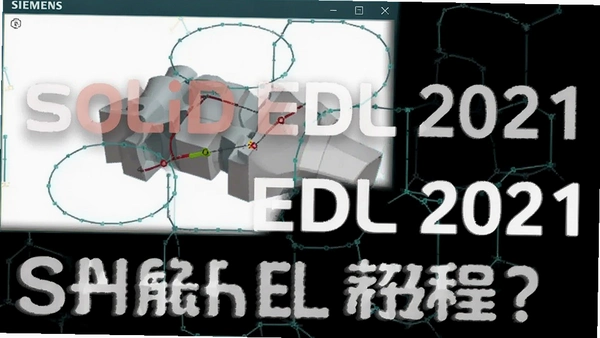
同步建模和传统参数化到底差在哪儿?哪个更适合日常工作?
1. 用过SolidWorks的人都知道,改一个圆角半径,如果特征树里有父子关系,后面一连串都会红。Solid Edge的同步技术直接跳过这步,鼠标点住面一拉,尺寸跟着变,不关心历史记录。拿到的STEP格式模型,在SolidWorks里改起来想砸电脑,在Solid Edge里跟捏橡皮泥一样轻松。
2. 但如果你是做标准件、螺丝螺母这类规规矩矩的零件,传统参数化反而更顺手,因为尺寸驱动明确。Solid Edge把两种模式融合了,叫“有序+同步”,你可以在同一个文件里切换,比如先用同步快速搭外形,再用有序加精确孔位。这点SolidWorks做不到。
3. 大装配体对比,Solid Edge轻量化技术更省内存,我打开过2万个零件的装配体,旋转缩放基本不卡。SolidWorks到8000个零件就开始吃内存,16G根本不够。不过SolidEdge的学习资料比SolidWorks少,遇到问题得去官方社区或B站搜,这点确实不如SolidWorks生态全。
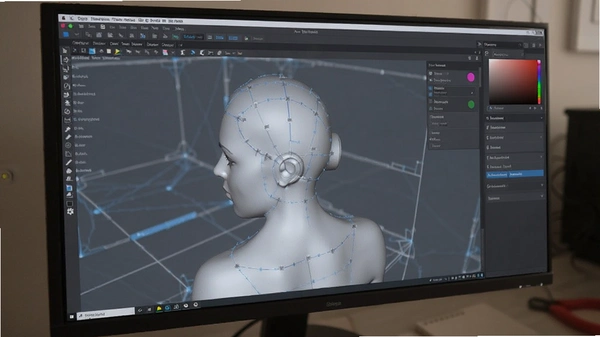
Solid Edge2021做逆向工程和细分建模,效率真的提升明显吗?
1. 细分建模是2021的重点,以前做鼠标外壳、游戏手柄这类有机曲面,得用Rhino或者Alias,现在Solid Edge里直接建一个多边形网格,然后像捏泥人一样推拉控制点,平滑度很高。官方原版资源里这块教程挺详细,照着练两天就能上手。
2. 逆向工程方面,点云数据导入后,自动生成网格面,再用“收敛面”工具把网格转成可编辑的CAD曲面。我用一个3D扫描的发动机缸盖试过,以前用Geomagic要搞一下午,这里两小时就搞定,而且精度能控制在0.05mm内。
3. 不过要注意,细分建模生成的实体,后续如果要加工程标注或者做有限元分析,最好转成普通B-rep面,不然有些命令不认。另外,低配电脑跑大点云会卡,建议至少16G内存,显卡4G显存起步。无捆绑安装特性这点很良心,安装过程不会给你塞全家桶。
Solid Edge2021和SolidWorks选哪个?高手聊聊真实体验
1. 建模逻辑:SolidEdge的同步技术适合改图、逆向、快速迭代;SolidWorks的特征树适合从零设计标准件。如果你经常接触供应商发来的STP文件,Solid Edge能省一半时间。但如果你所在公司全员SolidWorks,那还是随大流,不然协作麻烦。
2. 装配性能:我拿同一套5000个零件的装配体测,Solid Edge打开速度比SolidWorks快30%,内存占用低15%。而且SolidEdge的“简化表示”功能可以只加载关键零件,SolidWorks虽然有轻化,但效果没这么激进。
3. 学习成本:SolidWorks教程多,学生党自学容易;Solid Edge界面有点类似NX,上手曲线陡一点,但一旦习惯同步建模,效率飞起。注意,Solid Edge的钣金模块比SolidWorks强,支持折弯系数表实时预览,误差小很多。
4. 价格:正版Solid Edge订阅一年大概3万,SolidWorks要4万+,但破解版不谈钱。选哪个取决于你的行业,做非标自动化建议SolidWorks,做汽车、航空、复杂曲面选Solid Edge。
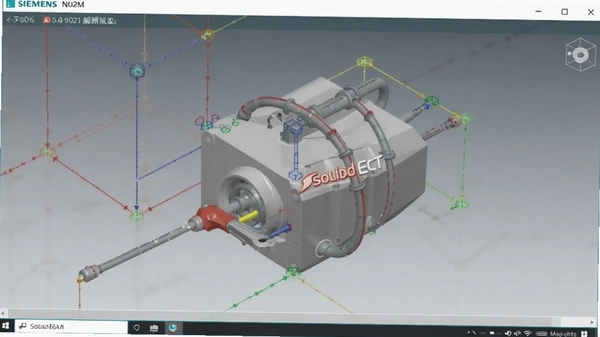
Solid Edge2021实体合并操作详细步骤,多体零件如何变成一个整体?
1. 打开装配体或多实体零件,在功能区切到“曲面”选项卡,找到“缝合”命令。别被名字骗了,它既能缝曲面也能合并实体。点击后对话框里选“实体”,然后框选要合并的所有体。
2. 如果两个实体有微小间隙,比如0.01毫米,在“间隙公差”里填0.05,软件会自动桥接。如果间隙太大,缝合会报错,这时先用“移动面”命令把两个体靠近点。另外,合并后路径查找器里会变成一个特征,但原实体还在,只是隐藏了,别慌。
3. 我试过把三个不同颜色的实体合并,结果颜色变成第一个体的颜色,所以合并前想好主实体。还有,合并后不能再单独编辑其中一个体的尺寸,除非用“分割”命令重新拆开。这是和直接建模不一样的地方,新手容易懵。
4. 如果只是想把两个零件临时拼一起检查干涉,别用缝合,直接装配约束就行,免得改起来麻烦。缝合适合做布尔运算或3D打印前合并实体。
Solid Edge2021常见问题解答FAQ
问:安装时提示“错误1925”怎么办?
答:这是权限不够,右键setup选“以管理员身份运行”,或者把安装目录改成纯英文路径。
问:打开软件弹出许可证错误“无法找到SELicense.dat”?
答:手动指定路径C:\ProgramData\Siemens\SELicense.dat,前提是你已经复制了ProgramDate文件夹到C盘根目录,注意文件夹名字是ProgramData还是ProgramDate,素材里写的是ProgramDate,别弄错。
问:Solid Edge2021支持导入哪些格式?
答:STP、IGS、STEP、X_T、STL、OBJ、JT、Parasolid都行,还支持直接打开SolidWorks文件,但特征树会丢失,只有实体。
问:电脑配置不高能流畅运行吗?
答:最低要求i5+8G内存+2G显卡,但做大装配体建议i7+16G+4G。集成显卡跑小零件可以,复杂曲面会卡。
问:同步建模和有序建模能混用吗?
答:能,在零件环境里可以随时切换,但同一个特征不能同时包含两种模式,得分开建。
问:为什么我的快捷键和教程不一样?
答:因为每个版本默认快捷键有差异,你可以在“选项→键盘”里自定义,建议导入官方快捷键配置文件。
问:破解版和正版功能有区别吗?
答:功能完全一致,只是没有官方技术支持。安全纯净运行环境这块,破解包本身没捆绑,但建议下载后先查杀一遍。
Solid Edge2021基础操作教程:从草图到零件
| 操作步骤 | 具体说明 | 注意事项 |
|---|---|---|
| 新建零件 | 点击“文件→新建→ISO零件”,选择模板 | 模板别选错,公制选ISO,英制选ANSI |
| 绘制草图 | 选基准面→“草图”→画圆/矩形→标注尺寸 | 尺寸驱动,改数字形状跟着变 |
| 拉伸特征 | 选中草图→“拉伸”命令→输入高度 | 可设置拔模角度,便于脱模 |
| 添加圆角 | 点“圆角”工具→选择边缘→输入半径 | 同步模式下可直接拖拽圆角手柄 |
以上是基础流程,重点在于养成先建草图再拉伸的习惯,同步建模虽然可以跳过草图,但复杂特征还是得有草图基准。
小编推荐同类软件
| 软件名称 | 推荐理由 | 评分 |
|---|---|---|
| SolidWorks | 经典参数化建模,教程多 | ★★★★☆ |
| CATIA | 曲面王者,航空航天首选 | ★★★★★ |
| UG NX | 高端制造,加工一体化 | ★★★★☆ |
| Creo | 参数化灵活,小装配流畅 | ★★★★ |
| AutoCAD | 二维出图,标注方便 | ★★★★ |
配置要求一览
| 配置项 | 最低配置 | 推荐配置 |
|---|---|---|
| 操作系统 | Windows 10 64位 | Windows 11 64位 |
| CPU | Intel i5-8400 | Intel i7-10700 |
| 内存 | 8GB | 16GB |
| 显卡 | NVIDIA GTX 1050 | NVIDIA RTX 2060 |
| 存储空间 | 20GB可用 | SSD 50GB |
快捷键操作指南
| 快捷键 | 功能 |
|---|---|
| Ctrl+N | 新建文件 |
| Ctrl+O | 打开文件 |
| Ctrl+S | 保存 |
| F5 | 刷新视图 |
| F8 | 显示/隐藏草图 |
| 空格键 | 旋转视图 |
| Shift+拖动 | 动态平移 |
这些快捷键能提升操作效率,但不同版本可能有差异,可以在“选项→快捷键”里自定义。
应用信息
- 包名:Siemens Solid Edge2021破解版
- 名称:Siemens Solid Edge2021破解版
- 版本:0
- MD5值:2e2e8cc7270590072c8ee28408d22485
热门专题
本类最新



网友评论







 Windows 11
热门推荐
本类排行
- 1RobotStudio 2023中文激活版v2023专业版2.12G
- 2RobotStudio 2022中文专业版下载v2022.1官方版1.97G
- 3PLAXIS 3D 2023中文免费版v2023中文免费版1.88G
- 4CADprofi 2026中文最新版v2026.01最新版1.38G
- 5FlexLogger 2026官方正式版v2026最新版3.74G
- 6ArcGIS Pro 2024中文激活版v2024专业版3.01G
- 7Altair Flow Simulator 2022免费激活版v2022专业版595.1M
- 8Adams2024中文汉化版下载v2024最新版7.82G
- 9Altova MissionKit Enterprise2026免费版v2026官方版420M
- 10Altair SimLab 2025中文激活版v2025中文版9.64G