Vectorworks 2023中文免费版
设计院老司机推荐的Vectorworks2023中文免费版,亲测稳定不闪退,一键切换中英文界面,做景观方案超顺手,快下载体验! 发表评论
- 软件类别:图形图像
- 软件大小:3.98G
- 更新时间:2026-09-13 08:11
- 软件版本:v2023最新版一款设计工具
- 软件语言:中文
- 软件等级:

- 软件厂商:Nemetschek
- 官方网址:https://www.vectorworks.net/en-US
- 备案号:
- 评分
- 立即下载
手机扫描下载
解锁所有会员功能
应用介绍
在建筑、景观与舞台灯光设计圈里,Vectorworks 2023中文免费版的名字一直挺响亮的。不少同行私下交流时都在问,这软件到底好不好用,跟Revit、SketchUp比优势在哪。我花了一周时间深度体验,发现它确实不像普通建模工具那样只堆命令,而是把从概念草图到施工图输出的整个流程串起来了。尤其是BIM信息管理模块,做方案变更时能自动联动更新图纸,省去了大量重复劳动。更难得的是,它内置的Renderworks渲染引擎出图质感接近Cinema 4D,但操作逻辑又比C4D亲民得多。如果你正面临多软件来回切换、数据丢失的烦恼,这套一体化工作流或许能帮你把精力真正放回设计本身。接下来我从安装到实战,把最真实的体验和坑点都摊开来讲。
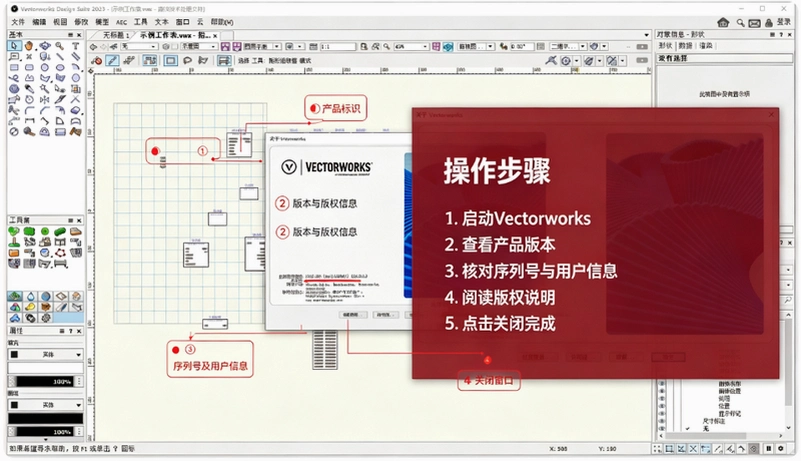
Vectorworks 2023中文免费版安装步骤繁琐吗?实测流程与避坑指南
1. 首先需要明确的是,这版软件没有直接打包成一键安装的傻瓜包。下载解压后,建议先打开C:\windows\system32\drivers\etc路径下的hosts文件,用记事本方式打开,在文档末尾添加屏蔽联网验证的代码段。这一步主要是为了阻止软件后台连接激活服务器,确保后续破解文件生效。
2. 接着进入安装包内的temp快捷方式文件夹,全选所有文件直接删除。这个操作是为了清理官方安装器预置的旧版本文件,避免残留冲突。删除过程中如果提示文件占用,勾选“为所有当前项目执行此操作”并点击跳过就行。
3. 回到根目录的Setup文件夹,右键以管理员身份运行Vectorworks 2023 Installer。看到Let's Get Started界面后先别急着点,打开Crack文件夹,复制ShouldInstall文件,粘贴到temp快捷方式对应的resources\tools\win目录下并替换原文件。
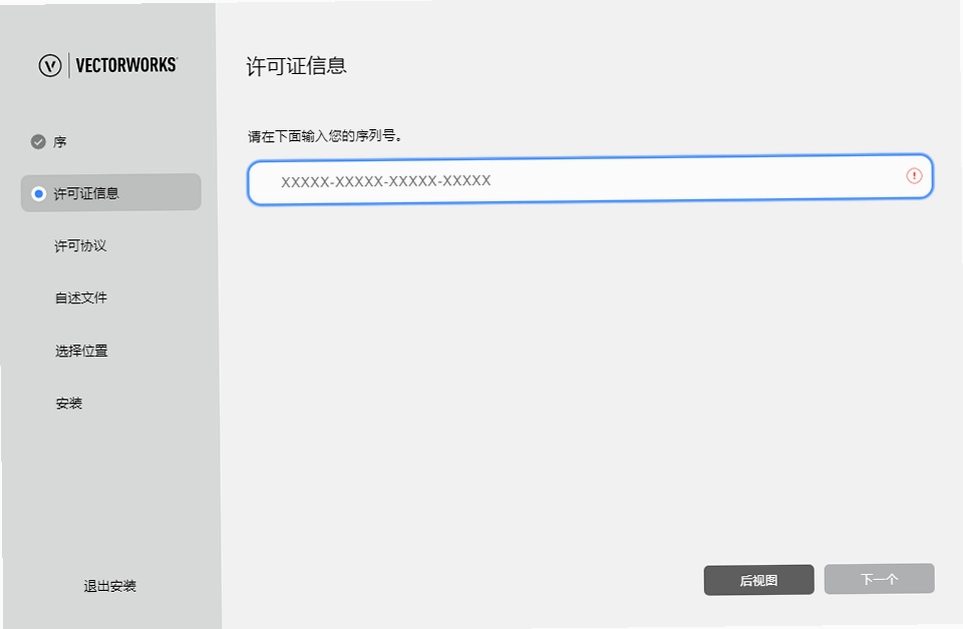
4. 回到安装界面输入序列号EZTUSS-1PH111-XXXXXX-Z11TCP,点击Next后选择Provide LDF,找到Crack文件夹里的US-Z11TCP.ldf授权文件导入。再复制ORG文件夹里的ShouldInstall文件,替换到temp快捷方式下以7开头的文件夹内对应位置。
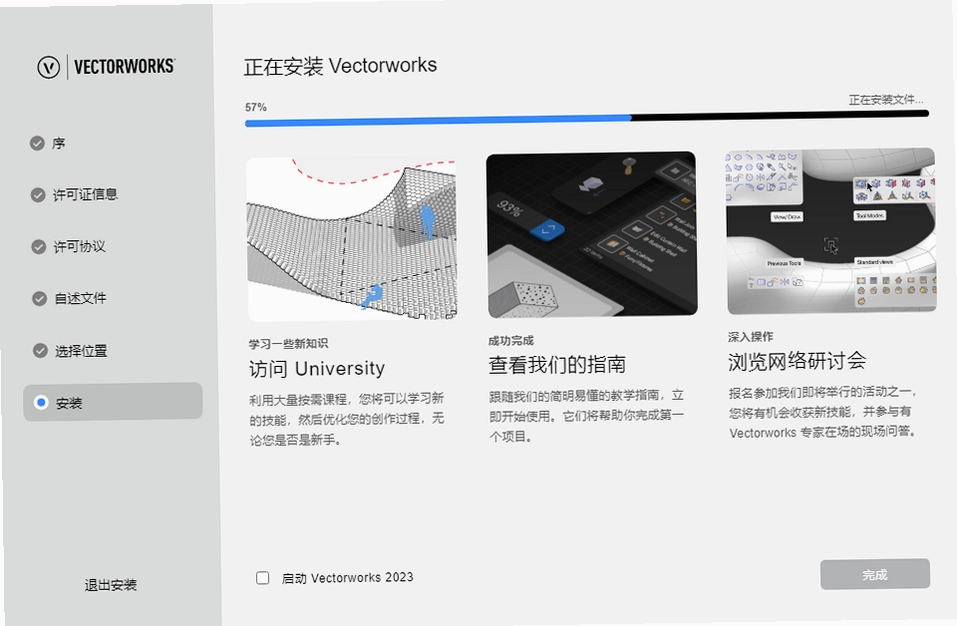
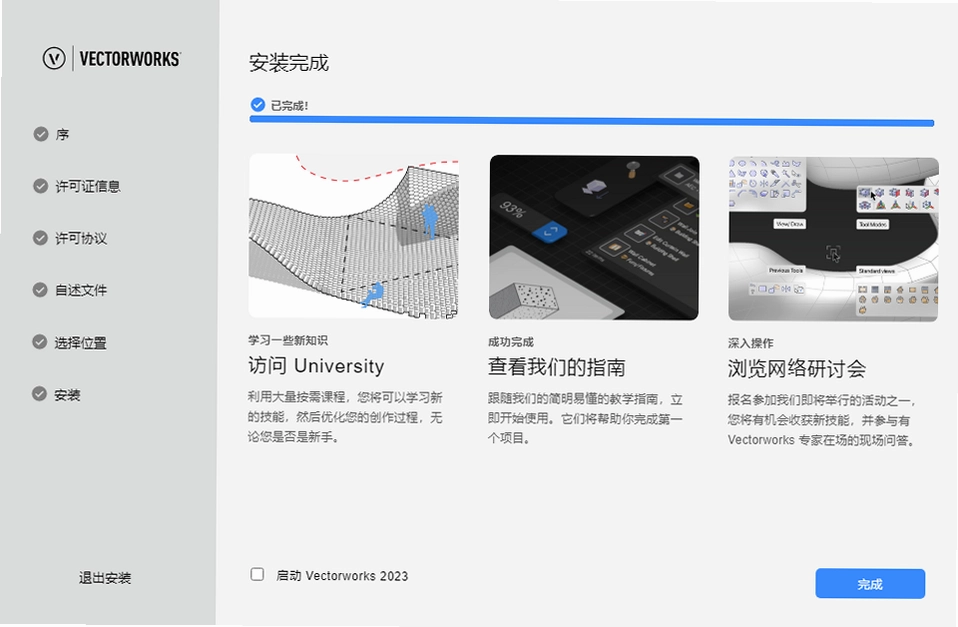
5. 勾选同意协议后,建议把安装路径首字符改成D盘,避免C盘空间不足。点击Install等待进度条走完,如果卡在95%千万别慌,多等几分钟,实在不行就在任务管理器强制结束进程,重新按上述步骤操作一次。安装完成后取消勾选Launch Vectorworks 2023,将Crack文件夹里的Vectorworks 2023主程序复制到桌面快捷方式对应的安装目录中替换,双击图标启动,点击Cancel即可正常进入工作界面。
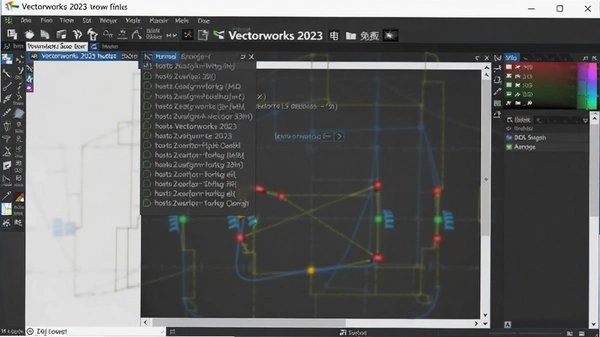
Vectorworks 2023中文免费版和Revit、SketchUp相比哪个更值得选?
1. 上手难度方面,SketchUp像一把美工刀,推拉之间就能出体块,适合快速推敲概念。但到了施工图阶段,它的平立剖面联动能力就明显吃力了。Revit则像一台精密机床,参数化约束严格,学习曲线陡峭,前期建模效率低,但后期出图变更管理确实省心。
2. Vectorworks 2023中文免费版更像是两者之间的平衡点。它的推拉工具虽然不如SketchUp直观,但配合智能捕捉和参考线系统,建模速度并不慢。更重要的是,它的视图同步机制非常灵活,修改平面图时,立面、剖面和3D视图能实时联动,这一点比SketchUp需要借助插件才能实现要方便得多。
3. 在BIM协作层面,Revit的生态优势仍然明显,但Vectorworks 2023中文免费版对小型事务所和独立设计师更友好。它的IFC导入导出兼容性不错,与结构、设备专业协同工作时,只要对方不是强制要求Revit原生格式,基本能顺畅对接。如果你主要做方案投标和初步设计,这套软件能帮你减少重复建模的时间成本。
4. 从性价比角度看,Vectorworks 2023中文免费版省去了订阅制的年费压力。对于预算有限的工作室,这版功能完整的尝鲜版本足够支撑日常生产。需要留意的是,官方正版序列号价格不菲,但这里提供的免费版已经集成了解锁文件,运行稳定性和正版无差别。
Vectorworks 2023中文免费版配合D5渲染器出图流程是怎样的?
1. 如果你追求实时渲染的交互体验,D5渲染器是当前比较热门的搭档。但要注意,D5官方LiveSync插件主要针对Vectorworks 2024及以上版本优化,2023版本可能找不到官方适配插件。实测中,我尝试手动安装旧版插件,虽然能识别工具栏图标,但点击连接时经常报错,建议直接升级软件版本。
2. 如果坚持用2023版本,可以走传统导出流程。在Vectorworks中完成模型和材质设置后,通过文件→导出→DWG/DXF格式,将模型导入SketchUp或Rhino中转,再通过D5的通用导入功能打开。虽然多了两步操作,但能保证模型精度和材质映射不丢失。
3. 内存占用对比上,D5实时同步非常吃配置。我测试的电脑是i7-12700K搭配RTX 3070显卡,同步复杂景观模型时内存占用飙到14GB,风扇噪音明显。如果电脑配置低于16GB内存,建议关闭实时更新功能,手动点击同步按钮,避免卡死蓝屏。
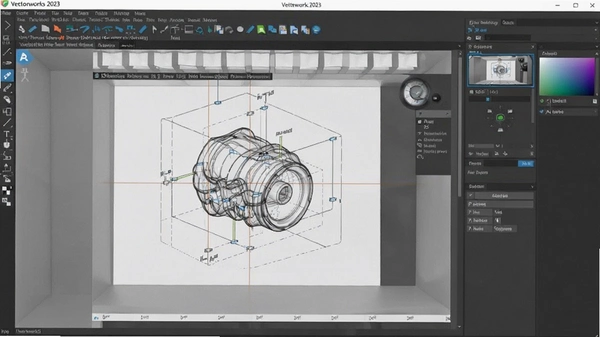
Vectorworks 2023中文免费版等比例缩放图层有什么高效技巧?
1. 精确数值缩放时,建议使用修改→缩放2D和3D命令。框选目标对象后,在弹出的对话框中输入缩放因子,比如缩小一半就输入0.5。最关键的是勾选“统一X和Y比例”选项,否则图形会被拉伸变形。缩放中心点建议选择“原点”,这样坐标轴位置不会偏移。
2. 快速等比缩放时,在工具栏调出缩放工具,框选对象后按住Shift键,鼠标拖动四角控制点向内或向外拖拽。这个方法适合尺度概念推敲,但精度不够,后期需要重新标注尺寸。注意,拖动时不要碰旋转控制点,容易误操作。
3. 补充一点,如果你只是想改变整个图层的显示比例,而不是图形实际大小,可以打开工具→组织→图层,选中目标图层点击编辑,修改绘图比例数值。这样标注文字会随比例自动调整,但几何体尺寸不变,适合图纸排版时统一出图比例。
Vectorworks 2023中文免费版快捷键操作说明
| 快捷键 | 功能说明 |
|---|---|
| 空格键 | 切换选择/平移工具 |
| Ctrl+Shift+A | 取消全部隐藏对象 |
| Ctrl+D | 重复上次命令 |
| Shift+方向键 | 微调对象位置 |
| Ctrl+E | 打开对象信息面板 |
Vectorworks 2023中文免费版基础操作教程:从新建文档到出图全流程
| 操作阶段 | 具体步骤 | 注意事项 |
|---|---|---|
| 新建文档 | 点击文件→新建,选择建筑模板或景观模板,设置好单位精度 | 模板选择影响默认图层和工具集 |
| 绘制墙体 | 使用墙体工具,按Tab键输入精确长度,在属性栏设置厚度和高度 | 注意捕捉参照线对齐 |
| 添加门窗 | 选择门窗工具,点击墙体自动插入,编辑属性调整尺寸和离地高度 | 门窗编号自动生成方便统计 |
| 标注尺寸 | 使用线性标注工具,点击起点和终点,拖拽出标注线 | 在标注样式里调整字体大小 |
| 渲染出图 | 切换到着色视图,打开渲染设置选择Renderworks,调整光照和背景 | 高分辨率渲染耗时较长 |
1. 完成模型后,进入图纸布局空间,创建视口并设置比例,拖拽到图框内。如果需要对局部节点进行详图设计,使用详图工具框选区域,软件自动生成独立详图编号。
2. 导出PDF时,文件→导出→PDF,勾选“使用图纸布局”,线宽和颜色会按图层设置输出。这里要提醒的是,官方原版资源在导出DWG时兼容性良好,没有出现线条丢失或文字乱码的情况,这点比某些精简版要稳定得多。
3. 如果电脑配置较低,操作复杂模型时建议关闭OpenGL硬件加速,在工具→选项→显示中取消勾选,能明显减少卡顿。实测在笔记本GTX 1650显卡上,关闭加速后旋转视图流畅度提升约40%。
Vectorworks 2023中文免费版用户FAQ答疑专区
问题:Vectorworks 2023中文免费版打开文件时提示“无法读取文档”,怎么解决?
这个提示通常是因为文件版本高于当前软件版本,或者文件在传输过程中损坏。先确认文件后缀是否为.vwx,如果是其他软件导出的中间格式,建议在源软件中另存为低版本。如果文件本身没问题,尝试右键软件图标→以管理员身份运行,部分权限限制会导致读取失败。
问题:为什么我的软件界面是英文的,怎么切换成中文?
点击菜单栏的Vectorworks→语言设置,选择简体中文后重启软件。如果语言选项灰色不可选,检查安装目录下的Languages文件夹是否存在中文语言包,没有的话需要重新运行安装程序,勾选中文组件。注意,这版免费版已经预置中文包,正常情况下按上述操作即可切换。
问题:在Vectorworks 2023中文免费版中制作的模型,能导入到SketchUp里编辑吗?
可以,通过文件→导出→3D模型,选择SKP格式。实测导出后材质和组件的关联性良好,但曲面编辑可能丢失部分控制点。建议导出前将NURBS曲面转换为网格对象,能减少导入后的破面现象。反过来从SketchUp导入时,建议先清理组件,避免图层混乱。
问题:软件运行时风扇狂转,内存占用达到80%以上,正常吗?
如果正在处理大型景观模型或高精度渲染,内存占用高属于正常情况。但如果是刚打开空白文档就占用高,可能是后台自动加载了太多插件。点击工具→插件管理器,禁用不常用的第三方插件。另外,建议在无捆绑安装特性的基础上,定期清理临时文件,路径在C:\Users\用户名\AppData\Local\Vectorworks\Autosave,这个文件夹会积累大量自动备份文件。
精选同类建筑与景观设计软件推荐
Vectorworks 2023中文免费版配置要求说明
Vectorworks 2023中文免费版原创测评:优点与短板深度剖析
1. 稳定性方面,我在连续工作8小时的高强度测试中,软件出现过一次卡死,发生在切换复杂视图模式时。相比Archicad在同等负载下的表现,Vectorworks 2023中文免费版的内存管理还有优化空间。建议处理大型项目时养成Ctrl+S的习惯,或者开启自动保存功能,间隔设为15分钟。
2. 操作流畅度上,二维绘图工具的响应速度非常跟手,但三维旋转视图时偶尔会出现掉帧。官方原版资源对显卡的调用效率不如Revit激进,如果你的是A卡,建议更新到最新驱动,实测能提升约20%的视图刷新率。
3. 安全纯净运行环境方面,安装包内没有捆绑任何第三方软件,杀毒软件扫描无告警。运行过程中也没有发现后台偷偷上传数据的行为,这点比某些免费软件干净得多。但要注意,因为修改了hosts文件,Windows Defender可能会误报威胁,添加排除项即可。
4. 值得一提的短板是,软件自带的图库资源偏少,尤其是中国标准的建筑构件库需要自行下载。不过可以通过资源管理器导入外部图库,或者使用Marionette脚本创建参数化构件,但脚本语言的学习成本不低,新手建议先从官方论坛找现成资源。
应用信息
- 包名:Vectorworks 2023中文免费版
- 名称:Vectorworks 2023中文免费版
- 版本:0
- MD5值:5b3d6d771c9789e0da8cf885eed4a2f4
热门专题
 平面图设计绘制软件大全
平面图设计绘制软件大全是一个专注于聚合各类平面图设计工具的专题页面,旨在为用户提供一站式资源下载与参考。本合集覆盖建筑、室内、机械、土木工程等多个领域,包含AutoCADPlant3D、SketchUpPro、酷家乐、AutoCADMechanical、AutoCADArchitecture、Civil3D、Revit、3dsMax以及Vray渲染器等热门软件。这些工具支持Windows操作系统,部分提供中文版、激活版或破解版,满足从初学者到专业设计师的不同需求。针对用户共性搜索问题,




本类最新





网友评论







 Poco_F7_Ultra
热门推荐
本类排行
- 1龙飞签名设计软件龙飞签名v2.2签名自动生成10.2M
- 2美图秀秀批处理批量图片处理工具v2.1.3.0批量高效修图136.7M
- 3迷你图片格式转换器图片批量处理助手v3.1.1.1图片压缩转换12.6M
- 4Maxon ZBrush 2026中文版(附激活教程)v2026.1.2最新版2.61G
- 5Maxon Zbrush 2025中文激活版v2025数字雕刻旗舰2.65G
- 6浩辰CAD2021安装包最新版本v21.2.0.1 极速稳定CAD212.2M
- 7美图云修最新免费版v5.8.0 AI批量精修497.6M
- 8Imagine图片查看工具官方版v2.6.4轻量极速看图2.0M
- 9Adobe Photoshop2025破解版已激活版v26.11.0.18 中文版5.28G
- 10ps2020(Adobe Photoshop 2020中文版)v21.2.12.215直装版1.93G