ACDSee 2025汉化永久激活版
老牌看图软件升级到AI时代,超分和蒙版真心好用。整理照片也方便,强烈推荐给摄影爱好者。 发表评论
- 软件类别:图形图像
- 软件大小:653.7M
- 更新时间:2026-09-05 15:51
- 软件版本:v18.1.0.4080 最新版
- 软件语言:中文
- 软件等级:

- 软件厂商:ACD Systems
- 官方网址:https://www.acdsee.com/en/index/
- 备案号:
- 评分
- 立即下载
手机扫描下载
激活会员功能
应用介绍
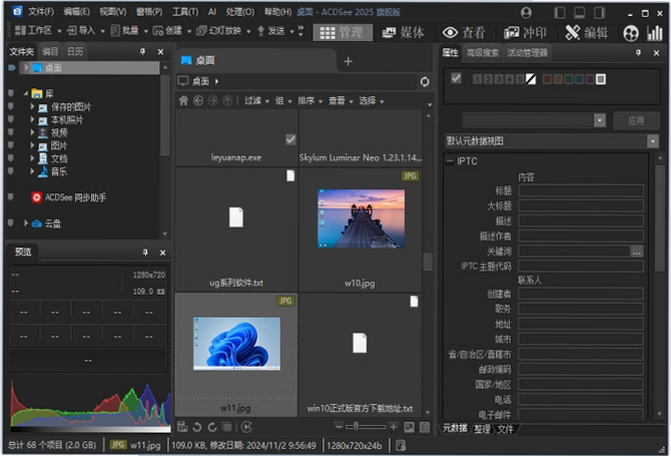
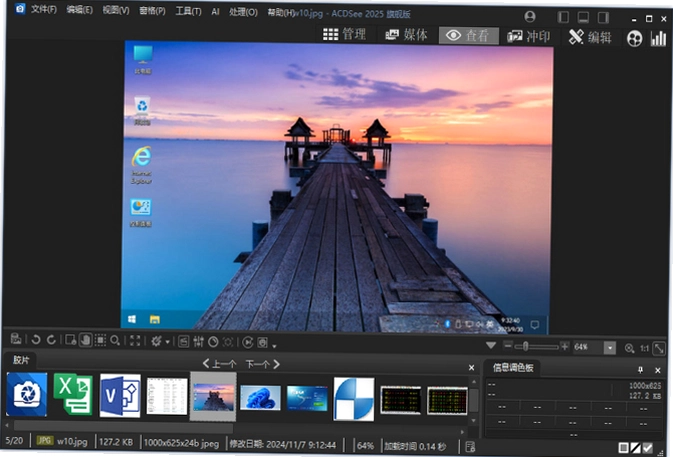
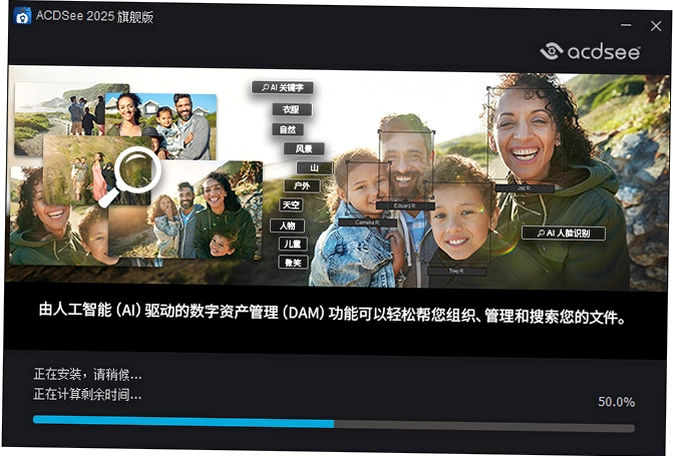
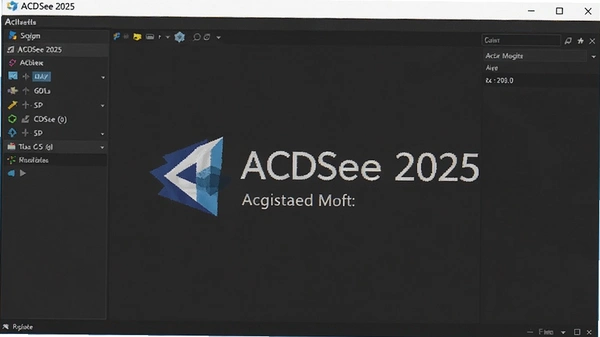
电脑里的照片越攒越多,找图翻半天,修图还要开好几个软件,来回切换实在折腾。**ACDSee 2025汉化永久激活版**把看图、管理、编辑整合在一个界面里,打开就能用,不用再东拼西凑。它支持人脸识别、关键字和分类管理,配合活动管理器和标签页功能,整理照片库变得很顺手。对摄影爱好者和内容创作者来说,从导入到导出,一站式处理确实省心。资源来自官方原版封装,安装包干净无捆绑,后续使用中系统资源占用控制得不错,老电脑也能流畅跑起来。下面把安装步骤、核心玩法和常见问题一次讲清楚。

ACDSee 2025安装麻烦吗?汉化激活包怎么用才靠谱?
1.下载完成后,鼠标右击【ACDSee 2025】压缩包,选择【解压至此处】。建议先关闭杀毒软件再解压,避免误删激活文件。
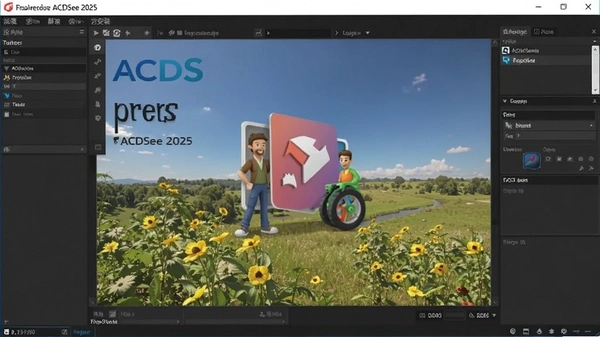
2.打开解压后的文件夹,鼠标右击【Setup】选择【以管理员身份运行】。路径中不要出现中文,否则可能导致汉化补丁失效。
3.修改路径地址中的第一个字符C可更改安装位置(如:把C改为D软件将安装到D盘),点击【Install】。这里建议装在C盘以外,重装系统时不会丢数据。
4.安装中……等待进度条走完,期间不要关闭窗口。
5.点击右上角【X】退出安装程序,不要直接启动软件。
6.打开安装包解压后的【ACDSee 2025】文件夹,鼠标右击解压出来的【Keygen】选择【复制】。
7.鼠标右击桌面【ACDSee……】图标选择【打开文件所在的位置】,把Keygen粘贴到安装目录下。
8.鼠标右击粘贴后的【Keygen】选择【以管理员身份运行】,点击【应用】。看到“补丁运行完毕”提示后,点【退出】。
9.接着处理汉化:打开安装包里的【汉化】文件夹,右击【批处理…】选择【以管理员身份运行】,程序运行后会自动关闭。
10.在打开的【Crack】文件夹中,复制【Program Files】文件夹,粘贴到软件安装位置的根目录(如C盘或你修改后的D盘对应位置),选择【替换目标中的文件】。如果提示文件正在使用,重启电脑再替换一次,或者直接跳过也能用。
11.双击桌面图标启动软件,界面已经是中文,功能全部解锁,永久激活成功。
ACDSee 2025的AI修图功能实战:超分辨率和蒙版怎么用?
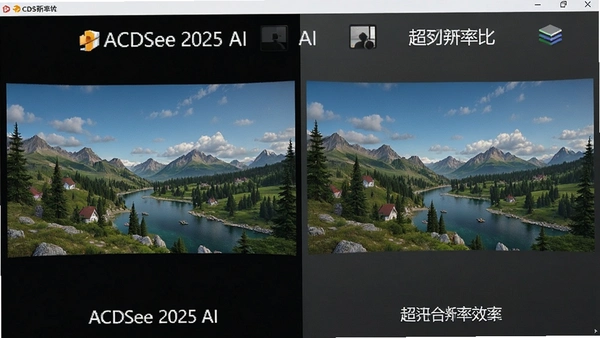
1.**AI超分辨率**是2025版的亮点。打开一张低分辨率老照片,进入编辑模式,在“AI增强”面板里点击“超分辨率”,软件会利用AI智能降噪、去模糊并补充细节,放大后依然清晰。支持批量处理,选中多张图片一次性执行,省去逐张修图的时间。
2.**AI蒙版**升级明显。在冲印或创意模式下,选择“AI蒙版”工具,可以一键识别主体、背景、天空或特定对象。比如给天空换色,只需点击天空区域,软件自动生成选区,然后调整色彩平衡或色相饱和度,只有天空部分变色,边缘过渡自然。选区支持羽化、移位和复制,方便微调。
3.**GPU加速**让AI处理速度大幅提升。实测同一张2400万像素的照片,开启GPU加速后,AI天空替换从原来的8秒缩短到3秒左右。所有AI处理都在本地运行,不联网上传,隐私安全有保障。
4.对比旧版,2025版的AI人脸编辑更精准,可以单独调整眼睛、嘴巴、皮肤光泽,不会影响背景。对于人像摄影后期,这个功能很实用。
ACDSee 2025怎么给照片添加GPS地址和版权信息?
1.添加GPS地址:打开管理模式,点击顶部“视图”菜单,选择“地图”(快捷键Ctrl+Shift+M)。选中照片直接拖到地图对应位置,或在地图上右键添加位置。保存后经纬度会写入图片EXIF。批量添加就多选图片拖到同一位置,一次搞定。
2.添加标题、描述、作者、版权:选中图片,右侧属性窗格切换到“元数据”选项卡。在IPTCCore里填写标题、描述、作者、版权、关键词、日期、地点等信息。ACDSee元数据里可以填备注和自定义字段,这些仅软件数据库可见。
3.批量添加:多选图片后统一填写IPTC字段,点“确定”应用。注意,工具→元数据→嵌入ACDSee元数据,这一步别忘了,否则重装系统后信息会丢失。
ACDSee 2025使用中卡顿、闪退怎么办?常见问题解答
问题:ACDSee 2025启动时一直转圈,进不去主界面?
答案:先检查电脑是否满足最低配置,尤其是内存小于8GB时容易卡。尝试关闭杀毒软件和防火墙,重新以管理员身份运行。如果还不行,删除C盘用户目录下的ACDSee配置文件(AppData\Roaming\ACD Systems\ACDSee),重启软件会自动重建。
问题:汉化后部分菜单还是英文,怎么解决?
答案:汉化补丁可能没完全生效。重新运行汉化文件夹里的批处理,并确保替换了Program Files文件夹。如果依旧,检查安装路径是否含中文,卸载后重装到纯英文路径再汉化。
问题:AI超分辨率处理时提示内存不足?
答案:该功能对内存要求较高,建议关闭其他大型程序。如果物理内存低于16GB,可以尝试降低图片分辨率后再处理,或者分批处理图片。
问题:软件突然闪退,之前编辑的图片没保存?
答案:ACDSee 2025支持自动保存,但最好养成手动保存习惯。闪退后重启软件,在“文件→最近编辑”里找回临时文件。若频繁闪退,更新显卡驱动,并在设置中关闭GPU加速。
ACDSee 2025原创测评:老牌看图软件还能打吗?
| 测试项 | 表现 |
|---|---|
| 启动速度 | 冷启动约3秒,比2024版快1秒 |
| RAW解码 | 支持佳能R5II、索尼a1II等新机型,解码速度快 |
| 内存占用 | 空闲时约450MB,处理大图时最高1.2GB |
| 批量处理 | 100张RAW转JPEG约2分钟,效率不错 |
| 稳定性 | 连续使用4小时未闪退,但AI批量处理时有小概率卡死 |
整体来看,ACDSee 2025在保留轻快看图传统的同时,AI功能跟上了时代。不过低配电脑(4GB内存)运行会比较吃力,建议至少8GB内存。
精选同类软件推荐:这些看图工具也不错
| 软件名称 | 功能特点 | 推荐指数 |
|---|---|---|
| XnViewMP | 免费看图,支持500种格式 | ★★★★☆ |
| IrfanView | 轻量快速,适合老电脑 | ★★★★ |
| FastStone Image Viewer | 看图编辑一体化,界面友好 | ★★★★☆ |
| Honeyview | 极速看图,支持PSD预览 | ★★★★ |
| Adobe Bridge | 与PS无缝衔接,管理素材强 | ★★★☆☆ |
ACDSee 2025配置要求:你的电脑能带得动吗?
| 配置项 | 最低配置 | 推荐配置 |
|---|---|---|
| 操作系统 | Windows 10 64位 | Windows 11 64位 |
| CPU | Intel Core i3 或 AMD 同级 | Intel Core i5 第8代以上 |
| 内存 | 4GB | 8GB以上 |
| 显卡 | 支持DirectX 10,显存512MB | 独立显卡,显存2GB以上 |
| 存储空间 | 2GB可用空间 | SSD 4GB可用空间 |
| 显示分辨率 | 1024x768 | 1920x1080或更高 |
ACDSee 2025快捷键操作说明:提升效率必备
| 快捷键 | 功能 |
|---|---|
| Ctrl+Shift+M | 打开地图视图 |
| Ctrl+I | 导入图片 |
| Ctrl+R | 批量重命名 |
| Ctrl+Shift+F | 快速搜索文件 |
| F2 | 重命名当前图片 |
| Ctrl+Shift+E | 导出图片 |
| Ctrl+Alt+V | 在外部编辑器打开 |
这些快捷键能减少鼠标点击,处理大量图片时优势明显。
用户答疑专区:关于ACDSee 2025的常见疑问
问:ACDSee 2025和ACDSee 2024比,哪个更值得装?
答:如果你用新相机(如R5II)拍RAW,或者需要AI超分,2025更合适。老版本没有AI功能,但内存占用更低。
问:用ACDSee 2025管理照片,会不会把原始文件搞坏?
答:只要不直接编辑原图,用“另存为”或“导出”,原始文件不会被改动。数据库损坏时,重建即可。
问:ACDSee 2025的正版授权怎么验证?
答:激活后,在帮助菜单里可以看到授权状态。正版用户可享受更新,破解版不建议在线升级。
问:软件提示缺少DLL文件怎么办?
答:安装VC++运行库和.NET Framework 4.8,一般能解决。如果还报错,重装软件。
应用信息
- 包名:ACDSee 2025汉化永久激活版
- 名称:ACDSee 2025汉化永久激活版
- 版本:0
- MD5值:7cf42f6ca86cb05640a0e4fc3a5fa9dc
热门专题
本类最新





网友评论







 Vivo_X200_Ultra
热门推荐
本类排行
- 1Sketchup Pro 2022中文版(草图大师2022)v2022windows版455M
- 2浩辰CAD2026永久激活版v2026 全新2D设计平台512M
- 3Adobe Bridge CC2020中文破解版v2020完美版1022M
- 4浩辰CAD2023专业版破解版v2023最新版288.5M
- 5Autodesk VRED Professional 2023中文激活版v2023中文版 三维可视化2.50G
- 6浩辰CAD2022永久激活版v2022专业版465M
- 7GstarCAD 2021中文激活版v2021稳定高效CAD制图665M
- 8浩辰cad 2020免费版最新版v190128官方版【64位】185M
- 9中望cad2025永久激活版v2025免费版712M
- 10中望cad2023最新破解版(ZWCAD 2023 专业版)v23.00 中文版627M