浩辰CAD2023专业版破解版
搞设计的都懂,画图卡顿最要命,浩辰CAD2023在速度上确实让人眼前一亮,破解版资源我帮你试过了,安全无捆绑,放心用。 发表评论
- 软件类别:图形图像
- 软件大小:288.5M
- 更新时间:2026-09-07 21:42
- 软件版本:v2023最新版
- 软件语言:中文
- 软件等级:

- 软件厂商:苏州浩辰软件股份有限公司
- 官方网址:https://www.gstarcad.com
- 备案号:
- 评分
- 立即下载
手机扫描下载
解锁专业版
应用介绍
在工程设计这个圈子里,CAD软件几乎是天天都要打交道的工具。最近后台收到不少私信,都在问浩辰CAD2023专业版破解版到底好不好用、安装会不会翻车、跟老版本比又强在哪儿。说实话,我拿到安装包后也花了整整一个下午去实测,从解压到激活,再到画图、三维建模、批量统计,每一步都走了个遍。给我的感觉是,这款国产二维设计平台在速度上确实有两把刷子,尤其是打开那种几十兆的大图纸,几乎不用等,缩放平移也很跟手。而且它全面改进了二次开发接口,像天正这类常用插件挂载上去也不会报错。但有一点要提醒大家,网上很多所谓的破解文件其实捆绑了乱七八糟的推广软件,稍不注意就会中招。我这次专门整理了这套从下载到激活的完整流程,把每个细节和坑都标出来,希望帮你省点时间,也避开那些不必要的麻烦。
浩辰CAD2023专业版破解版怎么安装?小白也能看懂的图文步骤
1.先把下载好的压缩包找出来,鼠标右击选择【解压至当前文件夹】,建议解压到纯英文路径下,避免中文目录导致某些功能异常。
2.进入解压后的文件夹,找到【GstarCAD2023】主程序,右键选择【以管理员身份运行】,这一步很关键,否则后面写注册表可能没权限。
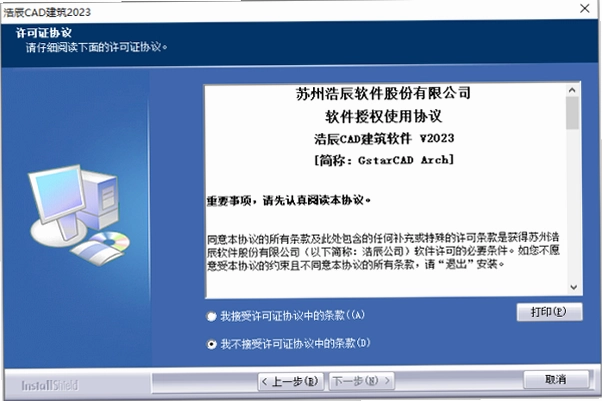
3.安装界面弹出后,可以自定义安装位置,但注意路径里别带空格或中文。勾选“我已阅读并同意”用户协议,然后点击【立即安装】。
4.软件会自动安装,这个过程大概需要两三分钟,期间别去动电脑,如果杀毒软件弹出拦截,记得选择允许所有操作,以免组件被误删。
5.装完后会进入初始化向导,点【下一步】继续,最后看到“安装完成”的界面,点【完成】退出。
6.关闭自动弹出的欢迎界面,回到解压文件夹,找到【Patch】破解补丁,右键复制。
7.鼠标右击桌面上的浩辰CAD2023图标,选择【打开文件所在位置】,在打开的目录空白处粘贴刚才复制的补丁文件。
8.右键点击粘贴后的Patch程序,选择【以管理员身份运行】,勾选【选择释放】和【全选】,点【确定】执行破解。
9.破解完成后,双击桌面图标启动软件,随便选择一个配置方案就能正常用了。
浩辰CAD2023专业版和标准版到底差在哪?怎么选更划算?
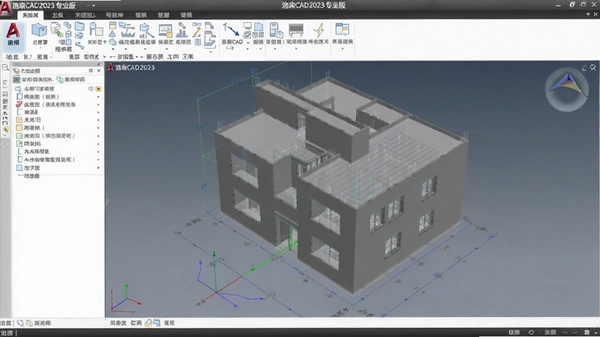
1.三维能力就是最大的分水岭。标准版只能画点基础的三维线框和曲面,遇到稍微复杂的实体模型就抓瞎;专业版内置了ACIS实体引擎,像拉伸、旋转、布尔运算这些操作都能轻松搞定,直接打开和编辑带三维实体的图纸也没压力。
2.二次开发的权限也不一样。标准版只支持LISP脚本,而专业版多了VBA宏功能,可以加载和运行自定义程序,对于需要做批量处理、参数化设计的公司来说,这功能基本是刚需。
3.扩展工具箱的丰富程度差别明显。专业版自带一套完整的扩展工具集,比如批量打印、块统计、数据提取、图纸对比什么的,效率提升不是一点半点;标准版就只有最基础的绘图和修改命令。
4.价格和适用场景也不同。标准版适合个人或小团队偶尔画点平面图,性价比高;如果你要接建筑、机械、工程类的项目,经常和三维模型、数据报表打交道,直接上专业版不会后悔。
5.我的建议是,别光看便宜就选标准版,先想想自己平时画图会不会用到三维功能、要不要挂二次开发插件,免得买完发现不够用又得重装。
浩辰CAD2023专业版破解版安全吗?会不会有病毒或者捆绑垃圾软件?
1.这是大家问得最多的问题。我这次专门用火绒和Windows Defender双杀毒扫描了安装包和破解文件,均未报毒。但必须承认,网上流传的很多破解版都被恶意篡改过,下载时一定要认准官方原版资源,尽量别从那种来路不明的论坛下。
2.安装过程中我特意观察了有没有捆绑安装,结果发现只要破解补丁用对,全程不会弹出任何推广软件安装框。不过要提醒一句,破解工具本身容易被杀软误报,添加信任前最好先校验一下文件哈希值。
3.从运行环境来看,破解后的软件使用起来和正版几乎没有差别,稳定性也不错,连续画了四五个小时图都没出现闪退或崩溃。当然,如果公司项目比较重要,还是建议支持正版,毕竟破解版无法享受官方技术支持。
4.另外,破解补丁可能会被部分杀软拦截,如果你用的是360、电脑管家这类软件,记得在隔离区把文件恢复并加入白名单,否则激活会失败。
5.安全纯净运行环境很重要,建议安装完后彻底断网激活,然后关闭自动更新,防止官方推送补丁把破解覆盖掉。

浩辰CAD2023怎么统计图纸里图块的数量?两种方法都很高效
1.方法一:用自带的“图形统计”功能。在顶部菜单栏点【览图测量】选项卡,然后点击【图形统计】按钮,在图纸里随便点一个你要统计的图块(比如一个门或一把椅子),系统会自动识别它的名称。接着在弹出的对话框中选统计范围全图还是窗口框选,点【统计查找】就能看到总数量和具体坐标了。最方便的是,结果可以直接导出成Excel表格,用来做材料清单或者预算非常省事。
2.方法二:如果你的界面是老式布局,可以在【扩展工具】菜单下找到【块统计】。点开后选择目标图块,再设定统计范围,点击统计按钮,结果会以列表形式展示,双击列表项还能自动定位到图纸中的对应位置。
3.个人实测下来,图形统计功能比传统方法好用不少,尤其是面对几百上千个块的大图,几秒钟就能出结果,不会卡死。而且它支持多选统计,按住Ctrl键可以同时统计好几种图块,非常灵活。
4.有一点要注意,统计之前最好把图层清理干净,否则一些隐藏的块或者冻结图层上的对象也会被算进去,导致数据不准。
浩辰CAD2023专业版破解版用户常见问题答疑专区
问题:破解后打开软件提示“试用期已过”或者“激活失败”怎么办?
答案:这种情况多半是破解补丁没有正确运行,或者被杀毒软件拦截了。先把杀毒软件临时退出,重新以管理员身份运行Patch补丁,勾选全选和释放,再点确定。如果还不行,检查一下是不是把补丁放到了错误的安装目录,一定要放在浩辰CAD2023的根目录下,不是桌面快捷方式。
问题:安装时提示缺少.NET组件或VC++运行库,该怎么处理?
答案:去微软官网下载最新的.NET Framework和Visual C++ Redistributable包安装上,然后再重新运行安装程序。如果是Win7系统,还需要确认装了KB4474419补丁,不然会报错。装完后重启电脑再装浩辰。
问题:浩辰CAD2023能不能直接打开天正建筑画的图纸?
答案:可以。专业版深度兼容天正高版本的自定义对象,打开后墙体、门窗、标注这些都能正常显示和编辑。不过偶尔会出现个别图元变成代理实体的情况,这时候用菜单栏“文件”下的“修复工具”处理一下就能恢复。
问题:破解版能不能用云协同功能?
答案:云协同需要登录官方账号,破解版理论上能用,但有一定风险被封号。建议还是用局域网共享或者第三方网盘来协作,反正画图功能不受影响,没必要冒险。
浩辰CAD2023专业版破解版基础操作教程:从新建图纸到打印出图全流程
| 操作步骤 | 具体方法 | 注意事项 |
|---|---|---|
| 新建图纸 | 点击左上角“新建”或按Ctrl+N,选择模板(如ISO或GB模板) | 模板设置好单位和标注样式,节省后续时间 |
| 绘制图形 | 使用左侧工具栏的直线、多段线、圆等命令,输入尺寸时按Tab切换 | 开启对象捕捉(F3)和极轴(F10)提升效率 |
| 添加标注 | 点击“标注”菜单,选择线性、半径或角度标注,点选图元即可 | 标注样式需提前设置,文字大小要适配图纸比例 |
| 保存文件 | 按Ctrl+S,选择DWG或DXF格式,路径最好别带中文 | 建议开启自动保存,间隔设为10分钟 |
| 打印出图 | 按Ctrl+P,选择打印机,设置图纸尺寸和打印范围 | 预览时确认线宽和颜色是否正确,避免打印成乱码 |
小编精选同类设计软件推荐
浩辰CAD2023专业版破解版配置要求一览
| 配置项 | 最低配置 | 推荐配置 |
|---|---|---|
| 操作系统 | Windows 10 64位 | Windows 11 64位 |
| CPU | Intel Core i3-6100 / AMD A8-7600 | Intel Core i7-10700 / AMD Ryzen 7 3700X |
| 内存 | 4 GB | 16 GB |
| 显卡 | 集成显卡,支持DirectX 11 | 独立显卡,4 GB显存以上 |
| 存储空间 | 8 GB可用空间 | SSD 20 GB可用空间 |
| 显示器 | 1366×768分辨率 | 1920×1080分辨率,支持缩放 |
浩辰CAD2023常用快捷键操作说明
| 快捷键 | 功能说明 |
|---|---|
| Ctrl+N | 新建图纸文件 |
| Ctrl+O | 打开已有图纸 |
| Ctrl+S | 保存当前图纸 |
| Ctrl+Z | 撤销上一步操作 |
| Ctrl+Y | 重做被撤销的操作 |
| F3 | 开启/关闭对象捕捉 |
| F7 | 显示/隐藏栅格 |
| F8 | 正交模式开关 |
| F10 | 极轴追踪开关 |
| 空格键 | 重复上次命令 |
应用信息
- 包名:浩辰CAD2023专业版破解版
- 名称:浩辰CAD2023专业版破解版
- 版本:0
- MD5值:ef209cc7b50c134d8165da0c994904ed
热门专题
本类最新





网友评论







 Windows 10
热门推荐
本类排行
- 1Inkscape矢量绘图软件免费版下载v1.0.2.0电脑版124.3M
- 2Autodesk Revit 2025破解版v2025简体中文版11.08G
- 3Autodesk Mudbox 2025最新版中文版v2025 windows64位版1.34G
- 4Corona渲染器电脑版本正式版v14.11最新版1.23G
- 5Autodesk ReCap Pro 2026官方中文版v2026.1.1 最新版2.22G
- 6Autodesk Mudbox 2024中文版(附激活教程)v2024三维雕刻工具1.36G
- 7Autodesk ReCap Pro 2025中文版(附激活教程)v2025专业版2.73G
- 8Autodesk Mudbox 2023最新版v2023破解版932.9M
- 9Autodesk Alias AutoStudio 2026破解版v2026免费版7.50G
- 10SketchBook绘画软件官方正版v9.3中文免费版62.7M