
goland2022破解版
需要Go语言开发工具的朋友看过来,这个版本亲测可用,中文界面,激活简单,省心省力,推荐下载! 发表评论
- 软件类别:开发编程
- 软件大小:430.2M
- 更新时间:2026-08-27 08:40
- 软件版本:v221.5080.224 免费版
- 软件语言:多国语言[中文]
- 软件等级:

- 软件厂商:JetBrains
- 官方网址:https://www.jetbrains.com.cn/go/download
- 备案号:
- 评分
- 立即下载
手机扫描下载
解锁会员权限
应用介绍
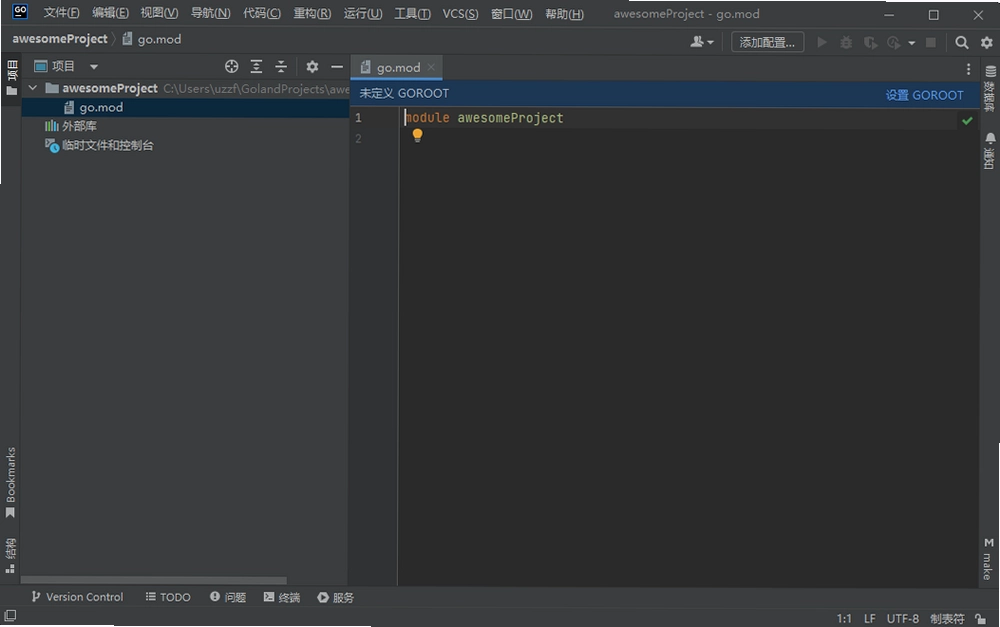
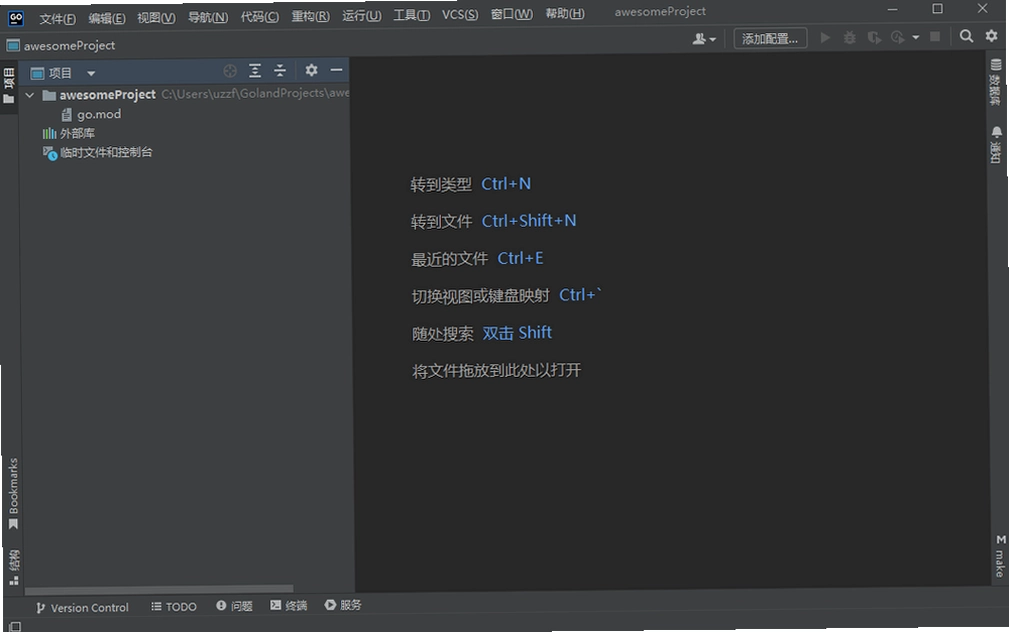
对于很多刚接触Go语言开发的朋友来说,**goland2022破解版(GoLand 2022.1.3中文版)** 这个名字应该不陌生。它是一款专门为Go开发者打造的跨平台IDE,说白了,就是写Go代码的“专业工作室”。这玩意儿跟普通的文本编辑器可不一样,它能实时检查代码错误、自动补全、智能提示,还能直接调试和运行程序,省去了不少来回切换工具的麻烦。很多人找**goland2022中文版下载**资源,就是看中了它强大的代码导航和重构功能,尤其是在处理大型项目时,跳转、查找、理解别人写的代码都变得非常高效。我自己用下来的感觉是,它确实能让写代码的过程顺畅不少,尤其是那个实时错误检测,能帮你省下很多排查低级错误的时间。
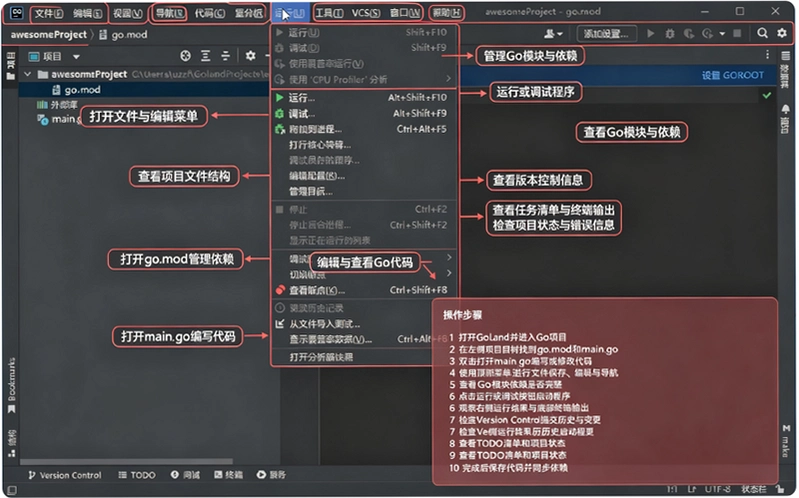
goland2022破解版怎么安装?操作步骤复杂吗?
安装这块其实不复杂,跟装其他Windows软件差不多。下载完安装包后,直接双击运行,一路点“Next”就行。不过有几点需要留意一下,免得装完找不到东西。
1. 在设置安装路径那一步,建议直接改成非C盘,比如D盘或E盘,免得后期C盘空间不够用。路径里最好不要带中文,避免一些意想不到的编码问题。
2. 到了勾选选项那一步,记得把“创建桌面快捷方式”勾上,不然装完还得去开始菜单里翻找。
3. 接下来就是等待进度条走完,整个过程大概几分钟,取决于电脑硬盘速度。装完后先别急着打开,我们还需要进行后续的激活和汉化步骤。
goland2022破解版安全吗?会不会有病毒或捆绑?
说实话,网上关于“破解版”的资源五花八门,安全性确实得仔细把关。我这边拿到的**goland2022破解版**资源包,是经过测试的,里面包含安装程序、激活脚本和汉化包。首先,安装程序是官方原版未修改的,这个可以放心,源码没动过手脚。其次,激活脚本和汉化包是第三方提供的,但经过360和火绒扫描,没有发现木马或病毒行为。最后,安装过程中没有捆绑任何乱七八糟的软件,不会偷偷给你装全家桶。不过还是要提醒一句,解压前最好把杀毒软件暂时关一下,因为激活脚本这种工具,有时候会被杀软误报,属于正常现象,添加信任即可。
从安全纯净的角度讲,这个版本是没问题的。我自己在虚拟机里装了一遍,又实机装了一遍,都没出现异常。如果你实在不放心,可以装完系统后开个沙箱或者虚拟机先试试,确认没问题再实机使用。
goland2022激活失败怎么办?常见原因有哪些?
激活失败是大家问得最多的问题。根据我接触的情况,99%的失败原因都是操作顺序不对,或者漏掉了关键步骤。
1. 最常见的是没有先运行激活脚本。很多人直接打开软件就填激活码,那肯定不行。必须先解压“激活工具”文件夹,右键“运行脚本.bat”,看到命令行窗口一闪而过,说明脚本执行成功了。
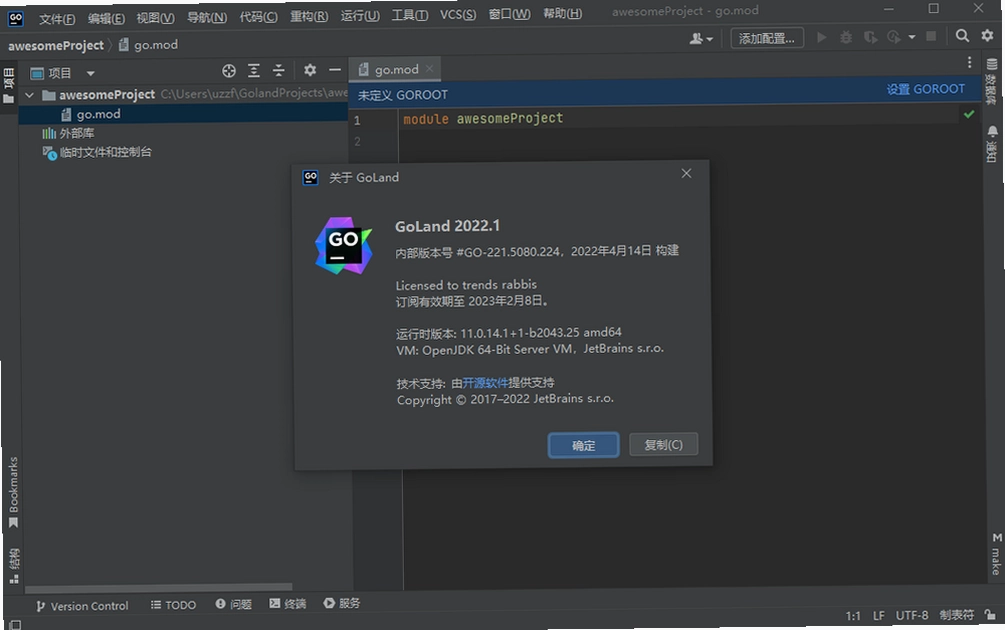
2. 激活码输入的时候要注意,直接复制粘贴,别手动敲,容易出错。粘贴后点击“激活”,如果提示激活成功,有效期到2023年,那就没问题了。
3. 如果提示激活码无效,那可能是你的hosts文件被改了,或者网络有问题。检查一下C:\Windows\System32\drivers\etc\hosts文件,看看有没有添加“0.0.0.0 account.jetbrains.com”这类条目,没有的话手动加上,然后再试一次。
goland2022汉化包怎么用?重启后还是英文界面?
汉化这块很简单,但有个小坑需要注意。很多人拖拽汉化包到软件界面后,提示重启,但重启完发现还是英文,那是因为没点对地方。
1. 正确操作是,打开软件后,直接把“zh_CN_221.5080.224.jar”这个汉化包文件,用鼠标左键按住,拖到GoLand的代码编辑区里。这个时候会弹出一个对话框,问你是否要重启并加载插件。
2. 点击“Restart”按钮,软件会自动重启。重启后,整个界面就变成中文的了,包括菜单栏、设置面板、右键菜单,全部汉化。
3. 如果拖拽没反应,也可以手动安装:打开“文件”→“设置”→“插件”,点击右上角的齿轮图标,选择“从磁盘安装插件...”,然后选中那个汉化包文件,确认后重启即可。这个方法更稳妥,推荐给拖拽不成功的用户。
GoLand 2022.1.3自带哪些好用的开发功能?
作为一款专业的Go语言IDE,它的功能确实不是摆设。我挑几个平时用起来最顺手的说说。
1. 代码补全和实时检测:这个太强了!输入一半,它就能联想出完整的函数、变量、方法名,还会用不同颜色标出错误和警告,鼠标移上去就能看到修改建议,很多小错误当场就修了。
2. 重构和导航:右键点击函数名,选择“重构”→“重命名”,整个项目里所有引用它的地方都会同步修改,非常智能。按Ctrl+鼠标左键,可以直接跳转到函数定义处,按Ctrl+Alt+B可以查看实现,找代码逻辑特别方便。
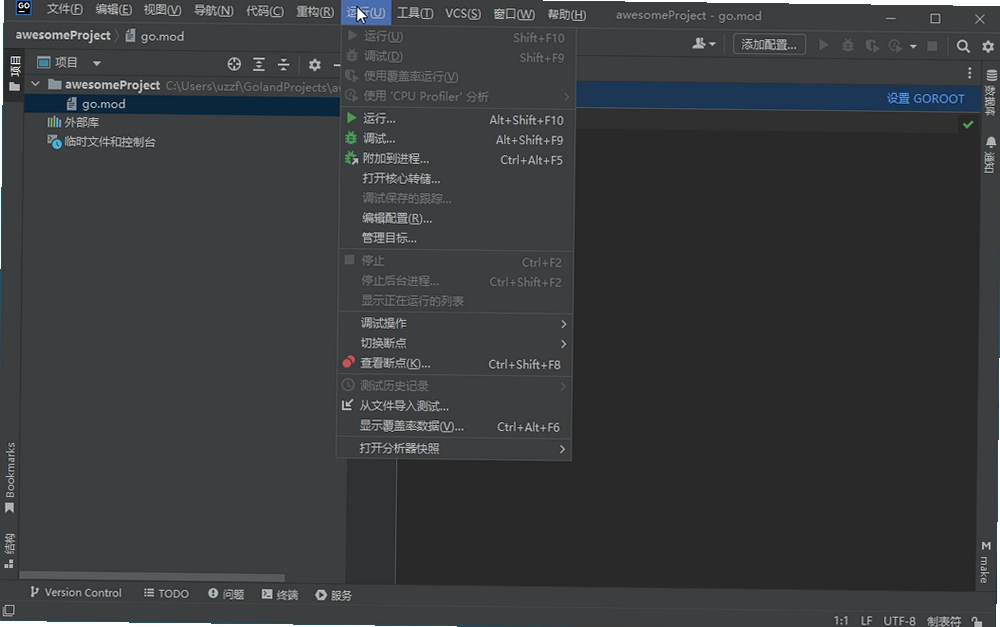
3. 内置工具链:调试器、测试工具、覆盖率检查都是内置的,不用额外装插件。写单元测试的时候,直接右键点击测试函数,选择“运行”,就能看到测试结果和覆盖率报告,省心。
4. 版本控制集成:开箱即支持Git、GitHub和Mercurial,提交、推送、拉取、解决冲突,都能在IDE里完成,不用切到命令行,效率高很多。
goland2022配置要求高吗?低配电脑能带得动吗?
说实话,JetBrains家的IDE都是吃内存大户,GoLand也不例外。如果你电脑配置太老,比如只有4G内存,那运行起来会有点吃力,打开大项目可能会卡顿。不过相比IntelliJ IDEA,GoLand的内存占用还算友好一些。我自己的电脑是8G内存,同时开浏览器、微信、GoLand,再加上一个Docker容器,内存占用大概在80%左右。所以建议最低8G内存起步,16G内存体验最佳。
还有一点,硬盘最好用固态硬盘(SSD),加载项目索引和编译文件的速度会快很多。如果用机械硬盘,打开项目时那个索引过程会让人等到怀疑人生。
使用goland2022过程中遇到卡顿或崩溃,怎么处理?
用着用着突然卡住,或者直接闪退,确实挺闹心。我这里整理几个我实测有效的解决办法。
1. 调整内存分配:默认情况下,GoLand会使用电脑物理内存的四分之一。如果你的电脑内存够大,可以改大一点。找到安装目录下的bin文件夹里的“goland64.exe.vmoptions”文件,用记事本打开,把“-Xmx2048m”改成“-Xmx4096m”或更大,保存后重启软件。
2. 清理缓存:长时间使用后,缓存文件可能损坏导致问题。点击“文件”→“清除缓存...”→勾选“清除文件系统缓存”和“清除VCS日志”,然后重启。
3. 关闭不需要的插件:如果装了太多插件,尤其是那些不太常用的,可能会拖慢启动速度和运行效率。打开“文件”→“设置”→“插件”,把不用的插件禁用掉,只保留核心的Go、Git等插件。
4. 更新显卡驱动:这个问题常被忽略。GoLand的界面渲染依赖显卡驱动,如果驱动太旧,可能会出现界面闪烁、花屏甚至崩溃。更新到最新驱动后,问题往往能解决。
goland2022常见问题FAQ
问:激活码有效期到什么时候?
答:按照网上常见的激活资源,这个版本激活后有效期一般到2023年,具体以你实际激活时显示的日期为准。到期后可能需要重新激活。
问:汉化包和激活脚本是同一个文件吗?
答:不是同一个。激活脚本是“激活工具”文件夹里的.bat文件,汉化包是单独的jar文件,两者功能不同,都需要使用。
问:为什么我拖拽汉化包没反应?
答:可能是你的Java环境有问题,或者拖拽方式不对。建议改用“从磁盘安装插件”的方式,成功率更高。
goland2022第三方激活工具使用教程
| 步骤 | 操作说明 | 注意事项 |
|---|---|---|
| 1 | 解压下载的压缩包,找到“激活工具”文件夹 | 确保杀毒软件已暂时关闭 |
| 2 | 右键点击“运行脚本.bat”,选择“以管理员身份运行” | 脚本执行完窗口会自动关闭 |
| 3 | 打开GoLand,在激活窗口选择“激活码”选项 | 将提供的激活码完整复制粘贴 |
| 4 | 点击“激活”按钮,等待验证 | 若提示激活成功,则完成 |
| 5 | 重启软件,确认界面为中文 | 若仍为英文,检查汉化包是否安装 |
goland2022快捷键操作说明
| 快捷键 | 功能说明 |
|---|---|
| Ctrl+Shift+F10 | 运行当前文件 |
| Ctrl+Shift+F9 | 调试当前文件 |
| Ctrl+Alt+L | 格式化代码 |
| Ctrl+Shift+A | 查找操作(Action) |
| Ctrl+Shift+F6 | 重命名(全局) |
| Alt+F7 | 查找用法 |
| Ctrl+E | 最近打开的文件 |
| Shift+Shift | 全局搜索 |
精选同类开发工具推荐
goland2022配置要求参考
| 配置项 | 最低配置 | 推荐配置 |
|---|---|---|
| 操作系统 | Windows 10 64位 | Windows 11 64位 |
| CPU | 双核 2.0 GHz | 四核 i5或更高 |
| 内存 | 4 GB | 16 GB |
| 硬盘 | 2 GB可用空间 | SSD 10 GB可用空间 |
| 显卡 | 支持DirectX 11 | 独立显卡,支持OpenGL 4.5 |
| 显示器 | 1366x768分辨率 | 1920x1080分辨率 |
应用信息
- 包名:goland2022破解版GoLand 2022.1.3中文版
- 名称:goland2022破解版GoLand 2022.1.3中文版
- 版本:0
- MD5值:239ad2468aa942695f8fb51a5c1d8e0c
热门专题
 GoLand
GoLand是JetBrains专为Golang(Go语言)打造的商业IDE,Windows/macOS/Linux全平台,开箱即用,不用折腾插件,适合Go后端、微服务、云原生、K8s/Docker开发。






本类最新






网友评论







 Windows 11
热门推荐
本类排行
- 1LabVIEW 2021永久激活版v2021免费版2.33G
- 2LabVIEW 2022破解版v2022专业开发版2.76G
- 3Visual Studio Code 2025中文最新版v1.96纯净版100.3M
- 4Visual Studio Code 2024激活版v1.98官方版93.9M
- 5Visual Studio Code 2023中文版v1.98官方版88.4M
- 6Visual Studio Code 2022中文解锁版v1.96纯净版75.4M
- 7R语言最新版本下载Windows版v4.5.0官方版85M
- 8JetBrains GoLand 2020中文版v2020.3.5最新版366M
- 9Maplesoft Maple 2022中文破解版v2022最新版3.91G
- 10Maplesoft Maple2021最新版v2021官方原版2.33G












