
JetBrains GoLand 2023中文最新版
还在为Go开发效率发愁?试试这款神器吧!GoLand智能提示太香了,重构功能也超好用,强烈推荐给每个Go开发者。 发表评论
- 软件类别:开发编程
- 软件大小:463.3M
- 更新时间:2026-08-27 08:31
- 软件版本:v2023
- 软件语言:中文
- 软件等级:

- 软件厂商:JetBrains
- 官方网址:https://www.jetbrains.com.cn/go/download
- 备案号:
- 评分
- 立即下载
手机扫描下载
应用介绍
在Go语言开发圈里,JetBrains GoLand 2023中文最新版一直是不少程序员心中的“效率神器”。它不像某些轻量编辑器那样需要自己拼凑插件,而是把编码、调试、测试、版本控制这些日常操作全都整合到了一起,开箱即用。很多刚接触Go的朋友可能会纠结:到底要不要用这么“重”的IDE?其实用过一段时间就会明白,它带来的智能提示和项目导航能力,确实能省下大量翻文档、查报错的时间。特别是当你面对一个结构复杂的大型项目时,GoLand的代码分析引擎能帮你快速理清调用关系,跳转定义、查找引用几乎是一瞬间的事。下面就从实际体验出发,聊聊这个版本到底有哪些值得关注的地方,以及安装配置时可能会遇到的那些小问题。
GoLand免费版和付费版差别大吗?日常开发用哪个更合适?
1.很多人下载前都会先问一句:GoLand免费版和付费版到底差多少?说实话,JetBrains官方并没有提供真正的“免费版”,只有30天试用期。不过试用期内的功能是完全解锁的,你可以体验所有专业特性,比如远程开发、数据库工具、Docker支持等。试用期结束后,如果不付费,软件就无法继续使用了,这点和VS Code这类免费编辑器完全不同。
2.如果你只是偶尔写点小脚本,或者还在学习阶段,其实可以先用VS Code搭配Go插件过渡,等真正进入项目开发阶段,再考虑GoLand也不迟。但如果你已经是全职Go开发者,或者团队协作频繁,那GoLand带来的效率提升是实打实的尤其是它的重构功能和测试集成,能帮你避免很多低级错误。
3.顺带一提,网上流传的“免费版”激活方式,大多数是教育授权或者开源项目授权,个人用户想长期免费使用,确实不太现实。我的建议是:先下载试用版感受一下,如果觉得顺手,再决定是否付费支持正版。
GoLand安装教程:从下载到激活,手把手教你避开常见坑
1.安装GoLand其实很简单,但不少新手会在激活环节卡住。首先,从官网或可信的软件站下载安装包,双击运行后一路Next就行。这里提醒一下,安装路径最好不要带中文或空格,否则后续某些工具链可能识别不了。
2.安装完成后,第一次启动会让你选择激活方式。如果你有正版账号,直接登录即可;如果只是试用,选Evaluate for free就行。但要注意,试用期是从第一次启动开始计算的,别提前打开软件“看看界面”,白白浪费天数。
3.对于想省事的朋友,网上有些激活码或补丁,但使用前一定要确认来源安全,避免捆绑恶意程序。我的建议是优先支持正版,或者利用学生/开源项目资格申请免费授权。毕竟开发工具是吃饭的家伙,稳定安全比什么都重要。
4.安装过程中如果遇到“找不到JDK”或“无法启动”的报错,多半是环境变量没配好。GoLand本身自带JBR(JetBrains Runtime),一般不需要额外装Java,但如果你的系统有多个Java版本,可能需要在启动脚本里指定路径。
GoLand中文文档在哪里看?新手怎么快速上手?
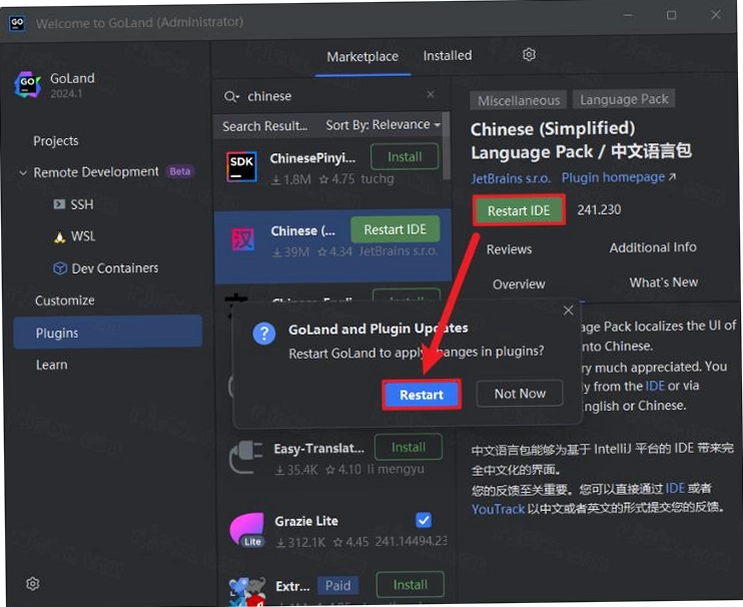
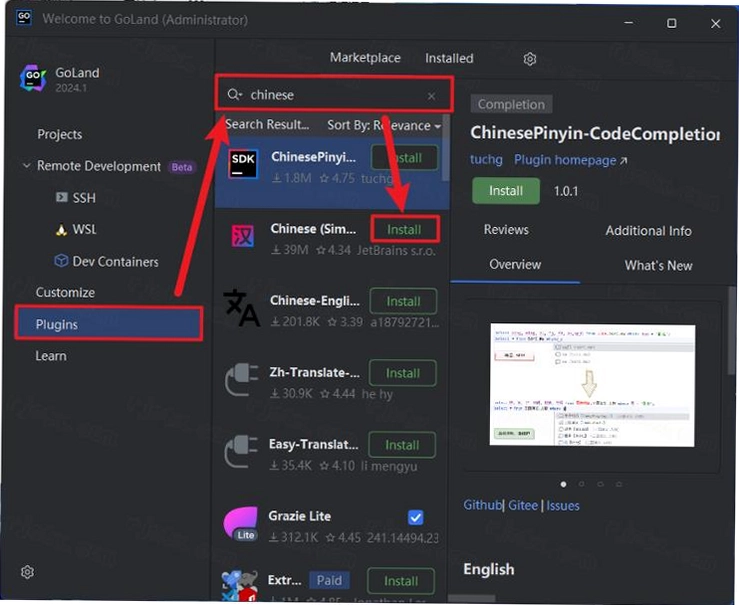
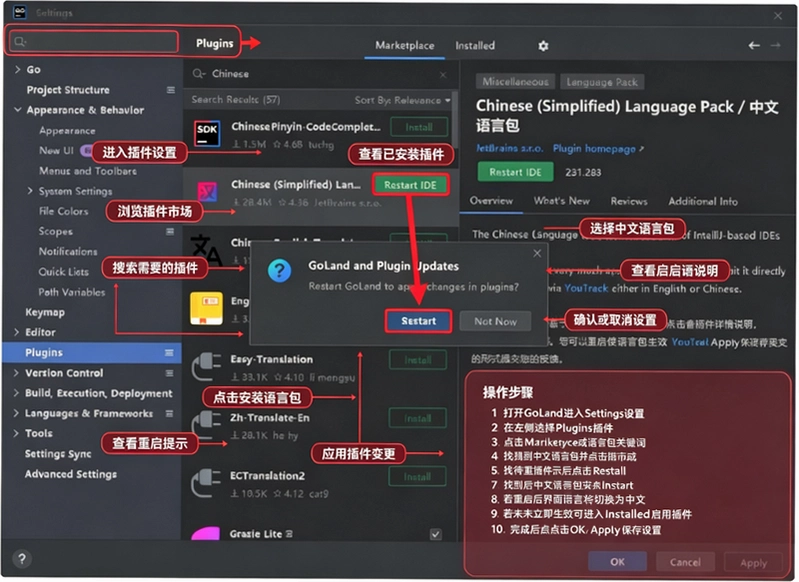
1.很多国内用户习惯看中文资料,但官方文档只有英文版,这确实有点门槛。不过别担心,GoLand的界面本身可以汉化在Plugins插件市场搜索“Chinese Language Pack”,安装后重启就是全中文菜单了,这对新手非常友好。
2.至于中文文档,除了官方翻译项目外,国内一些技术社区也有整理好的入门教程。我的经验是:先看官方“Getting Started”指南,配合汉化界面操作一遍,基本就能掌握创建项目、运行调试这些核心操作。遇到具体功能不清楚时,直接看官方文档对应章节,配合翻译插件阅读,效率最高。
3.另外,GoLand的快捷键和IntelliJ IDEA完全一样,如果你之前用过JetBrains系的其他IDE,几乎可以无缝切换。如果是纯新手,建议先记住几个高频快捷键:Shift+Shift全局搜索、Ctrl+Shift+F全局查找、Ctrl+Alt+L格式化代码,这几个能极大提升编码速度。
4.还有个小技巧:在写代码时,如果某个API记不清参数,直接按Ctrl+P会弹出参数提示;想看某个函数的实现,Ctrl+点击就能跳转。这些细节在长期使用中会越来越顺手。
GoLand配置Go SDK和Go Modules,解决依赖下载慢的问题
1.配置Go SDK是使用GoLand的第一步。打开File→Settings→Go→GOROOT,选择你本地安装的Go路径,软件会自动识别版本。如果你还没装Go,建议从官网下载最新稳定版,安装时勾选“添加到PATH”,这样GoLand能直接找到。
2.接下来是Go Modules配置。在Go→GoModules中勾选“Enable Go modules integration”,然后在Proxy字段填上https://goproxy.cn,这是国内常用的代理,能大幅提升依赖下载速度。如果不设置代理,很多国外依赖包可能直接超时失败,尤其是首次拉取大型项目时。
3.GOPATH配置一般保持默认即可,但如果你有多个项目需要隔离依赖,可以在Go→GOPATH中自定义全局GOPATH,或者使用Go Modules后就不需要手动管理了。另外,建议在“Go”设置里勾选“Format with gofmt on save”,这样保存代码时自动格式化,保持代码风格统一。
4.运行配置也很关键:点击右上角“Add Configuration”→“Go Build”,选择你的main.go文件,保存后就能一键运行。调试时打断点、查看变量、单步执行,体验和IDE深度集成,比命令行GDB好用太多。
GoLand快捷键大全:常用操作一表速查,让编码飞起来
1.快捷键是IDE效率的核心。下面这张表整理了GoLand中最常用的快捷键,建议打印出来贴显示器旁边,用几天就形成肌肉记忆了。
| 操作 | 快捷键 |
|---|---|
| 全局搜索 | Shift+Shift |
| 查找引用 | Alt+F7 |
| 快速修复 | Alt+Enter |
| 格式化代码 | Ctrl+Alt+L |
| 运行当前程序 | Ctrl+Shift+F10 |
| 调试当前程序 | Shift+F9 |
| 重命名 | Shift+F6 |
| 提取变量 | Ctrl+Alt+V |
2.除了这些基础操作,GoLand还支持自定义快捷键:File→Settings→Keymap,可以搜索命令并修改绑定。比如有人习惯VS Code的Ctrl+D多选,也可以在这里改成相同设置,减少切换成本。
3.调试时最常用的是F8步过、F7步入、Shift+F8步出,以及Ctrl+F5恢复程序。配合条件断点(右键断点设置条件),能快速定位特定场景下的问题,比打印日志高效得多。
4.如果你经常在多个文件间切换,Ctrl+Tab可以弹出最近文件列表,Ctrl+E查看最近编辑位置。这些小技巧累积起来,每天能省下不少时间。
GoLand用户答疑:常见问题与解决办法
问题:GoLand启动后一直卡在加载界面,怎么解决?
答案:这通常是缓存损坏或插件冲突导致的。可以尝试删除配置目录下的“system”文件夹(路径:用户目录/.GoLand2023.1/system),重启软件后会自动重建缓存。如果还不行,禁用最近安装的插件试试。
问题:用GoLand运行测试时,提示“signal: killed”怎么办?
答案:这多半是内存不足。GoLand默认给测试进程分配的内存有限,可以在Run Configuration中增加“-test.memprofilerate”或调整JVM参数。另外,检查是否有无限递归或超大切片导致OOM。
问题:GoLand里怎么使用Delve调试器?
答案:GoLand自带Delve集成,无需额外安装。只需创建Go Build配置,点击调试按钮即可。如果遇到“could not launch process”错误,检查是否以管理员权限运行,或升级Delve版本(File→Settings→Go→Delve)。
问题:能不能在GoLand里直接运行Go单测?
答案:当然可以。在测试文件的方法名左侧点击绿色箭头,选择Run或Debug即可。GoLand还支持覆盖率查看,右键测试目录选择“Run with Coverage”,就能看到哪些行没被覆盖。
小编推荐同类软件
| 软件名称 | 推荐理由 | 评分 |
|---|---|---|
| Visual Studio Code | 轻量但插件丰富,Go开发好帮手 | ★★★★☆ |
| LiteIDE | 开源免费,专为Go语言设计 | ★★★☆☆ |
| IntelliJ IDEA | 同门师兄,支持Go插件,大项目更稳 | ★★★★★ |
| Eclipse | 老牌IDE,Go插件成熟稳定 | ★★★☆☆ |
| GoLand | 本尊,功能全面,推荐正版 | ★★★★★ |
配置要求:确保GoLand流畅运行
GoLand是基于JVM的IDE,内存占用相对较高,尤其是打开大型项目时。以下是官方推荐配置和最低配置,供大家参考。
| 配置项 | 最低配置 | 推荐配置 |
|---|---|---|
| 操作系统 | Windows 10 64位 | Windows 11 64位 / macOS 12+ |
| CPU | 双核处理器 | 四核及以上 |
| 内存 | 4 GB | 16 GB 或更高 |
| 磁盘空间 | 2 GB 可用空间 | SSD 10 GB 可用空间 |
| 显卡 | 无特殊要求 | 支持OpenGL 4.0以上 |
| 屏幕分辨率 | 1280x800 | 1920x1080 或更高 |
如果你的电脑内存只有8GB,建议关闭其他大型软件再运行GoLand,同时调整JVM堆内存大小(Help→Change Memory Settings),可以明显减少卡顿。
GoLand实操教程:从创建项目到调试运行,一篇搞定
1.新建项目:打开GoLand,点击“New Project”,选择“Go Modules”方式,设置项目路径和Go SDK版本。如果你还没有初始化模块,可以勾选“Create 'go.mod' file”。
2.编写代码:在项目下创建main.go,输入fmt.Println("Hello, Go!")。GoLand会自动导入需要的包,并高亮语法错误。你会发现,当你输入fmt.时,会弹出所有可用函数的提示,按Tab即可补全。
3.运行程序:点击右上角绿色三角按钮,或按Ctrl+Shift+F10,程序就会在下方控制台输出结果。如果配置了多个运行目标,可以点击下拉框选择。
4.调试程序:在代码行号左侧点击添加断点,然后按Shift+F9启动调试。当程序运行到断点时,会暂停并显示当前变量值。你可以用F8单步执行,观察每一步的变化,快速定位逻辑问题。
5.测试代码:GoLand内置了测试框架,只需在测试文件上右键选择“Run Tests”,就能执行所有单元测试。测试结果会以绿/红条展示,失败用例会显示具体错误信息。
6.使用版本控制:点击“Git”菜单,可以初始化仓库、提交修改、推送远程。GoLand的Git集成非常直观,冲突解决也有可视化工具,比命令行友好得多。
7.自定义主题:如果你觉得默认外观不够炫酷,可以在Settings→Plugins里搜索“Material Theme”或“Atom Material”,安装后切换主题,还能调整字体和颜色,让编码环境更舒适。
GoLand相关FAQ:安装、激活、汉化、性能问题全解答
问题:GoLand激活码失效了怎么办?
答案:如果激活码失效,可以重新申请试用,或者购买正版授权。不要随意使用来路不明的破解补丁,很可能携带病毒。建议关注JetBrains官方促销活动,个人版价格也不算太贵。
问题:GoLand如何汉化?
答案:打开File→Settings→Plugins,搜索“Chinese Language Pack”,安装后重启IDE即可。汉化包由JetBrains官方维护,翻译质量较高,界面几乎全部覆盖。
问题:GoLand启动慢,如何优化?
答案:可以加大JVM内存(Help→Change Memory Settings),并关闭不常用的插件。另外,定期清理缓存(File→Invalidate Caches)也能提升启动速度。
问题:GoLand支持远程开发吗?
答案:支持。通过JetBrains Gateway可以连接远程服务器,在本地IDE中开发,代码和运行都在云端。适合使用Linux服务器部署项目的团队。
配置要求与性能实测:低配电脑能跑吗?
1.我特意在8GB内存的老笔记本上试了一下,打开一个中等规模的Go项目,内存占用约为2.5GB,启动时间约15秒,运行还算流畅。但如果同时打开多个项目或开启Docker插件,内存占用会飙到4GB以上,此时会有明显卡顿。
2.如果你的电脑只有4GB内存,建议关闭代码分析功能(Settings→Editor→Inspections,取消勾选不必要的检查),以及禁用一些重型插件,勉强能用但体验一般。
3.磁盘方面,GoLand对SSD的支持很好,机械硬盘上启动和索引会慢很多。如果你还在用HDD,强烈建议升级SSD,这是最值得的投资。
快捷键操作说明:常用快捷键一览
掌握快捷键是高效编码的关键。下面整理了一些GoLand高频快捷键,建议收藏。
| 功能 | 快捷键 |
|---|---|
| 智能补全 | Ctrl+Space |
| 快速修复 | Alt+Enter |
| 查找文件 | Ctrl+Shift+N |
| 查找类 | Ctrl+N |
| 最近文件 | Ctrl+E |
| 复制行 | Ctrl+D |
| 删除行 | Ctrl+Y |
| 注释/取消注释 | Ctrl+/ |
另外,在调试时,F8步过、F7步入、Shift+F8步出、Ctrl+F5恢复,这些是最高频的操作。建议在Debug模式下多练习几次,形成肌肉记忆。
最后说一句,GoLand虽然功能强大,但也不是完美的。比如它的内存占用确实比VS Code高不少,对老电脑不太友好;而且某些插件可能存在兼容性问题,导致崩溃。但整体而言,它为Go开发者提供的集成体验,目前还没有哪款工具能完全替代。
应用信息
- 包名:JetBrains GoLand 2023中文最新版
- 名称:JetBrains GoLand 2023中文最新版
- 版本:0
- MD5值:d1606ff1ae4ce8969047a62b695f2acc
热门专题
 GoLand
GoLand是JetBrains专为Golang(Go语言)打造的商业IDE,Windows/macOS/Linux全平台,开箱即用,不用折腾插件,适合Go后端、微服务、云原生、K8s/Docker开发。






本类最新






网友评论







 OnePlus_15
热门推荐
本类排行
- 1LabVIEW 2021永久激活版v2021免费版2.33G
- 2LabVIEW 2022破解版v2022专业开发版2.76G
- 3Visual Studio Code 2025中文最新版v1.96纯净版100.3M
- 4Visual Studio Code 2024激活版v1.98官方版93.9M
- 5Visual Studio Code 2023中文版v1.98官方版88.4M
- 6Visual Studio Code 2022中文解锁版v1.96纯净版75.4M
- 7R语言最新版本下载Windows版v4.5.0官方版85M
- 8JetBrains GoLand 2020中文版v2020.3.5最新版366M
- 9Maplesoft Maple 2022中文破解版v2022最新版3.91G
- 10Maplesoft Maple2021最新版v2021官方原版2.33G












