
JetBrains GoLand 2025中文破解版
想要提升Go开发效率,这个IDE值得一试。AI补全很给力,调试也方便,推荐给写Go的朋友们。 发表评论
- 软件类别:开发编程
- 软件大小:793.9M
- 更新时间:2026-08-27 08:33
- 软件版本:v2025免费版
- 软件语言:中文
- 软件等级:

- 软件厂商:JetBrains
- 官方网址:https://www.jetbrains.com.cn/go/download
- 备案号:
- 评分
- 立即下载
手机扫描下载
解锁会员功能
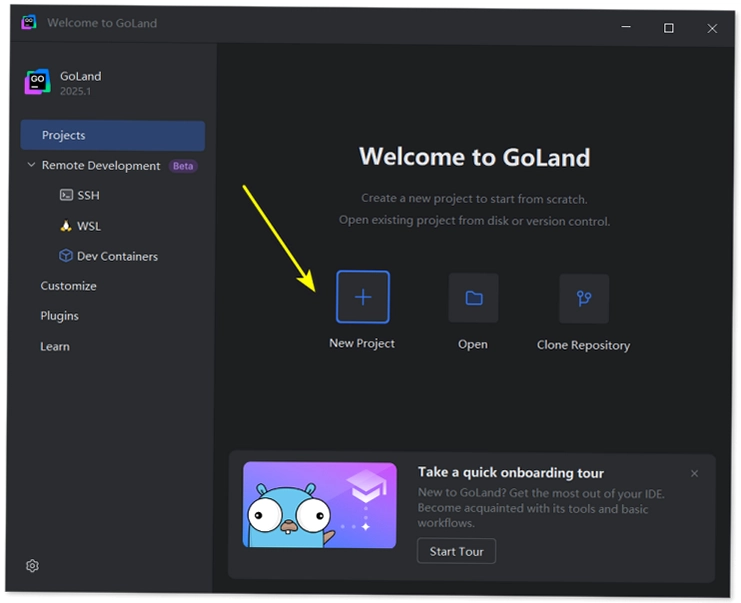
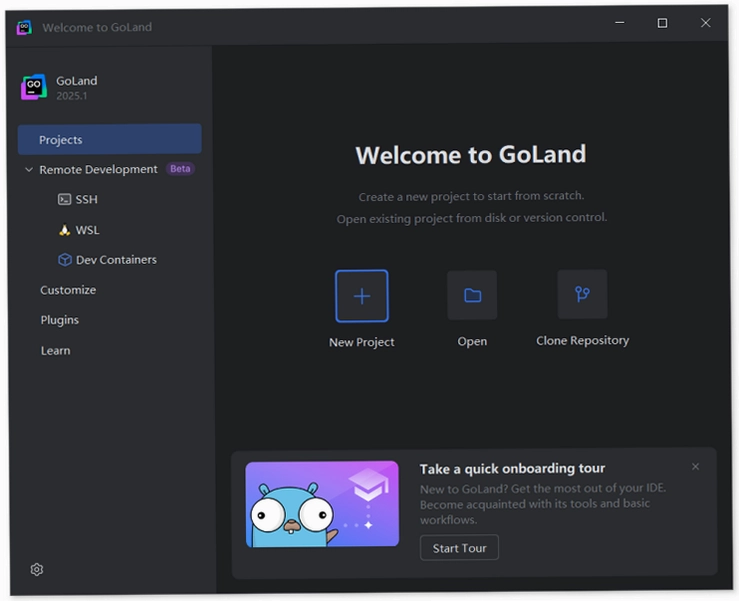
应用介绍
JetBrains GoLand 2025中文破解版最近在开发者圈子里讨论度挺高,不少用Go语言写后端服务的程序员都在找这个资源。它和普通编辑器最大的区别在于,整个IDE就是围绕Go语言的项目结构、编译链和调试器深度定制的,从新建项目到部署上线,中间那些繁琐的依赖管理、代码检查、运行配置,它都能帮你理得明明白白。这次更新最吸引人的地方是AI功能的全面放开,代码补全不再有次数限制,本地模型跑起来响应很快,还接入了Claude3.7Sonnet和Gemini2.0Flash这类云端大模型,相当于写代码的时候旁边坐了个熟悉各种框架的资深同事。另外它对Go1.24新特性的支持很及时,泛型类型别名的提示和检查都能跟上,不会出现旧版本那种误报错的情况。对于团队协作来说,内置的数据库工具和HTTP客户端也省去了来回切换软件的麻烦。这篇内容会从实际使用的角度,聊聊它的安装细节、AI功能的真实体验,以及日常开发中那些能提升效率的小技巧。
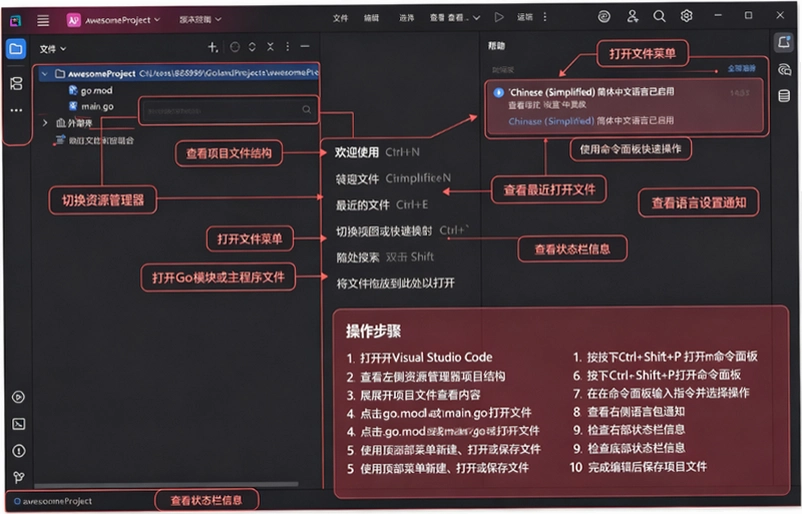
JetBrains GoLand 2025中文破解版的激活流程复杂吗?
很多用户担心破解版安装麻烦,其实整个流程走一遍也就两三分钟,关键是别跳步骤。第一次安装时建议先关闭杀毒软件,避免破解文件被误删。
1.下载好的压缩包右键选择解压,注意路径不要带中文,否则后续激活可能出问题。
2.先运行安装程序,建议把安装目录改到非C盘,比如D:\JetBrains\GoLand 2025.1,这样重装系统时配置不会丢。
3.安装完成后先别急着打开软件,回到解压文件夹找到Crack压缩包,同样解压出来,里面会有jetbrains文件夹以及bin和jbr两个子文件夹。
4.把jetbrains文件夹复制到C盘根目录,这是存放许可证信息的位置。
5.再把bin和jbr文件夹复制到GoLand的安装目录下,如果提示有同名文件,直接选择替换即可。这个步骤是为了替换掉原始的启动脚本和运行环境,让软件读取到激活信息。
6.启动软件后,如果弹出许可证激活窗口,选择“下一个”继续,勾选确认条款,点击继续,最后选择不发送匿名统计,就能进入主界面了。
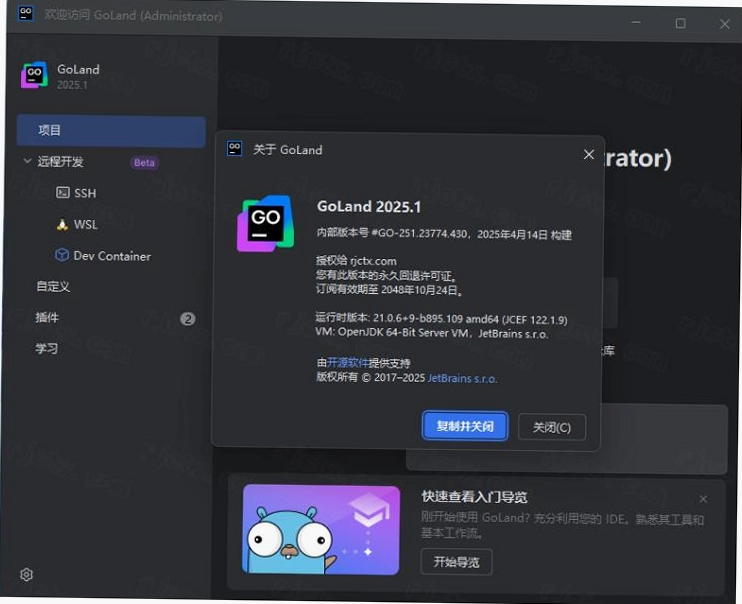
7.进入后可以检查一下Help→About,看到有效期到2026年就说明成功了。整个过程不需要断网,也不需要改hosts文件,对新手来说很友好。
有一点要注意,如果之前装过其他版本的JetBrains产品,建议把旧版的配置目录清掉,否则可能冲突。另外破解文件属于敏感资源,部分杀软会报毒,属于误报,添加信任即可。整个流程下来,你会发现比想象中简单,只要按着顺序操作,基本不会卡壳。

GoLand 2025的AI代码补全和云端模型配合起来好用吗?
这次版本更新后,AI功能不再像以前那样抠抠搜搜,本地模型完全免费,代码补全响应速度很快,基本敲完当前行就能给出下一步建议。云端模型需要登录JetBrains账号才能使用,但好处是支持Claude3.7Sonnet和Gemini2.0Flash,在理解复杂业务逻辑方面确实更强。
1.本地模型适合日常的代码补全,比如写一个for循环,输入for,它会把range、条件循环等几种形式都列出来,选一个回车就行。对于常见标准库函数,比如strings.Split,甚至能记住你之前传的参数格式,直接复用。
2.云端模型更擅长处理跨文件的上下文,比如你在handler里定义了一个结构体,在service层调用时,AI能根据字段名自动生成赋值代码。在AI聊天窗口输入需求,它会基于整个项目结构给出修改建议,而且可以直接多选文件批量应用,不用手动复制粘贴。
3.实际测试中,让AI写一个gin框架的中间件,用于鉴权和日志记录,它生成的代码基本符合规范,稍作修改就能用。不过要注意,云端模型有时会生成一些过时的API,比如在Go1.24里已经废弃的ioutil包,需要自己留意。
4.比较贴心的是,AI生成的修改建议会以diff形式展示,可以逐行确认,不会偷偷改动你的代码。而且这个操作不消耗AI额度,对于长时间编码来说很实用。
5.如果你用的是社区版或其他IDE,可能没有这些功能,但GoLand把AI和编辑器结合得很紧密,用起来像原生功能一样顺滑,不是那种生硬的插件感。
当然,AI也不是万能的,比如在复杂的并发场景下,它给出的建议有时不够准确,需要开发者自己把关。但总体来说,对于提升编码效率,帮助还是很大的,尤其是处理重复性工作时,能省下不少时间。
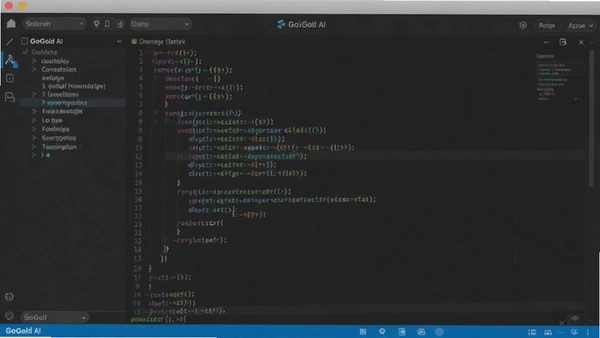
GoLand 2025怎么配置GoModule代理并解决依赖下载失败?
用GoLand开发项目,最头疼的就是依赖下载,尤其是国内网络环境,经常超时。其实只要配置好代理,问题就解决了一大半。
1.打开Settings→Go→GoModules,在Environment变量里加上GOPROXY=https://goproxy.cn,direct,这样就会从国内镜像拉取依赖,速度飞快。
2.如果项目还用到私有仓库,可以在同一个界面配置GOPRIVATE参数,比如GOPRIVATE=gitlab.example.com,这样Go就不会去公共代理抓取私有包的校验信息。
3.配置好之后,右键点击项目中的go.mod文件,选择Go→Sync Go Modules,IDE会自动执行go mod tidy,把缺失的依赖下载下来,并更新go.sum文件。
4.有时候会遇到某个依赖版本冲突,比如两个包要求不同版本的golang.org/x/text,GoLand会给出错误提示,在go.mod里手动调整版本号,再同步一次就行。
5.对于国内用户,建议把GOFLAGS设置为-mod=mod,这样在构建时会自动修改go.mod,不需要手动加参数。在Settings→Go→Go Modules里也能设置,勾选“Automatic”即可。
6.如果下载依然失败,可以检查网络代理设置,在Settings→Appearance & Behavior→System Settings→HTTP Proxy里,选择自动检测或手动配置代理。
配置好代理后,基本不会再遇到依赖卡住的情况。另外,GoLand会在状态栏显示当前模块的加载进度,如果卡住,可以点击刷新按钮重新同步。对于刚开始用GoModule的新手,这一步一定要做,否则后续编译会非常痛苦。
还有个小技巧,在go.mod文件中直接输入依赖的版本号,比如github.com/gin-gonic/gin v1.10.0,然后右键点击该行,选择“Sync Go Modules”,可以单独更新这个依赖,不影响其他包。
GoLand 2025的调试功能在实际开发中有多好用?
调试是GoLand的强项,比打印日志高效太多了。它支持断点调试、条件断点、变量监视、表达式求值,还能在调试过程中修改变量的值,对排查并发问题特别有帮助。
1.在代码行号旁边点击,就能打上断点,然后点击右上角的Debug按钮启动调试。程序运行到断点处会暂停,此时可以查看当前上下文中的变量值,在Variables窗口里展开结构体,能看到所有字段。
2.条件断点功能很实用,比如一个循环里,只想在i等于5的时候停下来,右键断点,在Condition里输入i==5,这样就不会每次都中断,节省时间。
3.在调试过程中,如果发现某个变量值不对,可以直接在Variables窗口修改它,然后按F9继续运行,这种交互方式很适合验证想法。
4.对于并发问题,GoLand提供了多个线程的堆栈视图,可以切换不同goroutine,查看它们各自的执行状态。在调试面板的Frames下拉框里选择,就能看到每个goroutine的调用栈。
5.还有一点,调试时可以直接在Console里执行go test命令,运行单元测试并覆盖断点,这对于写测试用例很有帮助。
6.如果你用Docker部署,GoLand还能直接调试容器内的应用,在Run Configuration里选择Docker,它会自动构建镜像并启动容器,然后附加调试器。
总的来说,GoLand的调试体验非常流畅,界面直观,功能强大,是其他IDE难以比拟的。对于复杂的业务逻辑,调试器能帮你快速定位问题,比瞎猜效率高得多。
GoLand 2025的快捷键和编辑器操作有哪些提升效率的技巧?
| 操作类型 | 快捷键 | 功能说明 |
|---|---|---|
| 代码补全 | Ctrl+Space | 基础补全,列出当前上下文可用的变量、函数和关键字。 |
| 智能补全 | Ctrl+Shift+Space | 根据预期类型过滤补全结果,比如只显示返回布尔值的函数。 |
| 快速修复 | Alt+Enter | 自动修复错误、导入缺失包、生成实现方法等。 |
| 跳转定义 | Ctrl+B | 跳转到变量、函数或类型的定义位置。 |
| 查找用法 | Alt+F7 | 显示变量或函数在项目中的所有引用位置。 |
| 全局搜索 | Ctrl+Shift+F | 在整个项目中搜索文本,支持正则和通配符。 |
| 最近文件 | Ctrl+E | 快速打开最近编辑过的文件,比在项目树里找快得多。 |
| 重命名 | Shift+F6 | 安全的全局重命名,自动更新所有引用,避免遗漏。 |
| 格式化代码 | Ctrl+Alt+L | 按照Go标准格式对齐代码,让代码更整洁。 |
这些快捷键是日常使用频率最高的,熟练后能明显感觉到编码速度的提升。特别是Alt+Enter,几乎能解决所有编译错误,比如导入缺失的包、创建缺失的函数、转换类型等。另外,Ctrl+Shift+A可以搜索所有操作,输入操作名称就能找到对应的功能,比如输入“surround”就能找到环绕代码的选项。
还有一个很实用的功能,多光标编辑:按住Alt并点击鼠标,可以在多个位置同时插入光标,然后一起输入,对于批量修改变量名特别方便。在编辑器的右上角还有代码折叠、面包屑导航,点击面包屑可以快速跳转到父级定义。
GoLand 2025在Windows和macOS上体验有区别吗?
GoLand是跨平台的,但不同系统下的体验确实有一些差异,主要是在快捷键和界面渲染上。我平时Windows和macOS都会用,这里说说感受。
1.快捷键布局:Windows下Ctrl键用的多,macOS下Command键用的多,但好在GoLand提供快捷键映射方案,可以在Settings→Keymap里选择Mac OS X或Windows,甚至自定义。如果你刚切换到新系统,可以下载官方快捷键PDF,前期慢慢适应。
2.字体渲染:macOS的Retina屏幕下,代码字体渲染得更清晰,尤其是中文注释,而Windows下需要开启ClearType才能达到类似效果。在Settings→Editor→Font里可以调整字体抗锯齿方式。
3.触摸板手势:macOS上可以在触摸板用双指滑动横向滚动,GoLand也支持,浏览代码时很方便。Windows笔记本的精确触摸板也能用,但设置项没macOS丰富。
4.性能占用:在同样配置下,Windows版本的内存占用略高于macOS,尤其是打开大型项目时,两者都会占2GB左右内存,但Windows系统本身占用高,所以感觉更卡一些。建议在Windows上把IDE的堆内存调大,在bin目录下的goland64.exe.vmoptions文件里修改-Xmx值。
5.稳定性:Windows下偶尔会遇到输入法导致IDE卡死的情况,尤其是使用搜狗输入法时,而macOS下很少遇到。解决办法是在设置里把输入法切到英文模式,或者使用系统自带输入法。
6.调试器:在macOS上调试时,有时会遇到权限问题,需要给终端授权,Windows则很少出现。不过两者调试功能完全一致,不影响使用。
总的来说,如果你主要在macOS上开发,体验会更顺滑一些,但Windows下只要配置得当,同样能获得很好的体验。GoLand官方对两个平台都做了很好的优化,没有明显的功能缺失。
用户FAQ:GoLand 2025使用常见问题解答
问:GoLand 2025支持哪些Go语言版本?
答:GoLand 2025官方支持Go 1.21及以上版本,包括最新的Go 1.24。在Settings→Go→GOROOT里可以指定本地Go安装路径,也可以直接下载管理多个版本。如果你还在用老版本Go,建议升级,否则一些新语法特性可能无法正确解析。
问:破解版有没有可能被检测到?
答:目前这个版本用了比较成熟的激活方式,正常情况下不会被官方检测。但要注意,不要登录JetBrains账号使用AI云端功能,否则可能会关联到非正版授权。如果你需要使用AI,建议购买正版。另外,不要随意更新软件版本,新版可能会修复激活漏洞。
问:怎么把VSCode的项目导入GoLand?
答:直接用GoLand打开项目文件夹即可,它会自动识别go.mod文件,并同步依赖。之前的VSCode配置不会影响GoLand,可以在Settings→Go→Go Modules里调整构建标签。如果项目里有.idea文件夹,建议删除,避免配置冲突。
问:GoLand 2025运行卡顿怎么办?
答:卡顿通常是因为内存不足或索引过大。可以试试以下方法:在Help→Change Memory Settings里把堆内存调大,默认是2048MB,可以调到4096MB;关闭不需要的插件,特别是那些前端工具;定期清理缓存,File→Invalidate Caches并重启。另外,把项目放在SSD上也能明显提升流畅度。
问:如何配置GoLand使用远程开发环境?
答:GoLand支持远程开发,可以连接远程服务器或Docker容器。在File→Remote Development里选择远程环境,输入SSH信息即可。配置好后,本地代码会同步到远程,编译和调试在远程执行,适合在Linux服务器上部署的场景。不过这种模式对网络要求较高,延迟高的话体验会打折扣。
问:破解版安装后无法打开,提示缺少VCRUNTIME140.dll怎么办?
答:这是缺少Visual C++运行库导致的。去微软官网下载安装Visual C++ Redistributable for Visual Studio 2015-2022,选择x64版本,安装后重启电脑,重新打开GoLand即可。这个问题在Windows上比较常见,提前装好运行库可以避免很多麻烦。
小编推荐同类软件
| 软件名称 | 推荐理由 | 评分 |
|---|---|---|
| Visual Studio Code | 轻量插件丰富,适合多语言开发 | ★★★★☆ |
| LiteIDE | 开源的Go专用IDE,简洁快速 | ★★★★☆ |
| Goland EAP | 官方预览版,抢先体验新功能 | ★★★★☆ |
| IntelliJ IDEA | 支持Go插件,适合多语言全家桶 | ★★★★★ |
| GoLand Edu | 教育版免费,适合学习使用 | ★★★★☆ |
| GoSublime | Sublime Text的Go插件,轻量 | ★★★☆☆ |
| Atom | GitHub出品的编辑器,支持Go | ★★★☆☆ |
| Vim | 终端编辑器,配合插件效率极高 | ★★★★☆ |
GoLand 2025配置要求
| 配置项 | 最低配置 | 推荐配置 |
|---|---|---|
| 操作系统 | Windows 10 1809+ / macOS 11+ / Linux | Windows 11 / macOS 14+ / Ubuntu 22.04+ |
| CPU | Intel Core i3 / AMD Ryzen 3 | Intel Core i7 / AMD Ryzen 7 |
| 内存 | 8 GB | 16 GB 或更多 |
| 存储空间 | SSD 5 GB 可用空间 | NVMe SSD 10 GB 可用空间 |
| 显卡 | 支持OpenGL 2.0 | 支持OpenGL 4.5及以上 |
| 屏幕分辨率 | 1366x768 | 1920x1080及以上 |
| JDK版本 | 自带JBR 21 | 自带JBR 21(无需额外安装) |
如果你的电脑配置接近最低要求,建议关闭代码索引和文件监视功能,能减少卡顿。推荐配置下,GoLand运行非常流畅,切换项目、执行测试都很快。
应用信息
- 包名:JetBrains GoLand 2025中文破解版
- 名称:JetBrains GoLand 2025中文破解版
- 版本:0
- MD5值:e097cc1e4643de41324b2142e5b02103
热门专题
 GoLand
GoLand是JetBrains专为Golang(Go语言)打造的商业IDE,Windows/macOS/Linux全平台,开箱即用,不用折腾插件,适合Go后端、微服务、云原生、K8s/Docker开发。






本类最新






网友评论







 Motorola_Edge_60_Pro
热门推荐
本类排行
- 1LabVIEW 2021永久激活版v2021免费版2.33G
- 2LabVIEW 2022破解版v2022专业开发版2.76G
- 3Visual Studio Code 2025中文最新版v1.96纯净版100.3M
- 4Visual Studio Code 2024激活版v1.98官方版93.9M
- 5Visual Studio Code 2023中文版v1.98官方版88.4M
- 6Visual Studio Code 2022中文解锁版v1.96纯净版75.4M
- 7R语言最新版本下载Windows版v4.5.0官方版85M
- 8JetBrains GoLand 2020中文版v2020.3.5最新版366M
- 9Maplesoft Maple 2022中文破解版v2022最新版3.91G
- 10Maplesoft Maple2021最新版v2021官方原版2.33G












