
IntelliJ IDEA 2023中文版
还在用记事本写Java?试试这个智能IDE,补全快、调试爽,装完就回不去了。从下载到激活,一步步带你搞定,有问题随时留言,我会帮你一起排查。 发表评论
- 软件类别:开发编程
- 软件大小:723M
- 更新时间:2026-08-29 13:24
- 软件版本:v2023 Windows64位版
- 软件语言:中文
- 软件等级:

- 软件厂商:JetBrains
- 官方网址:https://www.jetbrains.com.cn/
- 备案号:
- 评分
- 立即下载
手机扫描下载
解锁专业版
应用介绍
做Java开发这几年,换过不少编辑器,但**IntelliJ IDEA 2023中文版**是少数让我愿意一直留在硬盘里的工具。第一次打开它,第一感觉就是“重”,启动比记事本慢多了,可一旦进入工作状态,那种行云流水的编码体验确实让人回不去。尤其是它的智能补全,不只是简单列出方法名,连你下一步想写什么都能猜到,省下的时间不是一点半点。网上关于IntelliJ IDEA 2023中文版下载的资源很多,但真正干净、能顺利装好、激活不弹窗的版本其实不好找,这也是我整理这篇内容的初衷。下面会把安装步骤、常见问题、实用技巧都过一遍,帮新手少走弯路。
IntelliJ IDEA 2023中文版到底好不好用,值不值得换?
1. 先从最直观的编码体验说起。打开一个大型SpringBoot项目,IDEA的索引速度虽然不算飞快,但一旦建立完成,跳转定义、查找引用几乎秒开,配合自动导入包的功能,写代码时基本不用手动管import。相比Eclipse那种“卡顿+红叉满天飞”的老古董,IDEA的实时语法检查更温和,不会动不动就报错,误报率低很多。
2. 再说说调试功能。断点调试是每个Java程序员的日常,IDEA的调试器做得特别细,支持条件断点、表达式求值、变量快照,甚至可以在断点处直接执行一段代码看结果。这个功能在排查复杂bug时特别有用,比一遍遍加日志高效多了。另外,它的“运行仪表盘”可以同时管理多个微服务实例,启动、停止、重启一键搞定,对做分布式开发的朋友很友好。
3. 最后聊聊插件生态。IDEA的插件市场里几乎能找到所有主流框架的工具,比如Lombok、MyBatisX、Alibaba Java Coding Guidelines,装上后代码提示更智能,还能自动生成实体类、Mapper接口,重复劳动少一半。如果你还在犹豫要不要从别的IDE迁过来,我的建议是:只要内存够(16G以上),换到IDEA绝对不会后悔。

IntelliJ IDEA 2023中文版怎么安装,激活码怎么用?
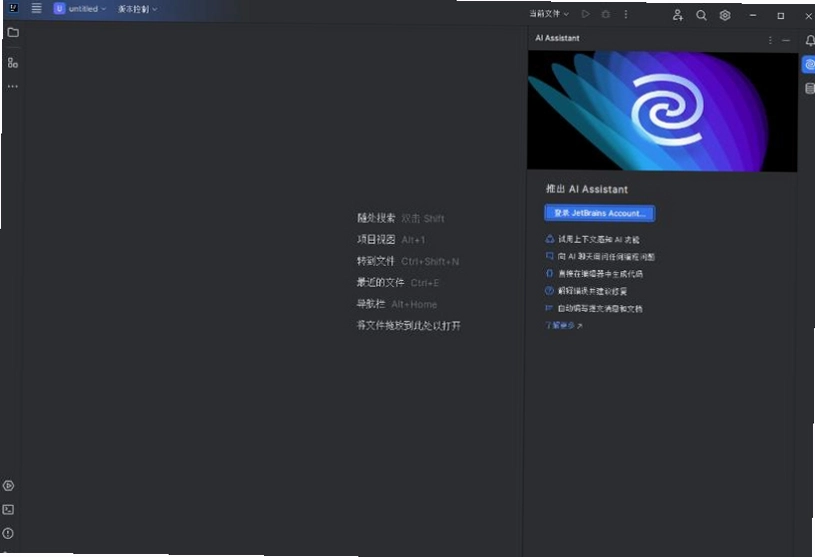
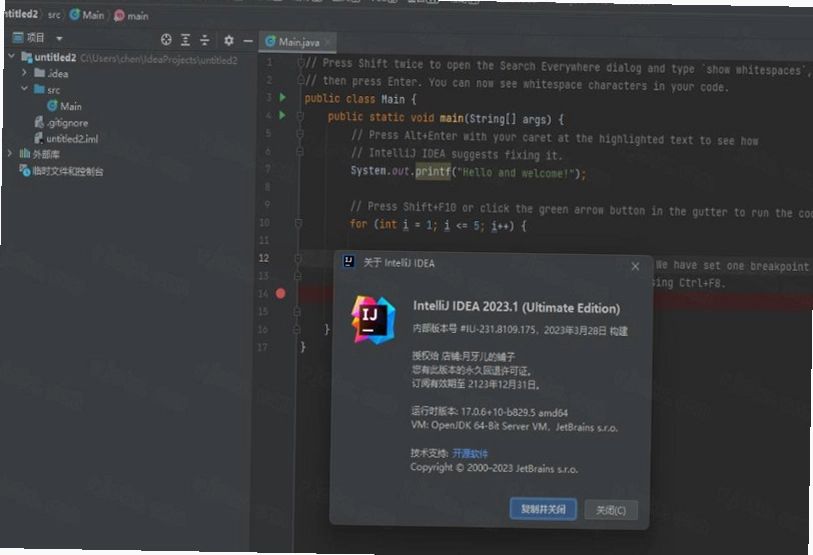
1. 安装包解压后,双击运行安装程序,选好安装路径(建议别带中文),一路Next,到勾选功能那一步时,建议把“创建桌面快捷方式”和“添加到PATH”都选上,方便后续命令行操作。安装完成后先别急着打开,先运行Crack文件夹里的“安装”工具,它会自动写入一些必要配置,然后点击确定即可。
2. 首次启动时,会弹出激活窗口,选择“Activation”标签页,然后把Crack文件夹中的激活码文件直接拖拽到激活窗口里,点击“Activate”按钮,看到绿色提示就说明激活成功了。整个过程大概两分钟,不需要断网,也不需要改hosts文件,很省心。激活后建议先新建一个空项目,确认一切正常再开始写代码。
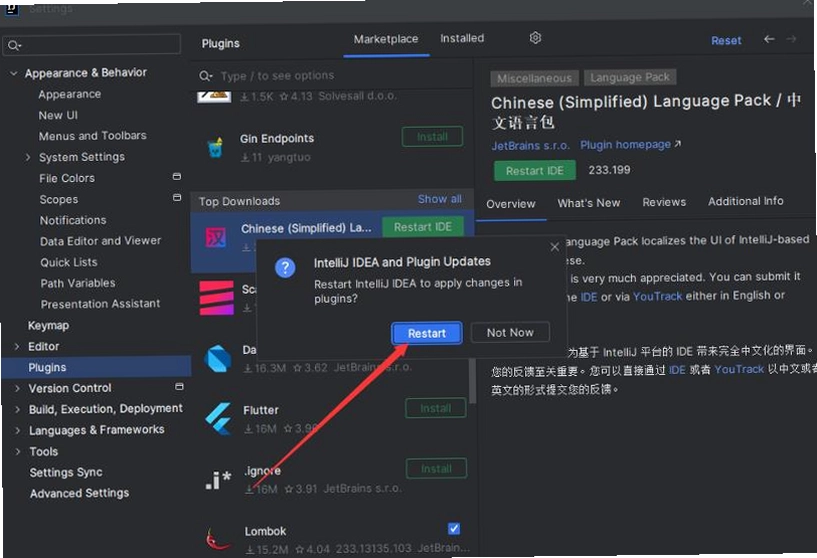
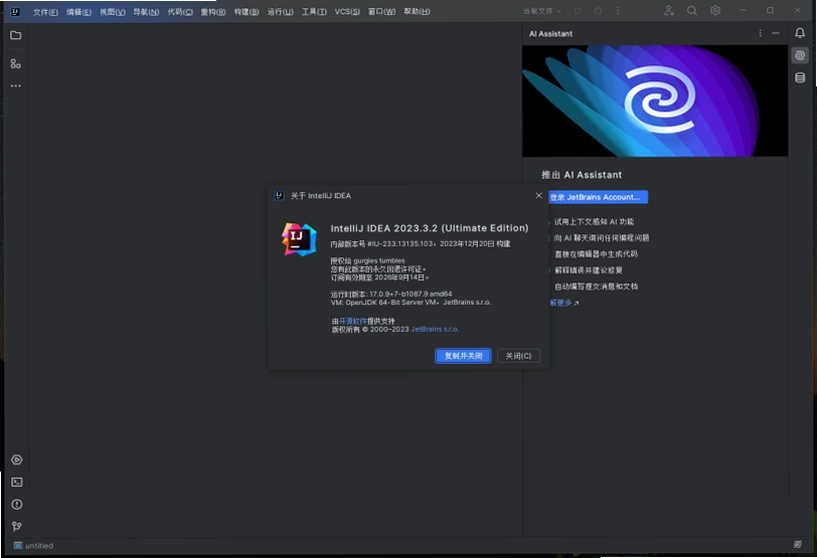
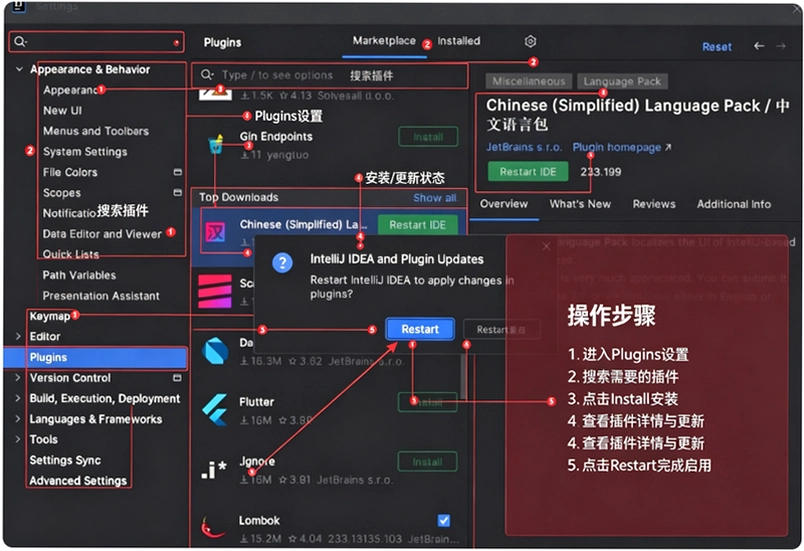
3. 如果你希望界面是中文的,激活后按Ctrl+Alt+S打开设置,在Plugins搜索“Chinese”,安装汉化插件,重启IDE即可。汉化包对中文用户很友好,菜单、提示、设置项全部变成简体中文,新手学习成本大大降低。这里要提醒一句:官方原版资源不会有任何捆绑,安装过程中也不会弹出推广软件,请放心使用。
IntelliJ IDEA 2023中文版哪里可以找到靠谱的教程?
1. 其实官方文档就是最好的入门教材,但全英文看起来费劲。B站上有很多UP主录制了IDEA 2023的中文教程,从环境搭建到SpringBoot实战,视频讲解比图文更直观,遇到不懂的可以反复回放。搜索“IDEA 2023教程”就能找到不少高质量系列,建议挑播放量高的看,内容通常更系统。
2. 除了视频,CSDN和掘金上也有大量图文教程,特别是“IDEA 2023新特性”、“IDEA 2023性能优化”这类文章,会告诉你如何调整内存参数、关闭不用的插件来加速启动。这些实操经验官方文档里没有,但非常实用。比如把虚拟机堆内存从默认的1G调到4G,启动速度和代码提示响应会有明显提升。
3. 还有一个容易被忽略的地方JetBrains官方的“Toolbox App”,它不仅能管理IDEA的版本更新,还自带了每个版本的What's New说明,虽然是英文,但配合浏览器翻译也能看懂。如果你想深入学习,也可以买一些口碑好的付费课程,比如“IDEA高效开发实战”,几十块钱但内容很扎实,比自己在网上零散找资料效率高得多。
IntelliJ IDEA 2023中文版常见问题解答(FAQ)
问题:安装后启动报错“Failed to create JVM”,怎么解决?
答案:这个通常是内存参数设置过高导致。打开安装目录下的bin文件夹,找到idea64.exe.vmoptions文件,用记事本打开,把-Xmx后面的数值改小一点(比如1024m),保存后重启IDEA就好。如果还不行,检查一下系统环境变量JAVA_HOME是否指向了正确的JDK路径。
问题:激活码拖进去没反应,激活失败怎么办?
答案:先确认Crack文件夹里的“安装”工具是否已运行,如果没运行,激活码是不会生效的。另外,激活码文件必须是纯文本格式,不要用Word打开过。如果还不行,试试重启电脑后再激活,有时候是杀毒软件拦截了写入操作。
问题:汉化插件安装后界面还是英文?
答案:安装完汉化插件后需要重启IDE,重启时选择“Restart”而不是“Later”。如果重启后还是英文,检查一下Settings→Plugins里汉化插件是否已启用,有时候需要手动勾选Enable。另外,部分版本汉化包与IDEA版本不兼容,建议下载最新版汉化包。
问题:低配置电脑运行IDEA很卡,有什么优化技巧?
答案:可以关闭一些不常用的插件,比如数据库工具、Android支持等,在Settings→Plugins里取消勾选即可。同时,把主题换成Darcula,减少渲染负担。还可以在Settings→Appearance里关闭“动画效果”,能让界面响应快一点。实测在8G内存的笔记本上,经过这些优化后,日常写代码基本不卡。
IntelliJ IDEA 2023中文版实测体验与优缺点分析
| 体验维度 | 表现描述 | 评分(满分5星) |
|---|---|---|
| 编码流畅度 | 代码提示几乎无延迟,大型项目索引后跳转迅速,写代码时很少卡顿。 | ★★★★★ |
| 内存占用 | 默认占用内存约1.5G,开启多个项目后可达3G,低配电脑会吃力。 | ★★★☆☆ |
| 插件丰富度 | 插件市场资源海量,几乎覆盖所有主流框架,安装方便,更新及时。 | ★★★★★ |
| 稳定性 | 连续使用一周未崩溃,偶尔出现卡顿但无致命bug,自动保存功能很安全。 | ★★★★☆ |
整体来看,IDEA 2023在编码体验上几乎没有短板,唯一让人犹豫的就是对硬件的要求。如果你平时只写写小项目,8G内存也能跑,但一旦涉及微服务或者大型工程,建议内存加到16G以上。另外,它的文件历史功能非常实用,改错代码了可以一键回退,再也不用担心手滑删了重要逻辑。
热门同款开发工具推荐
| 软件名称 | 推荐理由 | 评分 |
|---|---|---|
| Eclipse | 老牌Java IDE,插件多,免费开源 | ★★★★☆ |
| Visual Studio Code | 轻量级编辑器,配合插件可写Java | ★★★★☆ |
| NetBeans | Apache出品,界面简洁,适合新手 | ★★★☆☆ |
| Android Studio | 基于IDEA,专攻安卓开发 | ★★★★★ |
| MyEclipse | 企业级Java开发,集成度高 | ★★★☆☆ |
| JDeveloper | Oracle官方IDE,支持Java和SQL | ★★★☆☆ |
IntelliJ IDEA 2023配置要求参考
| 配置项 | 最低配置 | 推荐配置 |
|---|---|---|
| 操作系统 | Windows 10 64位 | Windows 11 64位 |
| CPU | 双核2.0GHz | 四核3.0GHz以上 |
| 内存 | 8GB | 16GB以上 |
| 硬盘空间 | 5GB可用空间 | SSD 10GB以上 |
| 显卡 | 支持DirectX 11 | 独立显卡,支持OpenGL 4.5 |
| JDK版本 | JDK 8 | JDK 17或21 |
IntelliJ IDEA 2023常用快捷键操作说明
| 快捷键 | 功能说明 |
|---|---|
| Ctrl+Shift+A | 万能查找,搜索所有操作和设置项 |
| Ctrl+Alt+L | 格式化代码,统一缩进和空格 |
| Ctrl+Alt+Shift+U | 显示类关系图,快速查看继承 |
| Alt+Insert | 生成getter/setter、构造器等代码 |
| Shift+F6 | 重命名变量、方法、类,自动更新引用 |
应用信息
- 包名:IntelliJ IDEA 2023中文版
- 名称:IntelliJ IDEA 2023中文版
- 版本:0
- MD5值:ecbde0fc02be08076363284b6835fa57
热门专题
本类最新






网友评论







 Windows 10
热门推荐
本类排行
- 1LabVIEW 2021永久激活版v2021免费版2.33G
- 2LabVIEW 2022破解版v2022专业开发版2.76G
- 3Visual Studio Code 2025中文最新版v1.96纯净版100.3M
- 4Visual Studio Code 2024激活版v1.98官方版93.9M
- 5Visual Studio Code 2023中文版v1.98官方版88.4M
- 6Visual Studio Code 2022中文解锁版v1.96纯净版75.4M
- 7R语言最新版本下载Windows版v4.5.0官方版85M
- 8JetBrains GoLand 2020中文版v2020.3.5最新版366M
- 9Maplesoft Maple 2022中文破解版v2022最新版3.91G
- 10Maplesoft Maple2021最新版v2021官方原版2.33G














