Microsoft XML NotepadXML软件PC版下载
处理XML文件用它准没错,树状视图直观高效,编辑节点比手写代码快多了,微软出品稳定靠谱,需要的朋友直接安排。 发表评论
- 软件类别:开发编程
- 软件大小:1.8M
- 更新时间:2026-09-08 11:34
- 软件版本:v2.5.0.0 XML编辑工具
- 软件语言:多国语言[中文]
- 软件等级:

- 软件厂商:
- 官方网址:https://github.com/microsoft/XmlNotepad
- 备案号:
- 评分
- 立即下载
手机扫描下载
应用介绍
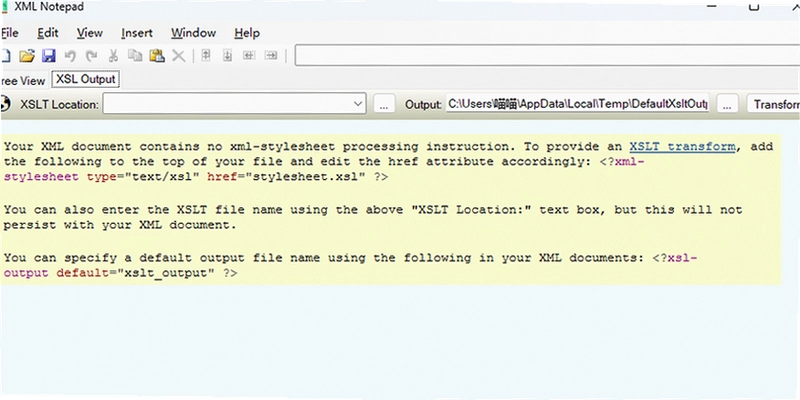
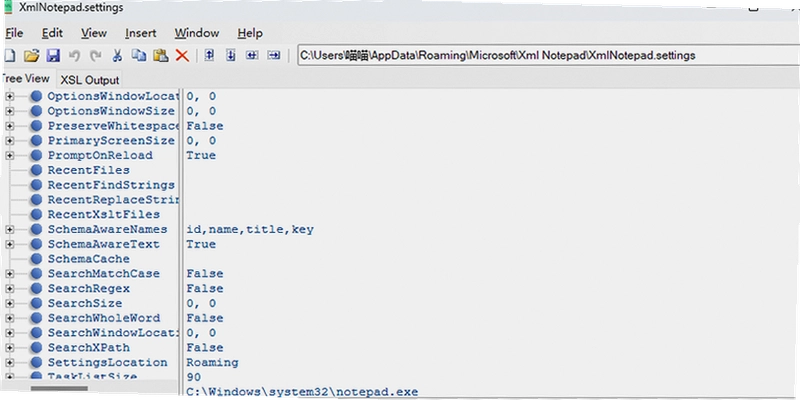
日常处理XML文件时,很多人第一反应是用系统自带的记事本硬扛,但面对一长串没有缩进的代码,眼睛确实容易花。Microsoft XML Notepad就是为解决这类痛点而生的,它由微软官方推出,专门用于查看和编辑XML文档。这款工具最大的特点是把原本枯燥的代码转换成清晰的树状结构,左边是节点层级,右边是对应的值,修改起来一目了然。无论是前端开发人员调整配置文件,还是普通用户需要快速查看某个XML数据包的内容,它都能派上用场。相较于直接编辑源代码,这种图形化的方式大大降低了出错概率,尤其适合需要频繁核对标签嵌套关系的场景。软件体积小巧,启动速度快,不占用过多系统资源,属于那种即开即用的轻量级辅助工具。接下来就带大家详细了解它的功能亮点和实际操作体验。
Microsoft XML Notepad到底怎么用,新手能快速上手吗
1.打开软件后,界面主要分为左右两个区域。左侧是XML元素的树状列表,右侧显示当前选中节点的具体属性或值。点击左上角的文件菜单,选择打开,即可载入已有的XML文件;如果要从零开始创建,直接点击新建,软件会自动生成一个基础的空文档结构。
2.添加新元素时,只需在左侧树状区域右键,选择插入子节点或插入同级节点,然后输入节点名称。右侧区域可以填写该节点的文本内容,也可以为节点添加各种属性。整个过程完全不需要手写尖括号,所有标签闭合和层级关系都由程序自动处理,这对刚接触XML的用户相当友好。
3.修改现有文件时,直接在树状结构上点击对应的节点,右侧就会同步显示该节点的所有信息。改完值后,点击左上角的保存按钮即可。实测过程中,即使面对上千行的大型XML文件,软件在滚动和展开节点时也没有出现明显的卡顿感,响应速度符合预期。
用这个工具编辑XML文件安全吗,会不会有捆绑或篡改风险
1.安全方面可以放心。Microsoft XML Notepad属于微软官方原版资源,主要面向开发者社区提供,整个安装包不包含任何第三方推广组件。从官网渠道获取的安装文件,经过数字签名验证,下载后可以直接运行,不存在捆绑其他软件的情况。
2.软件在运行时仅对用户主动打开的文件进行读取和写入操作,不会在后台扫描其他目录,也不会修改系统注册表或开机启动项。安装目录下的文件结构非常简单,卸载时能够干净利落地移除所有相关组件,没有残留的临时文件或服务进程。
3.需要留意的是,编辑XML文件前最好先备份原文件,毕竟任何编辑器都存在误操作的可能性。不过相比手工修改代码,使用树状结构编辑时,因为格式错误导致文件损坏的概率要低得多,整体安全性在同类工具中处于较高水准。
树状视图和节点编辑功能体验如何,对比传统代码编辑有什么优势
1.树状视图是这款软件的核心亮点。传统文本编辑器里,XML标签是线性排列的,层级关系需要靠缩进和肉眼判断。而在Microsoft XML Notepad中,每个元素都以文件夹的形式展开或折叠,子节点清晰挂载在父节点之下,结构一目了然。遇到嵌套特别深的数据,这种展示方式的优势会非常明显。
2.节点编辑方面,右侧面板提供了专门的值输入框和属性表格。选中一个节点后,可以直接在属性表格里添加或删除attribute,不需要手动在标签里调整引号和等号。实测对比下来,完成同样的编辑任务,使用树状结构比纯文本方式大约节省三成时间,而且基本不会出现标签拼写错误。
3.当XML内容包含中文字符时,软件能够正确识别并显示编码,不会出现乱码情况。同时,它还支持XSD架构文件的加载,可以对XML文档进行简单的结构验证,帮助用户提前发现缺失的必需节点,这是很多轻量级编辑器不具备的功能。
Microsoft XML Notepad有哪些实用技巧和快捷操作
1.快速查找节点:当XML文件内容较长时,可以使用编辑菜单下的查找功能,输入节点名称直接定位到对应位置。查找框支持区分大小写选项,方便精确匹配。
2.使用书签标记:在频繁切换多个节点时,可以给关键节点添加书签。点击节点右键菜单中的切换书签选项,之后通过工具栏上的书签下拉列表就能快速跳转,这个功能在整理复杂配置时特别实用。
3.利用剪贴板复制结构:右键点击节点选择复制,可以连同其所有子节点一起复制为XML片段。粘贴时可以选择作为子节点或同级节点插入,方便批量创建相似结构的数据块。这个操作比逐一手动创建节点高效得多。
| 操作场景 | 具体操作路径 | 效率提升点 |
|---|---|---|
| 新建XML文档 | 文件→新建 | 自动生成标准声明 |
| 添加子节点 | 右键节点→插入子节点 | 自动闭合标签 |
| 验证文档结构 | 文件→验证XML | 快速发现缺失元素 |
用户问答专区:关于XML Notepad的常见疑问解答
问题:Microsoft XML Notepad支持中文界面吗?
答案:软件本身是英文界面,但菜单和选项都比较简单,配合翻译工具很容易理解。它完全支持中文内容的显示和编辑,不会出现乱码,所以语言方面基本不影响使用。
问题:这个工具能处理多大的XML文件?
答案:实测打开50MB左右的XML文件时,软件依然能正常操作,只是加载时间稍长。更大的文件建议先拆分处理,毕竟它定位是轻量级工具,超大文件用专门的XML数据库工具会更合适。
问题:编辑完文件后能自动格式化代码吗?
答案:可以。保存文件时,软件会自动按照标准缩进规则整理代码格式,输出的XML文件层级分明,直接放到其他编辑器中查看也非常规整,省去了手动调整缩进的麻烦。
问题:软件运行时会占用多少内存资源?
答案:在普通配置的电脑上,日常编辑操作时内存占用大约在30-50MB之间,打开大文件时可能会涨到100MB以上。整体来说对系统性能影响很小,低配电脑也能流畅运行。
热门同款软件推荐
| 软件名称 | 功能特点 | 用户评分 |
|---|---|---|
| Notepad++ | 支持多种编程语言高亮 | ★★★★☆ |
| XMLSpy | 企业级XML开发环境 | ★★★★★ |
| Visual Studio Code | 插件丰富适合开发者 | ★★★★★ |
| XML Marker | 以表格形式展示XML数据 | ★★★☆☆ |
| XMLFox | 带验证功能的XML编辑器 | ★★★★☆ |
| Oxygen XML Editor | 专业级XML编辑方案 | ★★★★★ |
运行环境配置要求参考
| 配置项 | 最低要求 | 推荐配置 |
|---|---|---|
| 操作系统 | Windows 7及以上 | Windows 10/11 |
| 处理器 | 1GHz以上 | 2GHz双核以上 |
| 内存 | 512MB | 2GB及以上 |
| 硬盘空间 | 20MB可用空间 | 50MB可用空间 |
| 显示分辨率 | 1024×768 | 1920×1080 |
快捷键操作说明一览
| 快捷键 | 功能说明 |
|---|---|
| Ctrl + O | 打开XML文件 |
| Ctrl + S | 保存当前文件 |
| Ctrl + F | 在文档中查找节点 |
| Ctrl + Z | 撤销上一步操作 |
| Delete | 删除选中的节点 |
软件特色亮点与客观使用感受
1.内存占用控制得不错,对比同类的XML编辑工具,它在后台运行时的资源消耗要低不少。长时间开着软件编辑文件,也不会感觉到系统响应变慢。这一点对于需要同时打开多个工作窗口的用户来说很友好。
2.操作逻辑比较直观。没有传统编辑器那种复杂的菜单层级,主要功能都集中在工具栏和右键菜单里。新用户稍微摸索一下就能找到常用功能,不需要翻阅厚厚的说明书。这种简洁的设计思路值得点赞。
3.有一点需要提的是,软件对于XSD验证的支持程度不如专业级工具。如果项目对XML格式有严格的架构要求,可能需要搭配其他验证工具使用。但对于日常的XML查看和编辑任务,它的表现已经足够稳定可靠。
4.软件官方合规上线,从微软官网下载的版本可以放心使用。整个安装过程没有繁琐的选项,也没有附带任何额外组件,保持了微软工具一贯的纯净风格。
应用信息
- 包名:Microsoft XML Notepad
- 名称:Microsoft XML Notepad
- 版本:0
- MD5值:a3f56214b5f61c248a99714e9f1a0a08
热门专题
本类最新





网友评论







 Windows 11
热门推荐
本类排行
- 1LabVIEW 2021永久激活版v2021免费版2.33G
- 2LabVIEW 2022破解版v2022专业开发版2.76G
- 3Visual Studio Code 2025中文最新版v1.96纯净版100.3M
- 4Visual Studio Code 2024激活版v1.98官方版93.9M
- 5Visual Studio Code 2023中文版v1.98官方版88.4M
- 6Visual Studio Code 2022中文解锁版v1.96纯净版75.4M
- 7R语言最新版本下载Windows版v4.5.0官方版85M
- 8JetBrains GoLand 2020中文版v2020.3.5最新版366M
- 9Maplesoft Maple 2022中文破解版v2022最新版3.91G
- 10Maplesoft Maple2021最新版v2021官方原版2.33G