分支基地(Branchbase)
Branchbase下载后用分支画布整理思路挺顺手,节点可拖可标色,Branchbase安装包直装即用,喜欢自由推演的朋友可以试试。 发表评论
- 软件类别:系统工具
- 软件大小:37.9M
- 更新时间:2026-11-24 17:41
- 软件版本:v1.2.8-20261124-0557-32754a9-Beta 分支管理工具
- 软件语言:英语
- 软件等级:

- 软件厂商:
- 官方网址:暂无
- 备案号:
- 评分
- 安卓版下载
手机扫描下载
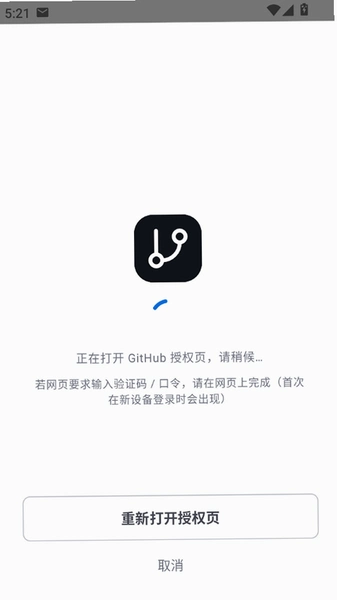
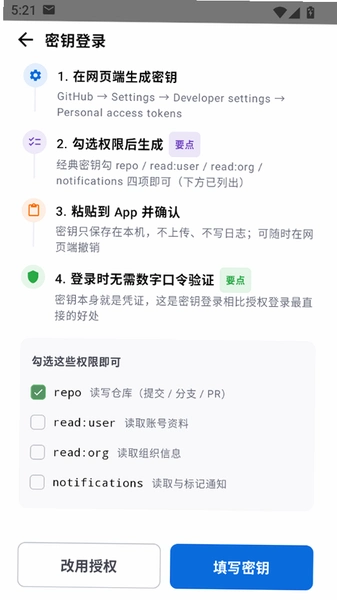
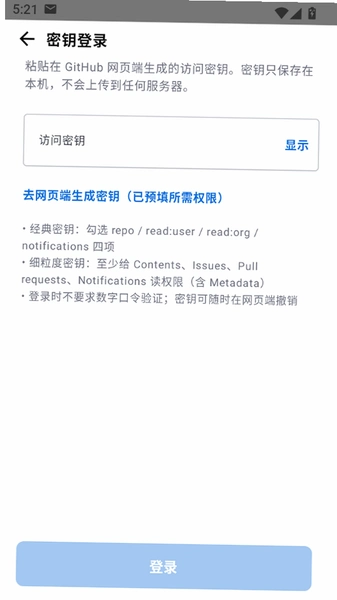
应用介绍
如果你正在找一个能帮自己理清思路、把复杂信息拆成清晰分支结构的工具,Branchbase 值得放进手机里试试。它把「分支」这个概念做成了可视化的操作面板,不管是整理项目思路、规划学习路径,还是给某个想法做多方案推演,都能在一个页面里层层展开。目前这个版本还挂着 Beta 标识,说明功能还在打磨中,但核心的分支创建、节点管理和快速跳转已经能跑通。本站提供的安装包是安卓端直接可用的 APK,下载后点开就能装,不需要额外配置环境。下面会从安装、实操、对比和常见疑问几个角度,把 Branchbase 的真实使用感受讲清楚,帮你在下载前心里有个底。
Branchbase 怎么安装?安卓手机安装步骤与注意事项
1. 在本页找到下载入口,点击获取 com.branchbase.apk 文件,文件会保存到手机浏览器的默认下载目录,一般在「文件管理」的 Download 文件夹里能看到。
2. 安装前先确认手机「设置 → 安全 → 允许安装未知来源应用」里,给你用的浏览器或文件管理器开了权限,这一步不打开的话,点 APK 会提示「无法安装」。
3. 找到 APK 后点击安装,系统会弹出权限确认,Branchbase 主要申请存储读写权限,用来缓存分支数据和导出文件,拒绝的话基础浏览能用,但导出功能会受限。
4. 安装完成后桌面会出现图标,首次打开加载大概 3 到 5 秒,Beta 版本冷启动偶尔会多等一两秒,属于正常现象。
5. 如果装完打不开,先检查系统版本,Branchbase 需要 Android 8.0 及以上,低版本机型会出现闪退;另外部分定制系统会拦截后台自启,装好后到「手机管家 → 自启动管理」里把 Branchbase 放行。
6. 实在装不上,可以换一个文件管理器重新点一次 APK,有时候是浏览器下载的文件后缀被改掉了,确认文件名结尾是 .apk 再操作。
Branchbase 基础操作:从新建分支到节点跳转怎么用
1. 打开 Branchbase 后主界面是一个空白画布,点击右下角的「+」按钮新建根节点,输入标题和备注,一个分支的起点就有了。这里建议标题写短一点,备注里放详细说明,后面节点多了不容易乱。
2. 长按任意节点会弹出操作菜单,选「添加子分支」就能往下延伸一层,Branchbase 对层级没有硬性限制,实测叠到七八层依然流畅,但超过五层之后建议用颜色标记区分。
3. 节点之间的连线可以拖动调整,点击连线中间的小圆点能切换实线、虚线、加粗三种样式,用来区分「确定路径」和「待定方案」挺顺手。
4. 顶部工具栏有一个搜索图标,输入关键词会高亮匹配的节点并自动滚动定位,分支数量超过三十个之后这个功能基本离不开。
5. 导出方面,点右上角菜单 → 导出 → 选 PNG 或 JSON,PNG 适合直接分享给同事看,JSON 适合换设备时导入还原,Beta 版导出大画布偶尔要等几秒,别急着退出。
说实话,Branchbase 的交互不算特别傻瓜化,第一次用的人可能会在连线编辑上卡一下。但摸清长按菜单和顶部工具栏之后,整个流程就顺了。它更像一个「思考草稿本」,而不是那种开箱即用的模板工具,愿意花十分钟熟悉的话,效率提升是看得见的。
Branchbase 和同类工具有什么区别?新旧版本功能对比
Branchbase 目前只有 Beta 通道在更新,和早期测试版相比,这一版把节点编辑从「只能加不能改」改成了全节点可拖动、可改色、可加图标。下面用表格把几个关键维度列出来,方便你判断值不值得装。
| 对比项 | 早期测试版 | 当前版本 |
| 节点编辑 | 仅支持追加子节点 | 可拖动、改色、加图标 |
| 搜索定位 | 无 | 关键词高亮并自动滚动 |
| 连线样式 | 固定实线 | 实线/虚线/加粗三选一 |
| 导出格式 | 仅 PNG | PNG + JSON 双格式 |
| 内存占用 | 约 120MB | 约 150MB,画布越大涨得越明显 |
需要直说的一点:Branchbase 当前版本的内存占用比早期测试版高了约 30MB,节点超过五十个之后,低配机型(4GB 运存以下)切换画布会有轻微掉帧。这是实测出来的短板,不是配置问题,介意流畅度的话建议控制单画布的节点数量。
Branchbase 用户常见疑问答疑
Branchbase 是免费的吗?会不会用着用着收费?
目前 Beta 阶段完全免费,没有内购入口,也没有广告位。后续正式版会不会加订阅制,官方没给明确说法,但现有功能在 Beta 期内不设限,可以先放心用。
导出 JSON 之后换手机还能还原吗?
可以。在新设备装好 Branchbase,进「菜单 → 导入 → 选择 JSON 文件」,节点层级和颜色标记都会保留,但图片图标这类素材不会跟着走,需要重新加。
为什么我的 Branchbase 打开是英文界面?
当前版本的语言包只做了部分汉化,设置里「Language」选项切到简体中文后,主菜单和按钮会变中文,但部分提示文案仍是英文,属于 Beta 版汉化不完整的正常情况。
后台放一会儿再切回来,画布内容没了?
这是部分机型的后台清理策略导致的。到系统设置里把 Branchbase 加入「电池优化白名单」,或者每次退出前手动点一次保存,能避免丢数据。
Branchbase 需要联网才能用吗?
核心编辑功能完全离线可用,只有导出分享和检查更新时需要网络。如果你只是拿它当本地思维整理工具,飞行模式下也能正常建分支。
Branchbase 分支管理实操测评:以学习计划拆解为例
拿「三个月入门数据分析」这个目标来试,Branchbase 的实际表现比预期顺手。具体操作路径和实测记录整理成表,方便对照。
| 操作环节 | 具体路径与实测结果 |
| 建根节点 | 点右下角「+」,标题写「数据分析入门」,备注里贴上总目标,耗时约 15 秒 |
| 拆一级分支 | 长按根节点 → 添加子分支,分别建「Excel 基础」「SQL 查询」「可视化」三条,用不同颜色区分 |
| 细化二级节点 | 在「SQL 查询」下再挂「SELECT 语法」「JOIN 连接」「子查询」三个节点,层级清晰不挤 |
| 标记进度 | 给已完成的节点加绿色图标,未开始的用灰色,一眼能看出推进到哪 |
| 导出分享 | 菜单 → 导出 → PNG,生成的图片清晰度够用,发到学习群里能直接看清文字 |
整个流程走下来,Branchbase 最实用的地方是「颜色 + 图标」双标记,比纯文字大纲直观不少。但也要提一句,节点文字一多,画布会自动缩小,这时候手动缩放和拖动的配合需要适应,手指容易误触到旁边的节点。建议节点标题控制在十个字以内,详细内容塞备注里,画布会清爽很多。
精选同类分支与思维整理工具推荐
这几款和 Branchbase 的定位有重叠也有差异:XMind 和知犀偏重结构模板,打开就有现成框架;幕布适合从大纲快速转图;Notion 更偏向综合笔记。Branchbase 的差异点在于节点自由拖动和连线样式自定义,适合喜欢「自己画」而不是「套模板」的人。如果只是偶尔整理思路,上面几款模板工具可能更省事;如果经常做多方案推演,Branchbase 的自由度会更对胃口。
应用信息
- 包名:com.branchbase
- 名称:Branchbase
- 版本:1.2.8-20261124-0557-32754a9-Beta
- MD5值:fbd2301bbb86c79c9006b93dba542909
热门专题
本类最新
 大小:104.1M
网友评论





相关应用
 易制图表v3.0.0无限画布
 思维导图Mind简作(Mind简作)v3.1.0 极简AI导图
 ProcessOn思维导图ProcessOnv5.0.1 在线作图工具
 脑纪v10.0.0认知管理工具
 iMindMap思维导图托尼巴赞思维导图v12.0.18.0手绘思维导图
热门推荐
 scene官方下载最新版N1 2026.10 Beta14系统工具
 谷歌框架app下载安装最新版(Google Play 服务)v26.46.32系统工具
 MT管理器官方正版安装2027最新版下载v2.26.12系统工具
 es文件浏览器安卓版官方下载(ES File Explorer)v4.5.8.0系统工具
 不折叠输入法安卓版v3.5.2系统工具
 zarchiver最新版下载v1.0.11系统工具
 rotation屏幕旋转器下载v29.3.0系统工具
 宇宙工具箱破解vip版下载安装v2.9.5系统工具
 wifi万能钥匙下载安装2026最新版v5.2.52系统工具
本类排行
- 1scene官方下载最新版N1 2026.10 Beta145.8M
- 2谷歌框架app下载安装最新版(Google Play 服务)v26.46.32309.2M
- 3MT管理器官方正版安装2027最新版下载v2.26.1237.7M
- 4打字表情包软件(趣键盘)v1.2.224M
- 5互传vivo一键换机下载安装v7.4.2.1449.8M
- 6vivo控制中心最新版本安装包v5.176.0M
- 7趣表情输入法v1.2.224M
- 8AndroidSystemWebViewDev开发者版v155.0.8048.0247.3M
- 9Volume Styles高级版v4.5.1最新版6.4M
- 10XPrivacyLua模块最新版v0.791.8M