ProcessOn思维导图ProcessOn
手机画流程图总找不到顺手的工具?ProcessOn思维导图支持多端同步、免费模板克隆,这份页面整理了下载要点和真实上手体验,往下翻有具体操作路径。 发表评论
- 软件类别:办公商务
- 软件大小:17.1M
- 更新时间:2026-09-26 06:17
- 软件版本:v5.0.1 在线作图工具
- 软件语言:中文
- 软件等级:

- 软件厂商:北京大麦地信息技术有限公司
- 官方网址:https://www.processon.com/, https://www.
- 备案号:京ICP备15008605号-5A
- 评分
- 安卓版下载
手机扫描下载


应用介绍
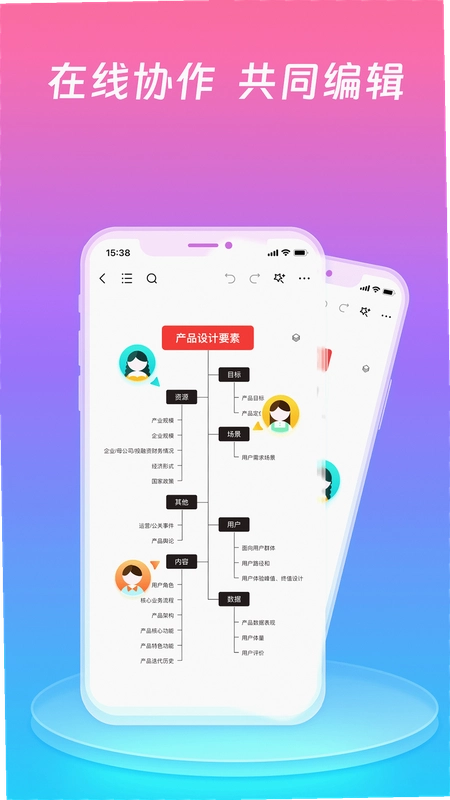
手机里装了几十个APP,真正能留下来长期用的没几个。ProcessOn思维导图算是其中一个。很多人第一次接触它,是因为在电脑上被同事安利了网页版,后来发现手机端也能用,而且数据是通的。对于经常需要整理思路、画流程图、做会议纪要的打工人来说,能在手机上随时打开自己之前的文件继续改,这件事本身就挺省心的。它解决的核心问题其实就一个:让你不用背着电脑,也能把脑子里乱糟糟的想法变成一张能看懂的图。
ProcessOn思维导图手机版和电脑版数据能同步吗
1.这个应该是很多老用户最关心的问题。实测下来,只要你在手机和电脑上登录的是同一个账号,文件是自动云同步的。我在电脑网页端画了一半的流程图,地铁上掏出手机打开APP,进度条加载几秒就能接着编辑,不用手动点保存,也不用发文件传输助手。
2.操作路径也简单:打开APP首页→点击左上角三条杠菜单→进入“我的文件”,所有设备上的文件都按修改时间排好了。如果你在手机浏览器里用过小程序版本,记录也会合并过来。
3.有一点要注意,免费版用户单个文件里的画布数量是有限制的,但日常记笔记、画个简单的会议导图完全够用。
ProcessOn思维导图免费版导出有水印吗
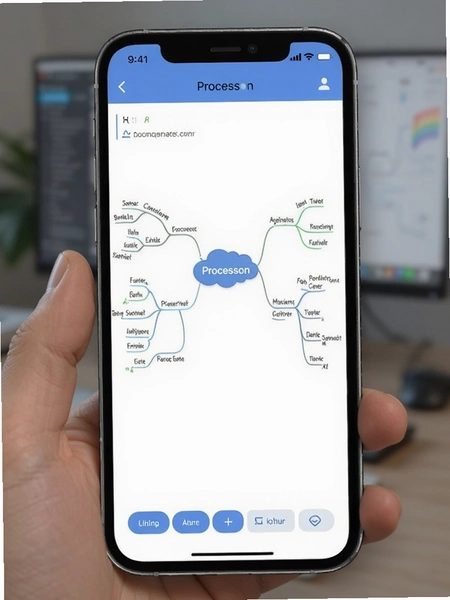
1.直接说结论:免费版导出图片格式是带水印的,导出POS格式不带水印但需要用ProcessOn打开。如果你只是自己看或者发给同事内部沟通,水印不影响阅读。
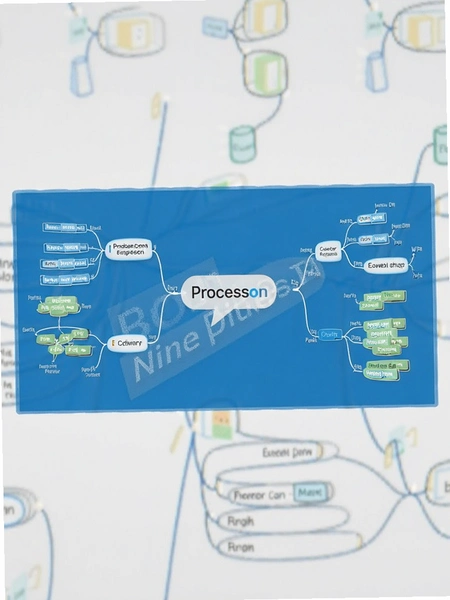
2.会员用户可以无水印导出高清PNG和PDF,还能导出XMind格式。身边有朋友是先用免费版试手,觉得顺手了再开会员,这个顺序比较合理,不用一上来就花钱。
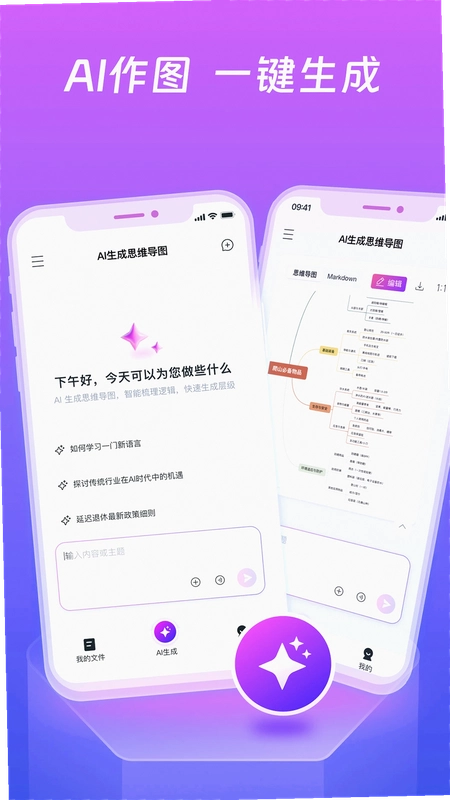
3.另外提一句,AI生成思维导图这个功能,免费用户每个月有次数限制,生成出来的内容可以二次编辑,不是那种死板的模板套用。
ProcessOn思维导图小程序和APP哪个更方便
1.两个我都用过。小程序的好处是不占内存,微信里搜一下就能打开,适合临时要改个图、给领导看一眼的场景。但小程序受限于微信环境,画布缩放和拖拽的手感不如原生APP跟手。
2.APP的优势在于离线也能看已缓存的文件,而且支持多画布管理。我一般是在外面用小程序应急,回到工位或者家里再用APP或电脑端做复杂编辑。
3.这里要提一下内存占用。ProcessOn思维导图APP安装包不算大,但如果你文件里嵌了很多高清图片,缓存数据会慢慢涨上去。建议定期在“设置→通用→清理缓存”里清一下,不影响云端文件。
ProcessOn思维导图之前画的不见了怎么找回
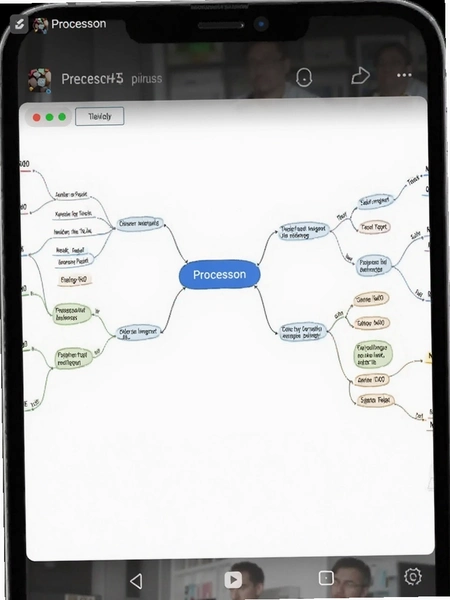
1.先别慌。这软件有历史版本恢复功能。进入文件编辑页→点击右上角“...”→选择“历史版本”,能看到最近一段时间的保存记录,选一个时间点恢复就行。
2.如果历史版本里也没有,检查一下是不是登错账号了。微信登录、手机号登录、邮箱登录,有时候会串。我有个同事就是先用微信登的,后来换了手机号登,以为文件丢了,其实是两个独立账号。
3.还有一种情况是文件被误删到了回收站。APP首页侧边栏里有个“回收站”,进去看看,一般30天内删除的文件都能还原。
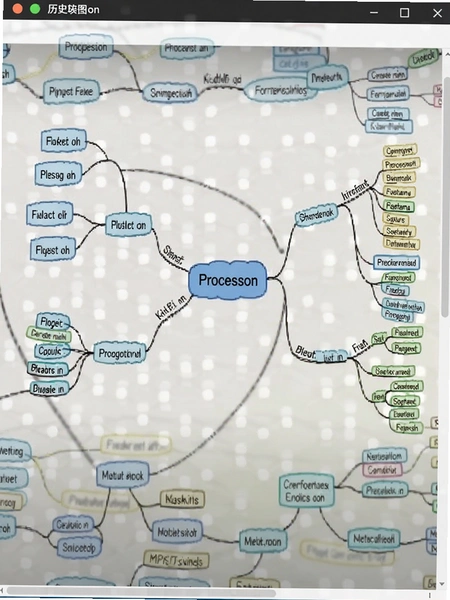
ProcessOn思维导图适合用来做哪些工作
1.流程梳理是强项。比如公司要上一个新审批流程,用泳道图把每个部门的职责画清楚,比纯文字描述直观太多。直接选模板改比从零画快。
2.会议记录用思维导图比线性笔记好回顾。中心主题写会议名称,分支写讨论议题,子节点写结论和待办,会后截图发群里,谁负责什么一目了然。
3.鱼骨图做问题分析也挺顺手。生产管理或者质量复盘的时候,从人、机、料、法、环几个维度展开,比在白板上画完还要拍照保存方便。
4.另外像学习计划、旅行攻略、写作大纲这些个人场景,用大纲和导图切换功能,先列文字大纲再一键转成导图,思路会清晰很多。

ProcessOn思维导图用户答疑
问:ProcessOn思维导图手机版怎么把文件转到电脑上继续编辑?
答:不用转。只要手机和电脑登录同一个账号,文件自动云同步。电脑浏览器打开官网登录,首页就能看到手机端刚编辑的文件。如果你用的是APP,确认一下“设置”里的“自动同步”开关是开着的。
问:免费版和会员版在协作功能上有什么区别?
答:免费版可以分享链接给别人看,但对方不能编辑。会员可以设置协作文件,多人同屏实时编辑,适合小组作业或者远程脑暴。分享学习资料用免费版够用。
问:注册时域名怎么填?
答:个人用户注册不需要填域名,直接手机号或邮箱注册就行。只有企业版创建团队空间时才涉及域名设置,普通用户跳过这一步。
问:ProcessOn思维导图占内存大吗?低配安卓机能不能跑?
答:安装包本身不大。实测在骁龙660级别的老机器上打开普通复杂度的导图流畅度可以接受,但如果文件里嵌了十几张高清大图,缩放时会有轻微卡顿。低配机建议少嵌大图,多用纯文字节点。
ProcessOn思维导图基础操作快速上手
| 操作场景 | 具体路径 | 小技巧 |
| 新建思维导图 | 首页→加号→选择思维导图→选模板或空白 | 空白模板按Tab键快速加子节点 |
| 切换大纲模式 | 编辑页顶部→大纲/导图切换按钮 | 大纲写内容,导图看结构 |
| 导入XMind文件 | 首页→导入→选择XMind格式文件 | 导入后部分样式会简化,内容保留 |
| AI一句话生成导图 | 新建→AI生成→输入一句话描述 | 生成后手动调整个别节点更准 |
| 设置分享链接 | 编辑页→分享→生成链接→设置权限 | 选“仅查看”防止别人误改 |
几款同类型作图工具简单对比
| 软件名称 | 推荐理由 | 评分 |
| XMind | 老牌导图工具,本地保存稳定 | ★★★★☆ |
| 亿图脑图 | 模板丰富,适合办公场景 | ★★★★☆ |
| 幕布 | 大纲笔记转导图,上手快 | ★★★★☆ |
| 百度脑图 | 网页端免费,无需安装 | ★★★☆☆ |
| Draw.io | 流程图免费,可存本地 | ★★★★☆ |
| MindMaster | 导图社区资源多,可参考 | ★★★★☆ |
最后补充一点,ProcessOn思维导图作为官方合规上线的国产软件,在数据安全方面做了云端加密存储,历史版本可恢复,不用担心文件突然没了找不回来。安装包从官方渠道获取,没有捆绑其他乱七八糟的东西,用着比较放心。如果遇到登录或者同步问题,可以发邮件到[email protected],回复速度还行。
应用信息
- 包名:com.processon
- 名称:ProcessOn思维导图
- 版本:5.0.1
- MD5值:35937bd08ab214910674b79d747a509a
- 隐私政策:点击查看
热门专题
 电脑印章制作软件
电脑印章制作软件专题页聚合了电子印章生成器、公章制作工具以及多款主流图像设计与矢量绘图软件,适用于Windows和Mac系统。无论你是需要快速生成电子印章的个人用户,还是从事平面设计、文档处理、企业办公的专业人员,都能在这里找到合适的资源。合集涵盖AdobePhotoshop2020/2021/2026、AdobePhotoshopElements2020/2023、AdobeIllustrator2020/2021/2023/2026、IllustratorCS5经典版、CorelDRAW、Inkscape免费版及64位下载、GIM
 公章制作电子印章生成器v3.82GIF透明章生成
下载大小:715KB
 adobe photoshop elements 2020直装破解版v18.0 精简版
下载大小:3.29G
 ps2026正版中文版(Adobe Photoshop 2026)v27.4.0.15 官方激活版
下载大小:5.21G
 Adobe Photoshop 2026中文免激活版v27.4.0.15 直装版
下载大小:5.69G
 Adobe Photoshop 2021中文破解版v22.5.9.1101免费版
下载大小:2.43G
 Adobe photoshop elements 2023中文激活版v25.0一键激活
下载大小:3.17G
 矢量图制作
矢量图制作
矢量图制作软件下载合集页面,专为需要获取矢量绘图工具的用户打造。本页面聚合了多款主流矢量图制作软件,包括CorelDRAW图形设计软件、AdobeIllustrator2026中文激活版、Inkscape矢量绘图软件64位下载、AdobeIllustrator2020中文版、AdobeIllustrator2023中文版、AdobeIllustratorCS5矢量绘图软件经典版、AdobeIllustrator2021免费版、Inkscape矢量绘图软件免费版下载等。这些资源覆盖了从专业设计到免费入门的多种需求,适配Wind



 词云图生成
词云图生成
词云图生成专题页面汇聚了多款支持词云制作与文档协作的办公软件,适用于Windows、macOS、Android及iOS设备。无论您需要快速生成词云图,还是进行团队在线协作,本合集都能提供一站式下载资源。覆盖软件包括WPSOffice电脑版、腾讯文档手机版、石墨文档官方免费版、金山文档共享协作版以及Notion笔记知识库工具等。这些工具普遍支持云端同步、多人实时编辑,部分还内置词频统计与可视化插件,方便用户直接生成词云图。用户常见问题集
 Office Power! TypingTrainer for Microsoft WordWord打字训练助手v3.2英文打字练习
下载大小:336KB
 wps office最新版本下载v26.9.1
下载大小:177.6M
 WPS Office电脑版64位下载v12.1.0.28043 一站式智能办公
下载大小:300.5M
 WPS Officewps电脑版下载v12.1.0.28043 高效办公套件
下载大小:300.5M
 WPS Office教育版金山教育版v12.1.0.25225教学办公协作
下载大小:333.9M
 WPS助手WPS Office伴侣电脑办公套件v1.2.2.0办公服务
下载大小:2.9M
本类最新
网友评论







 Google_Pixel_10
相关应用
 迅捷流程图迅捷流程图制作工具v3.5.0.0流程图绘制专家
迅捷流程图电脑版提供轻量级流程图、思维导图绘制方案
 Visio 2024专业版免费版v2024免费版
微软Visio专业绘图工具,支持流程图、架构图、数据可视
 LingoAce Studentv3.11.58 外教互动课堂
孩子学英语坐不住、不敢开口?LingoAce Student下载安
 AI小财神Prov2.1.1 智能投研助手
股民朋友看过来,AI小财神Pro别名AI小财神,是一款面向
 LEGO Education Coding Express(编程启蒙小火车)v1.4.0 幼儿编程启蒙
LEGO Education Coding Express别名编程启蒙小火车,家
 包裹自提邮政最新版本2026(中邮E通)v3.1.4.2办公商务
 扫描全能王永久免费版v7.28.7.2908205001办公商务
本类排行
- 1slack官方下载手机版最新版本v26.08.40.0138.6M
- 22号人事部官方最新版v4.6.1355.0M
- 3毛驴航运安卓版14.8M
- 4履职考评下载最新版2026v3.5.6125.3M
- 5傲软扫描官方版v2.1.059.1M
- 6adobe acrobat reader手机版下载v26.8.2.48725128.4M
- 7中油易连手机版v5.0.040.7M
- 8兄弟打印机app手机版(iPrint&Scan)v6.14.098.7M
- 9蒙牛办随软件v1.9.4官方版73M
- 10星驿付app最新版本v4.5.2289.8M