桌面悬浮窗工具Docklet(安卓桌面小部件)
桌面悬浮快捷工具Docklet,截屏返回一键直达,不占图标位;Docklet下载后照着教程开权限就能用,顺手又省心。 发表评论
- 软件类别:系统工具
- 软件大小:222KB
- 更新时间:2026-11-24 18:30
- 软件版本:v1.1.1 桌面悬浮快捷工具
- 软件语言:英语
- 软件等级:

- 软件厂商:
- 官方网址:暂无
- 备案号:
- 评分
- 安卓版下载
手机扫描下载
应用介绍
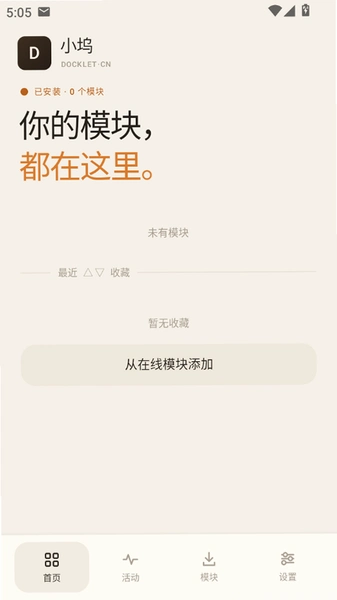
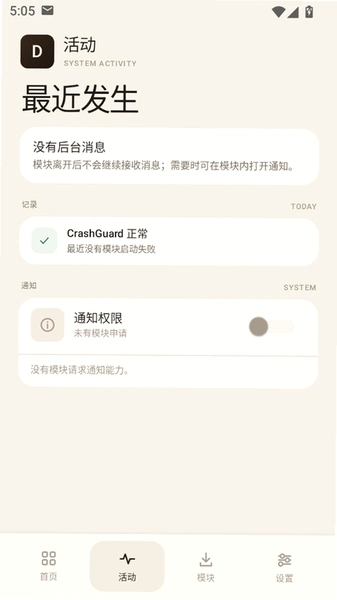
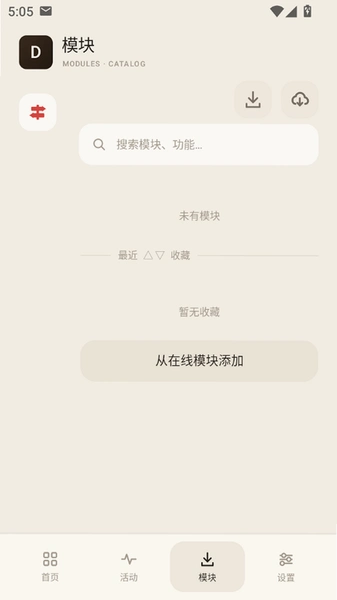
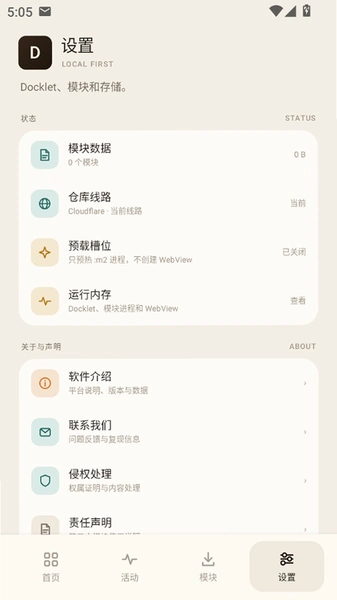
手机桌面想放点随手能用的小工具,又不想装一堆单独APP占地方?Docklet这类安卓桌面悬浮工具就是冲着这个需求来的。它把常用的小功能收进一个可以随手拖动的悬浮窗里,点开就能用,关掉就收起来,不占桌面图标位。和那些动辄几十兆的桌面美化包比起来,Docklet走的是轻量路线,装完打开权限就能跑起来。不少人在找Docklet下载的时候最关心的其实是两件事:要不要ROOT、后台会不会偷跑电量。实测下来它不依赖ROOT权限,悬浮窗常驻时内存占用控制在几十兆这个量级,比同类悬浮工具要克制一些。下面就把安装、授权、日常使用里容易卡住的点拆开说清楚,新手照着点基本不会走弯路。
Docklet怎么安装?悬浮窗权限在哪里开
1.拿到安装包后直接点击安装,系统如果提示“未知来源应用”,去设置里把浏览器的安装权限打开再返回继续,这一步拦住了不少第一次装第三方应用的朋友。
2.装好第一次打开,Docklet会主动申请悬浮窗权限,不同品牌手机路径不一样:小米在“设置→应用设置→应用管理→Docklet→显示悬浮窗”,华为在“设置→应用→权限管理→悬浮窗”,OPPO/vivo则在“设置→应用管理→权限→悬浮窗”里找。
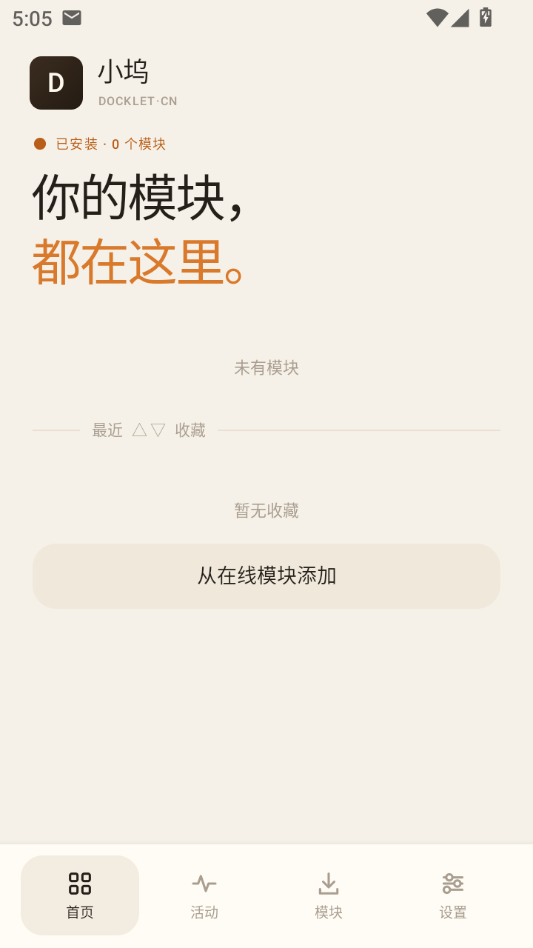
3.权限给完回到Docklet主界面,点击“启动悬浮窗”,屏幕边缘会出现一个小圆点或者小条,按住可以拖动位置,松手自动吸附到屏幕边上,不会挡住正在看的视频或者游戏画面。
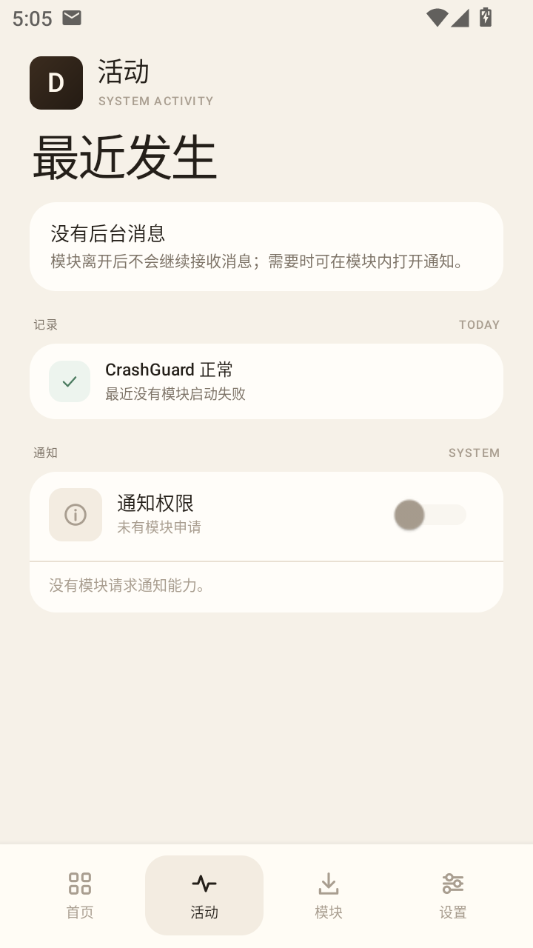
4.如果悬浮窗点了没反应,八成是后台被系统清了。去电池设置里把Docklet加入“不受限制”名单,再锁一下后台任务,基本就能稳定常驻了。
5.想调整悬浮窗大小和透明度,进Docklet设置页找“外观”选项,滑块拖动即可,透明度调低一点在看电子书的时候更不碍眼。
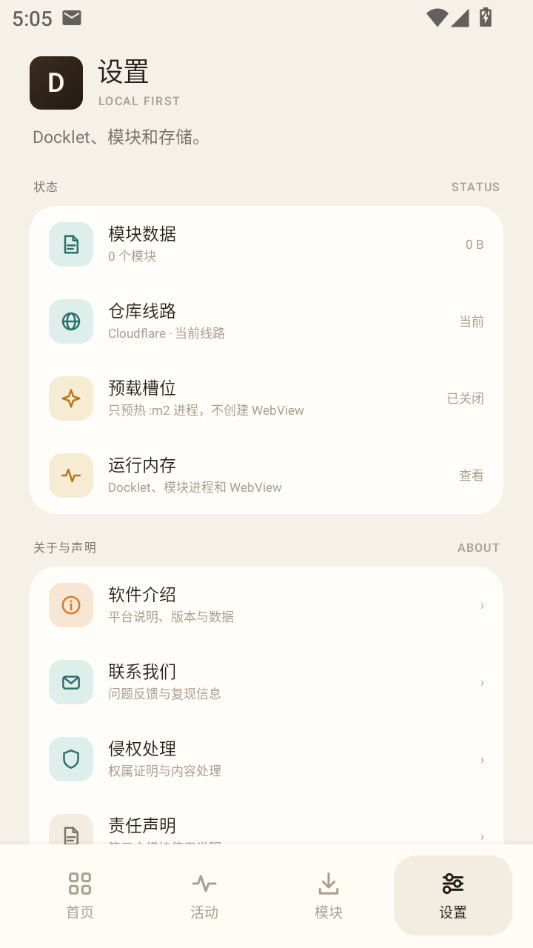
实测短板提醒:部分定制系统(尤其是开了“纯净模式”的机型)会反复弹窗询问悬浮窗权限,需要手动在权限页勾选“始终允许”,否则每次重启都要重新授权,这点确实有点烦。另外悬浮窗常驻时,个别老机型在玩游戏高负载场景下会出现轻微掉帧,中低端机建议游戏时先收起悬浮窗。
Docklet悬浮窗里能放哪些快捷功能,好用吗
1.默认的快捷栏里放了截屏、手电筒、返回桌面、锁屏这几个高频动作,点一下直接触发,比下拉通知栏再找开关快不少,尤其是单手拿手机的时候。
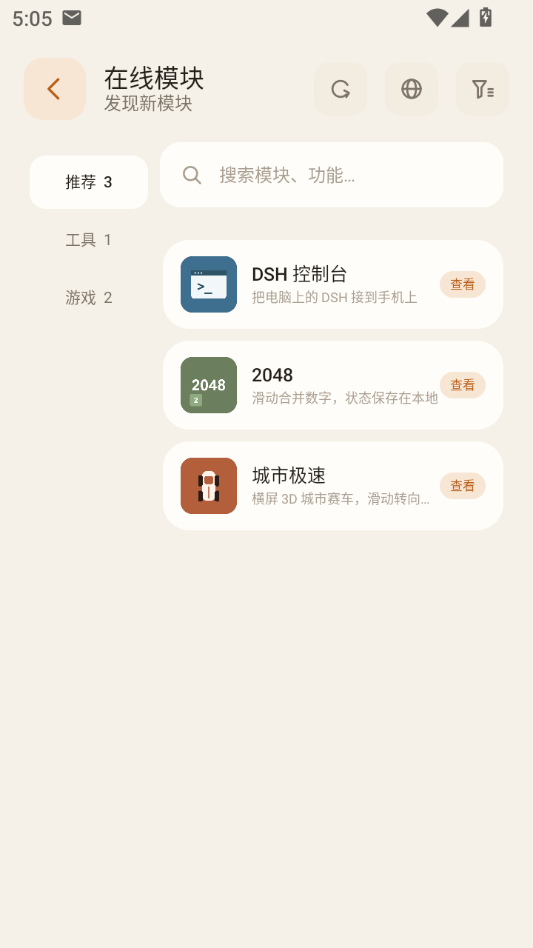
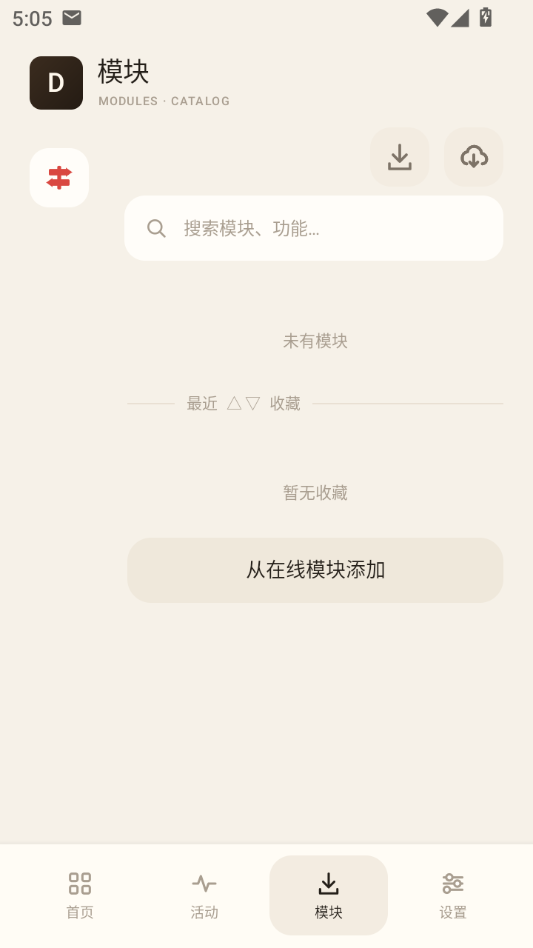
2.在设置里可以自己增删快捷项,把常用APP的快捷方式、网页书签、甚至一段常用文本塞进去,点开悬浮窗就是一个小型控制台。
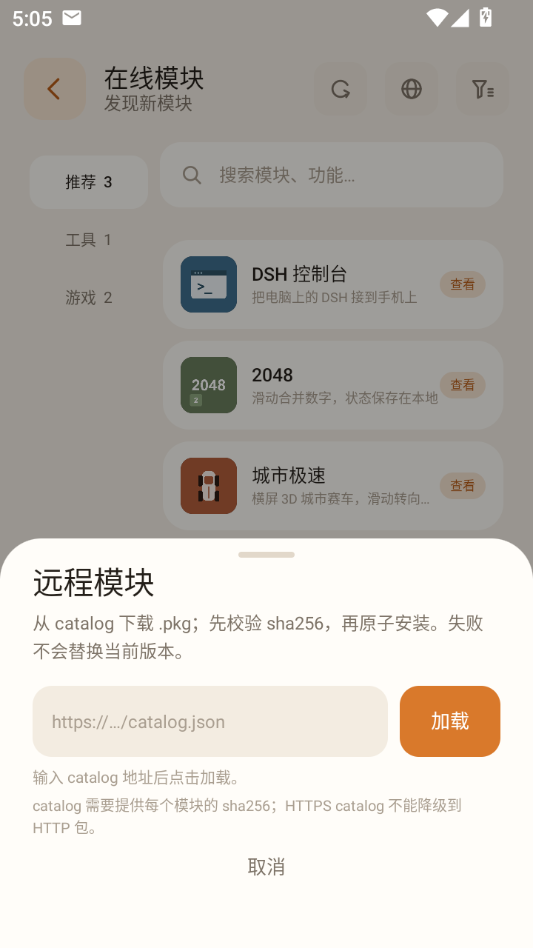
3.悬浮窗支持双击收起和长按拖动,操作逻辑和很多系统自带的悬浮球类似,上手几乎没学习成本。和系统悬浮球比,Docklet的优势是能放的功能更多、样式更自由;劣势是系统级悬浮球响应更快、更省电。
4.如果你平时习惯用侧边栏工具,Docklet也能设置成贴边隐藏,滑一下才出来,看视频时基本感觉不到它存在。
玩家点评:用了小半个月,最大的感受是“顺手”。以前截屏要三指下滑,现在悬浮窗点一下就行,手小的人真的友好。不过快捷项加太多会显得乱,建议控制在五六个以内,多了反而找起来费劲。
Docklet和系统自带悬浮球、同类工具比差在哪
1.和手机自带的悬浮球比,Docklet的功能密度更高,能自定义的项更多,但系统悬浮球胜在零权限、零后台,对续航零影响。追求省电的用户其实系统自带的就够用。
2.和一些桌面美化类悬浮工具比,Docklet不搞花哨皮肤和动态效果,界面偏朴素,好处是体积小、启动快,坏处是颜值党可能觉得不够精致。
3.内存占用方面,实测常驻悬浮窗时Docklet占用约40-60MB,比某款带皮肤商店的同类工具少了将近一半,这个差距在千元机上能明显感觉出来。
4.权限方面Docklet只要悬浮窗和后台运行两项,不像部分工具还要读取通知、无障碍服务,权限申请相对克制,这点值得肯定。
负面披露:Docklet的快捷项图标风格偏旧,和现在主流的圆角扁平化设计有点脱节;另外设置项里的文字说明偏简略,第一次用的人可能得摸索一会儿才知道某个开关具体干嘛的,希望后续能补上更直白的提示。
Docklet新旧版本功能对比一览
| 对比项 | 早期版本 | 当前版本 |
|---|---|---|
| 快捷项自定义 | 仅固定几项 | 支持增删排序 |
| 悬浮窗透明度 | 不可调 | 滑块无级调节 |
| 贴边隐藏 | 无 | 支持自动吸附隐藏 |
| 后台保活策略 | 易被清理 | 引导加入白名单 |
| 内存占用 | 约70MB | 约40-60MB |
Docklet日常使用小技巧实测分享
| 使用场景 | 操作路径 | 实测效果 |
|---|---|---|
| 看视频时快速截屏 | 悬浮窗→截屏按钮 | 一步到位,比三指下滑顺手 |
| 单手返回桌面 | 悬浮窗→主页图标 | 大屏机不用够底部,省力 |
| 夜间看小说调暗 | 设置→外观→透明度拉低 | 悬浮窗几乎隐形,不打断阅读 |
| 游戏时临时收起 | 长按悬浮窗→收起 | 帧率恢复稳定,不挡视野 |
| 常用网址一键打开 | 自定义快捷项→添加书签 | 省去开浏览器找收藏的步骤 |
上面这几条是我自己高频用到的场景,核心思路就是把重复动作收进悬浮窗,减少在系统层级里来回跳的次数。特别是截屏和返回桌面这两项,用顺手之后很难再回去用原来的方式。建议新装的朋友先只放三四个功能跑几天,摸清自己的使用习惯再慢慢加,一上来塞满反而乱。
Docklet常见问题答疑
问:Docklet悬浮窗一直自己消失是怎么回事?
答:多数是后台被系统省电策略清掉了。进设置→电池→应用耗电管理,把Docklet设为“允许后台活动”,再把任务列表里Docklet往下拉锁定,基本能解决。定制系统还需要在“自启动管理”里单独放行。
问:悬浮窗挡住按键或者输入框怎么办?
答:长按悬浮窗拖到屏幕边角,松手会自动吸附;也可以在设置里调低透明度,或者开启“贴边隐藏”,滑出来才显示。部分全屏应用下悬浮窗会被系统限制显示,这是安卓机制问题,不是软件故障。
问:Docklet需要ROOT吗,安全吗?
答:不需要ROOT,它只申请悬浮窗和后台运行权限,不读取通讯录、短信这类敏感数据。安装包建议从本站这类正规下载站获取,避免第三方渠道捆绑插件。
问:低配手机跑Docklet会不会卡?
答:实测在2GB内存的老机型上,悬浮窗常驻时后台占用约50MB,日常滑动不受影响;但大型游戏高负载时建议先收起悬浮窗,避免和游戏抢资源导致掉帧。
同类型悬浮工具精选推荐
这几款都是市面上能搜到的正规工具,方向和Docklet有重叠但各有侧重。想要功能更全的可以看屏幕工具箱,追求极简的悬浮球更合适。下载前建议先看看体积和权限申请,按自己手机配置来挑,别盲目装一堆。
应用信息
- 包名:com.docklet.shell
- 名称:Docklet
- 版本:1.1.1
- MD5值:a17dcde70cbec6b8b9439b801fee28df
热门专题
本类最新
 大小:104.1M
网友评论





相关应用
 Docklet(安卓桌面小部件)v1.1.1 桌面小部件美化
 肥鱼窗(DSHA桌面宠物)v1.0 桌面宠物窗
 绝将助手(ZZ)v0.3.725 对局辅助工具
 ZK助手悬浮版v3.2.2
 辞权游戏助手(游戏辅助工具)v4.1 游戏辅助工具
热门推荐
 scene官方下载最新版N1 2026.10 Beta14系统工具
 谷歌框架app下载安装最新版(Google Play 服务)v26.46.32系统工具
 MT管理器官方正版安装2027最新版下载v2.26.12系统工具
 es文件浏览器安卓版官方下载(ES File Explorer)v4.5.8.0系统工具
 不折叠输入法安卓版v3.5.2系统工具
 shokz耳机appv6.1.8系统工具
 zarchiver最新版下载v1.0.11系统工具
 宇宙工具箱破解vip版下载安装v2.9.5系统工具
 wifi万能钥匙下载安装2026最新版v5.2.52系统工具
本类排行
- 1scene官方下载最新版N1 2026.10 Beta145.8M
- 2谷歌框架app下载安装最新版(Google Play 服务)v26.46.32309.2M
- 3MT管理器官方正版安装2027最新版下载v2.26.1237.7M
- 4互传vivo一键换机下载安装v7.4.2.1449.8M
- 5打字表情包软件(趣键盘)v1.2.224M
- 6vivo控制中心最新版本安装包v5.176.0M
- 7趣表情输入法v1.2.224M
- 8AndroidSystemWebViewDev开发者版v155.0.8048.0247.3M
- 9Volume Styles高级版v4.5.1最新版6.4M
- 10XPrivacyLua模块最新版v0.791.8M