秘密加密相册(私密相册管家)
相册里那几张不想被人看到的照片,每次借手机都提心吊胆。这个页面把秘密加密相册的伪装入口、密码设置和抓拍实测都写清楚了,看完再决定装不装。 发表评论
- 软件类别:安全中心
- 软件大小:21.1M
- 更新时间:2026-10-30 17:57
- 软件版本:v2.0.4 隐私相册加密
- 软件语言:中文
- 软件等级:

- 软件厂商:武汉网幂科技有限公司
- 官方网址:http://www.camoryapps.com, http://www.ca
- 备案号:鄂ICP备12005547号-80A
- 评分
- 安卓版下载
手机扫描下载
应用介绍
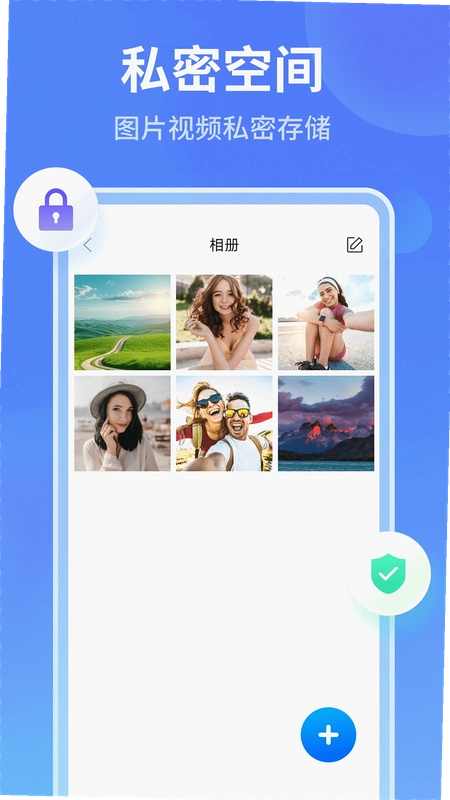
手机相册里总有些照片不想被任何人翻到。借手机给朋友看视频、给同事传文件、甚至家里人随手拿起来刷两下,心里都得咯噔一下。秘密加密相册就是冲着这个场景来的,它把私密照片、视频单独挪到一个加密空间里,外面再用一层伪装图标盖住,普通用户打开手机根本找不到入口。这款应用在安卓端已经迭代了几个版本,当前安装包体积控制得还算克制,低配机型跑起来也不会卡在启动页。下面从实际使用角度聊聊它的加密逻辑、伪装机制、抓拍功能以及几个容易踩坑的细节,帮你判断这东西到底适不适合自己。
秘密加密相册怎么打开才不露馅
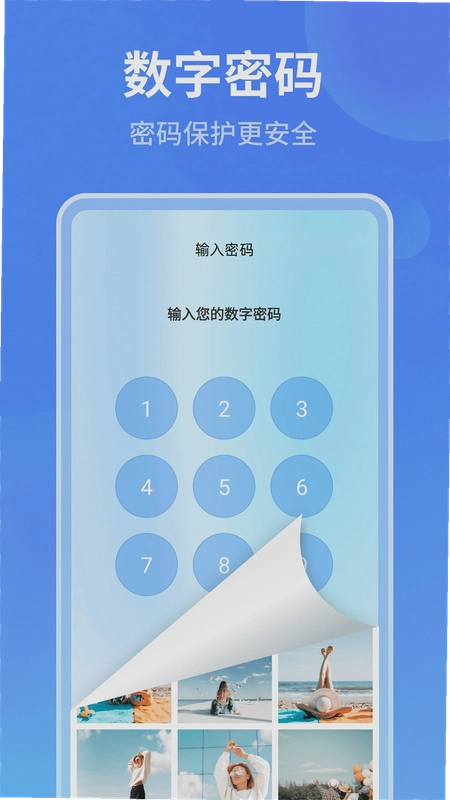
1.首次安装后桌面上的图标默认显示为计算器样式,点进去是一个能正常算数的界面,输入你预设的四位数字密码再按等号键才会跳转到真实相册空间。这个设计比那些直接摆个"隐私相册"图标的应用聪明不少,至少别人拿你手机滑桌面时不会第一眼就起疑。
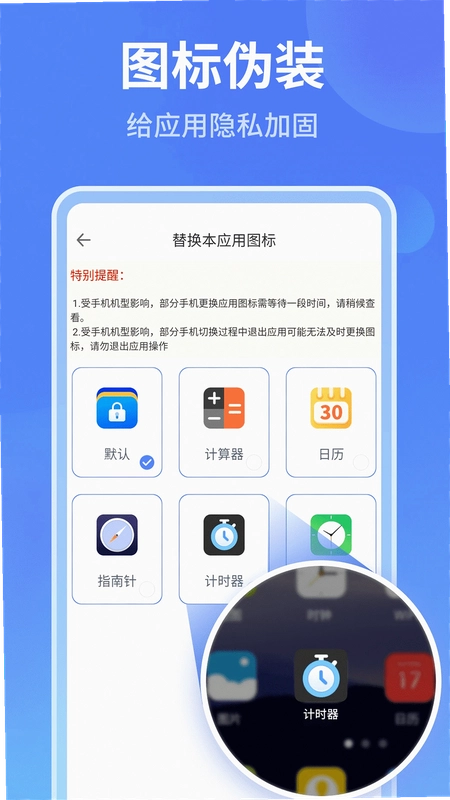
2.如果你想把图标换成日历、指南针或者天气,进主界面后点左上角菜单→伪装图标→从列表里挑一个,确认后桌面图标和名称会同步替换。实测切换后需要等两三秒桌面才刷新,别急着以为没生效又重复操作。
3.有个细节要注意:部分安卓定制系统(比如某些品牌的桌面)对图标替换有缓存,换完图标后建议重启一次桌面或者重新添加小组件,不然可能新旧图标同时存在,反而暴露。
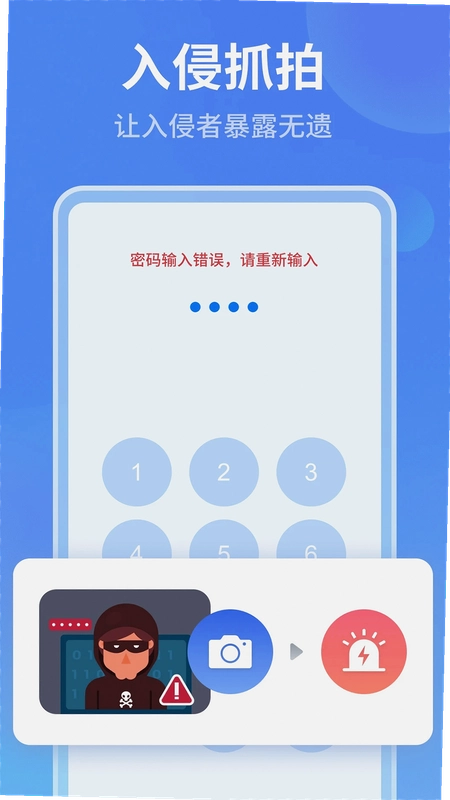
4.密码输错三次会触发前置摄像头抓拍,照片存在加密空间的一个隐藏文件夹里,进去后点右上角盾牌图标就能看到入侵者记录。这个功能在公交地铁上被人偷瞄手机时挺管用,但抓拍画质受前置镜头限制,暗光环境下基本只能看个轮廓。
私密相册加密下载安装前要知道的安全吗靠谱吗
1.加密方式上,秘密加密相册用的是本地数字密码锁,文件本身存储在你手机的内部存储目录里,不上传云端。换句话说,换手机或者恢复出厂设置之前必须手动导出,否则加密空间里的东西跟着就没了。官方没有提供云同步选项,这一点对重视隐私的人是优点,对怕丢数据的人是短板。
2.关于"安全吗"这个问题得拆开看。应用本身有备案号,隐私政策页面也能正常打开,厂商信息可查,不是那种三无套壳软件。但本地加密的强度取决于你设的密码,四位数字密码扛不住暴力破解,建议在设置里看看有没有更长密码或者图案锁的选项,有的话优先用复杂的。
3.安装包权限方面,除了存储读写和相机(抓拍用),没有申请通讯录、短信这类不相干的权限,这一点比市面上不少同类应用干净。不过首次启动时会要求允许安装未知来源应用,这是安卓系统层面的提示,跟软件本身没关系,别被吓到。
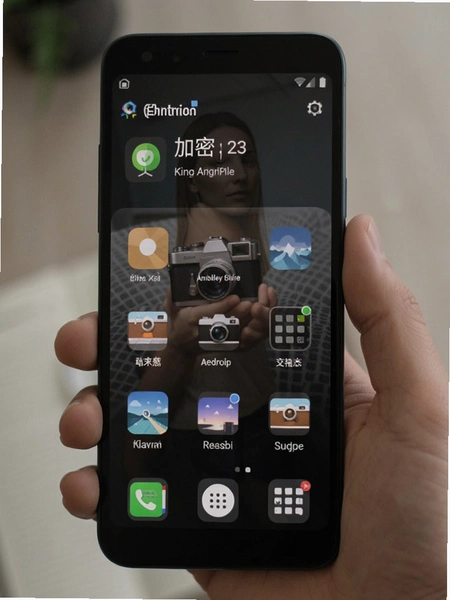
4.低配机型实测:在一台4GB运存的旧机上,导入200张照片后切换标签页有轻微掉帧,但不影响正常使用。加密空间里照片多了之后建议定期清理缩略图缓存,入口在设置→存储管理→清理缓存。
加密相册管家紧急退出和抓拍功能实测心得
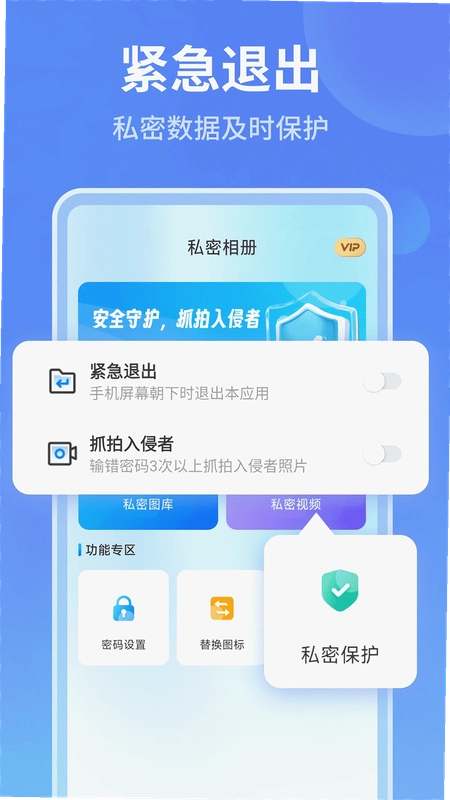
1.紧急退出这个功能藏得比较深,默认是关闭的。开启路径:主界面→设置→安全设置→紧急退出开关。打开之后,手机屏幕朝下扣在桌面上,应用会自动退回桌面并锁住加密空间。实测反应速度大概一秒左右,够用但不算秒退,别指望它能防住反应特别快的人。
2.抓拍入侵者的照片存储位置和普通加密照片是分开的,在加密空间里点"入侵记录"标签才能看到,不会混在你的私密相册里。每次触发抓拍会连拍两张,间隔约半秒,光线好的时候能看清正脸,晚上基本靠猜。
3.有个使用上的小坑:如果你在伪装界面(比如计算器)输错密码触发抓拍,退出伪装界面后抓拍记录不会立刻显示,得重新进加密空间才刷新。这不是bug,是应用的后台刷新机制问题,知道就行。
4.导入照片的方式有两种,一种是从系统相册勾选后"分享到"秘密加密相册,另一种是在应用内点"+"号从文件夹导入。前者适合零散几张,后者适合整批迁移。导入完成后原图不会自动删除,需要手动去系统相册清理,不然加密了个寂寞。
秘密加密相册旧版和新版有什么区别
| 对比项 | 旧版表现 | 当前版本表现 |
|---|---|---|
| 伪装图标种类 | 仅计算器、日历两种 | 扩展到指南针、天气、闹钟等五种 |
| 抓拍触发次数 | 输错5次才启动 | 调整为3次,反应更及时 |
| 紧急退出 | 无此功能 | 新增屏幕朝下自动退出 |
| 视频加密支持 | 仅图片 | 图片视频均可加密存储 |
| 缓存清理入口 | 需进系统设置手动清 | 应用内设置页直接提供清理按钮 |
从旧版升上来的用户能明显感觉到伪装图标的可选范围宽了,抓拍灵敏度也调高了。但有个退步的地方:旧版导入照片后有个"导入后删除原图"的勾选项,当前版本把这个选项挪到了二级菜单里,第一次用容易漏勾。
秘密加密相册FAQ用户答疑专区
问:伪装成计算器之后忘了密码怎么找回?
答:应用没有提供密码找回通道,这是本地加密软件的通病。真忘了只能卸载重装,加密空间里的东西跟着清空。建议设置密码后在手机备忘录里记一笔,别存相册里。
问:加密空间里的照片删了还能恢复吗?
答:应用内删除是直接抹掉文件,不进系统回收站。误删了基本找不回来,重要文件导入前先在电脑上备份一份。
问:换新手机怎么把加密相册搬过去?
答:先在旧机加密空间里选中文件→导出到系统相册(导出后是明文状态),用换机助手传完再在新机上重新导入加密。整个过程需要手动操作,没有一键迁移。
问:抓拍的照片存在哪?会不会占很多空间?
答:存在加密空间的独立文件夹里,单张大小和普通照片差不多。如果频繁输错密码,建议隔段时间去入侵记录里清一次,不然几百张抓拍图也挺占地方。
同类功能相似软件推荐
秘密加密相册基础操作教程与实测短板披露
| 操作场景 | 具体路径 | 实测备注 |
|---|---|---|
| 首次设置密码 | 打开应用→输入初始密码→确认→进入主界面 | 初始密码在伪装界面下有提示,别跳过 |
| 批量导入照片 | 主界面"+"→从文件夹选择→勾选→导入 | 一次导入超过50张容易卡进度条 |
| 更换伪装图标 | 左上角菜单→伪装图标→选择样式→确认 | 换完重启桌面才彻底生效 |
| 查看入侵记录 | 加密空间→右上角盾牌图标→入侵记录 | 记录按时间倒序排列,可单张删除 |
| 导出照片到系统相册 | 长按选中→导出→确认 | 导出后是明文,记得手动清理 |
实测发现的几个短板得说清楚。第一,应用没有云备份功能,手机丢了加密空间里的东西就彻底没了,重要文件务必定期导出一份放电脑上。第二,伪装图标替换在部分安卓13以上的机型上偶尔失效,桌面显示的还是旧图标,得进系统设置里手动清一下桌面缓存。第三,抓拍功能在暗光下画质很糊,指望它拍清人脸不太现实。第四,导入视频时超过500MB的文件有概率卡在99%不动,建议大视频先压缩再导入。第五,免费版和付费版的区别主要在广告展示上,加密功能本身没有阉割,不想花钱也能用核心功能,只是主界面底部会有一条横幅广告。
玩家视角说一句:这软件最大的价值不是加密强度有多高,而是伪装做得够日常。计算器界面能真的算数,这点比很多同类应用用心。但别把它当保险箱用,它防的是身边人的随手翻看,防不了专业的数据恢复工具。
应用信息
- 包名:com.wm.encryptedalbum
- 名称:秘密加密相册
- 版本:2.0.4
- MD5值:47a19cd5c8e40997d314b1791a931cb6
- 隐私政策:点击查看
热门专题
本类最新
 大小:1.2M
网友评论





相关应用
 个人相册v1.18 智能分类相册
 独享视界-隐私空间(私密相册保险箱)v2.0.05 加密隐私收纳
 我的相册管家(私密相册加密)v1.5 隐私相册加密
 女生私密贴纸相机女生私密appv1.0.1
 果仁相册最新版本v1.59.7
热门推荐
本类排行
- 1博易锁大师安卓版v1.0.04.5M
- 2隐藏游戏应用通隐私空间加密锁v1.0.1加密收纳工具66.8M
- 3安术令牌V2.0.1动态密码验证4.8M
- 4西瓜电话v1.0.1087.6M
- 5乐橙乐橙摄像头v10.6.2.1022265.3M
- 6维安维安电子v1.6.0231.3M
- 7来访管家app下载安卓版v2.1.2816.1M
- 8SecureScreen开源防录屏截屏v1.0.31.5M
- 9Kalay实时监控appv4.2.034智能安防134.9M
- 10自动垃圾清理去广告版本v1.0.364.3M