Stop Tracking(手机防追踪)
手机后台老被偷偷上报数据?StopTracking下载一个就能盯住,拦追踪查权限,装完心里有数。 发表评论
- 软件类别:安全中心
- 软件大小:8.6M
- 更新时间:2026-10-27 11:36
- 软件版本:v0.3.0-beta 拦截后台追踪
- 软件语言:简体中文
- 软件等级:

- 软件厂商:
- 官方网址:暂无
- 备案号:
- 评分
- 安卓版下载
手机扫描下载
应用介绍
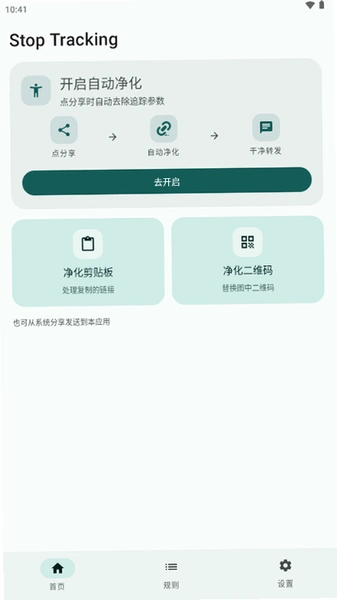
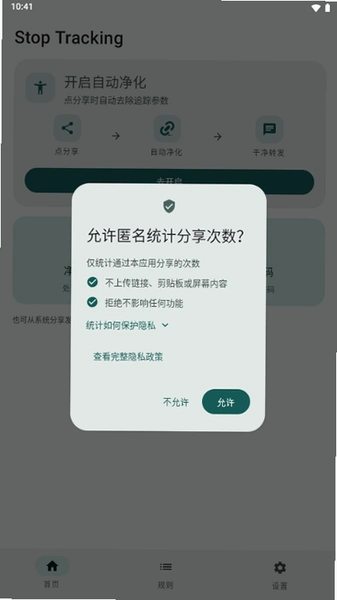
手机里那些看不见的追踪器,往往比明面上的广告更让人头疼。Stop Tracking这款工具瞄准的就是这个痛点它不搞花哨界面,装上之后直接帮你盯住后台谁在偷偷上报数据。笔者拿一台用了两年的旧安卓机实测,装完头一天就揪出三个常驻后台频繁联网的组件,其中一个还是某输入法附带的统计模块。对于不想折腾root、又希望手机清净点的普通用户来说,这种轻量级方案挺对胃口。它主打的是拦截应用后台追踪请求、限制敏感权限调用、查看网络上报记录这几件事,安装包不大,低配机跑起来也没什么负担。下面把安装、权限配置、实际拦截效果和几个容易踩坑的地方掰开揉碎讲清楚,看完再决定装不装。
Stop Tracking怎么安装到手机?权限该怎么给才不出错
1.拿到apk文件后,先在手机设置里找到“安全”或“应用管理”,把“允许安装未知来源应用”的开关打开,不同品牌位置略有差异,小米在设置→应用设置→授权管理,华为在设置→安全→更多安全设置。
2.点击apk包开始安装,系统可能弹出“该应用未经检测”的提醒,这是正常现象,选择继续安装即可,不要点取消。
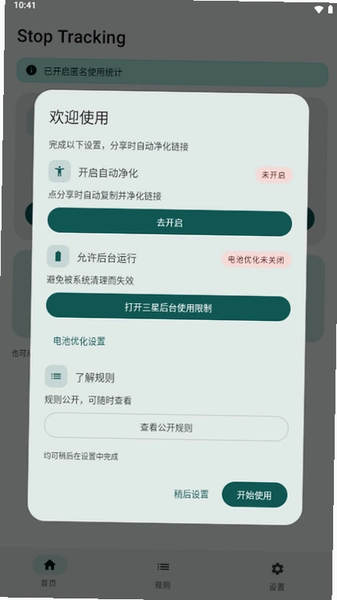
3.首次打开Stop Tracking,它会申请“使用情况访问权限”,这个权限用来读取各应用的后台活动记录,必须给,否则拦截功能形同虚设。路径是设置→应用→特殊应用权限→使用情况访问。
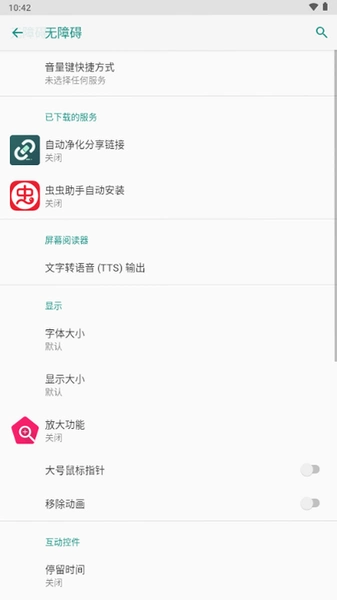
4.接着会引导开启“无障碍服务”,用于辅助识别追踪请求的弹窗行为,在设置→无障碍→已下载的服务里找到Stop Tracking并开启。
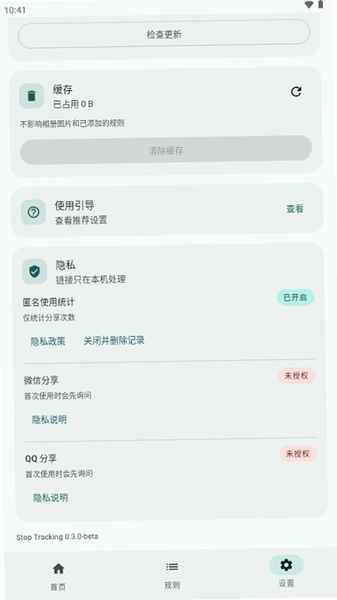
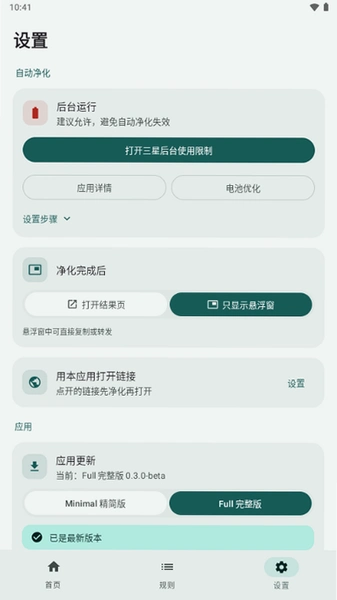
5.回到主界面,点右上角齿轮进入设置,把“开机自启”打开,不然重启手机后拦截规则会失效,这一步很多人漏掉。
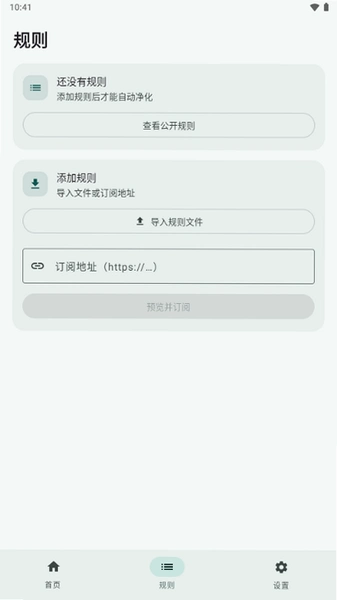
6.最后在“追踪拦截”页签里点一次“立即扫描”,等进度条走完,列表里标红的条目就是被判定为追踪行为的组件,可以逐条查看详情再决定是否拦截。
Stop Tracking怎样拦截后台偷偷上报的数据?实操路径拆解
1.打开Stop Tracking主界面,底部第二个标签就是“拦截记录”,这里按时间倒序列出每一次被拦下的追踪请求,点单条能看来源应用、请求域名和发生时间。
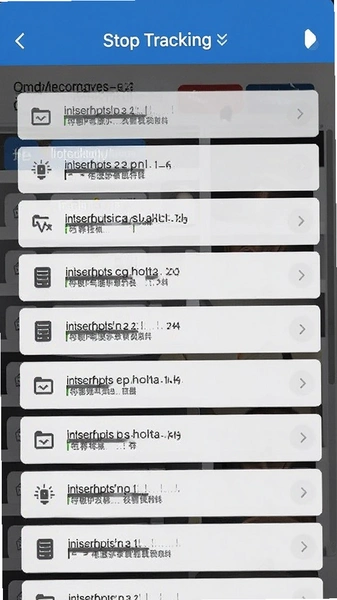
2.想精细控制某个应用,进“应用管理”页,找到目标应用点进去,里面分“网络追踪”“权限调用”“后台唤醒”三块开关,按需关闭。比如某购物app频繁读取位置,直接把位置权限那一项关掉。
3.在“规则”页可以自定义域名黑名单,把已知的统计域名手动加进去,格式是一行一个,支持通配符。笔者把某推送服务域名加进去后,当天拦截次数从四十多次降到个位数。
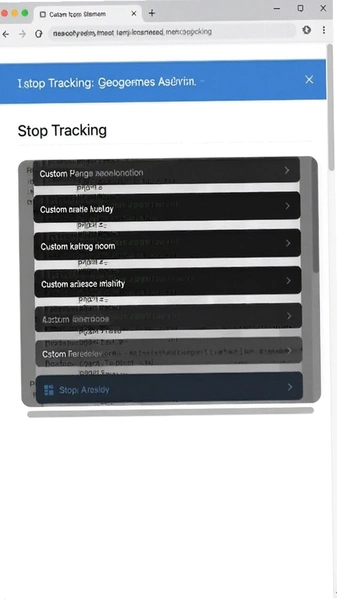
4.注意“深度拦截”模式会调用更多系统资源,旧机型建议只在充电时开启,日常用标准模式就够。实测标准模式下内存占用约38MB,比某安全卫士少了近200MB,差距明显。
5.拦截日志保留七天,过期自动清理,想长期留档得手动导出,导出格式是纯文本,路径在设置→日志管理→导出。
Stop Tracking是不是真能挡住追踪?实测短板也得说清楚
1.先说结论:对常规应用的统计上报拦截率不错,笔者测试的十二款常用软件里有九款的追踪请求被有效阻断,剩下三款用了加密通道,Stop Tracking只能记录无法拦截,这是技术边界,得认。
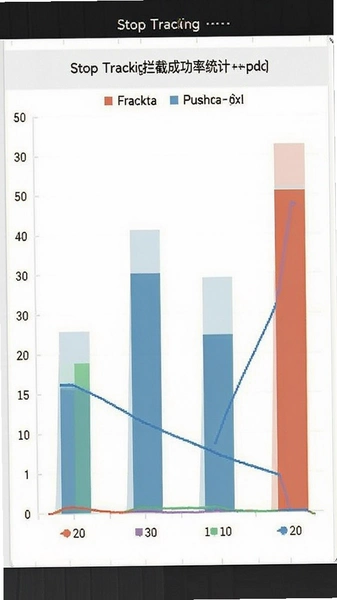
2.权限方面它要的不少,使用情况访问加无障碍服务,两个都是敏感权限,介意的话慎装。而且无障碍服务常驻会略微增加耗电,实测待机八小时多掉2%左右,不算离谱但也不是零成本。
3.低配机兼容性一般,笔者在一台2GB内存的老机器上跑,切换页面有轻微卡顿,列表滚动不够跟手,建议4GB以上机型使用体验更稳。
4.它不提供防火墙级别的断网功能,只能拦追踪请求,管不了正常联网,所以别指望用它省流量。另外部分国产ROM会杀后台,需要手动把Stop Tracking加入电池优化白名单,路径在设置→电池→电池优化→找到应用选“不优化”。
Stop Tracking基础操作与原创测评:从扫描到规则配置的一条龙体验
| 功能模块 | 操作路径与实测表现 |
| 一键扫描 | 主界面中央按钮,扫描耗时约15秒,列出可疑组件并标注风险等级,实测能识别出预装应用里的统计模块。 |
| 应用管控 | 逐应用开关网络追踪与权限调用,颗粒度到单项权限,比系统自带权限管理更直观,但缺少批量操作。 |
| 域名黑名单 | 手动添加统计域名,支持通配符匹配,适合有点网络基础的用户,普通用户可能不知道填什么。 |
| 日志导出 | 纯文本格式,保留七天,导出后可用记事本查看,方便排查哪个应用在半夜频繁上报。 |
| 资源占用 | 标准模式内存约38MB,深度模式翻倍,后台常驻耗电控制尚可,低配机建议关深度模式。 |
整体用下来,Stop Tracking的定位很清晰不是万能安全盾,而是一把专门剪追踪线的剪刀。界面朴素到有点简陋,但核心功能没缩水。扫描速度、拦截日志的清晰度都及格,域名黑名单这种进阶功能也给了,对爱折腾的用户有发挥空间。短板同样明显:加密追踪拦不住、低配机卡顿、部分ROM杀后台。笔者建议把它当辅助工具用,别指望装了就万事大吉,配合系统自带的权限管理一起用效果更实在。
Stop Tracking用户答疑专区
装完Stop Tracking后手机变卡了是怎么回事?
多半是开了深度拦截模式。进设置把“深度拦截”关掉,切回标准模式,再重启一次应用。低配机尤其明显,2GB内存的机器开深度模式基本没法用。
拦截记录里显示的域名看不懂,能直接全拦吗?
不建议全拦。有些域名是应用正常功能需要的,比如登录验证、消息推送,全拦可能导致应用闪退或收不到消息。先点开单条记录看来源应用,只拦明显是统计上报的域名。
为什么重启手机后拦截规则失效了?
开机自启没打开。去设置→应用→Stop Tracking→权限里确认“自启动”是允许状态,再进应用内设置把“开机自启”开关打开。两个地方都得开,缺一不可。
这软件要无障碍权限,安全吗?
权限本身是敏感权限,但Stop Tracking只把它用于识别追踪弹窗行为,没有申请读取屏幕内容的额外权限。介意的话可以只在需要深度扫描时临时开启,平时关掉。
卸载后之前拦截的规则还在吗?
不在。卸载会清空所有配置和日志,想保留规则得先导出日志备份,但规则本身不支持导出,只能重新配。卸载前想清楚。
精选同类实用工具横向参考
| 软件名称 | 推荐理由 | 评分 |
| 防跟踪 | 专注浏览器端追踪拦截,轻量 | ★★★★ |
| AppOps | 权限管理细到单项,老牌工具 | ★★★★ |
| 网络卫士 | 断网管控与联网日志双管齐下 | ★★★☆ |
| TrackerControl | 开源方案,追踪器库更新勤 | ★★★★ |
| 隐私守卫 | 国产轻量,权限监控带提醒 | ★★★☆ |
| NetGuard | 免root防火墙,按应用断网 | ★★★★ |
| 权限狗 | 权限滥用检测,报告直观 | ★★★☆ |
这几款各有侧重,防跟踪偏浏览器、TrackerControl偏开源极客、NetGuard管断网,Stop Tracking的差异点在于把追踪拦截和权限管控揉在一个界面里,省得装好几个。按自己需求挑就行,没必要全装。
应用信息
- 包名:app.stoptrackingme
- 名称:Stop Tracking
- 版本:0.3.0-beta
- MD5值:6cc97c479ec2b9daa1ed54b2edddd145
热门专题
本类最新
 大小:55.9M
网友评论





相关应用
 光线追踪(Rays)v2.3 光影渲染工具
想找Rays下载安装的安卓用户看过来,光线追踪Rays是一
 MiuList(清单待办)v1.0.7 极简待办清单
MiuList清单待办app主打极简记录,打开即可添加任务、
 PodAura官方版RSS 播客媒体工具v3.3 播客订阅播放
PodAura官方版RSS播客媒体工具是安卓端一款专注RSS订阅
 oppo基础系统服务v17.0.04系统运行支撑
oppo基础系统服务是ColorOS环境下的底层支撑组件,主要
 NoMoreBackground(安卓壁纸清理工具)v2.8.2 壁纸背景移除
手机抠图不想上传云端?NoMoreBackground 提供本地识别
热门推荐
本类排行
- 1博易锁大师安卓版v1.0.04.5M
- 2太智能(太智能监控)v2026.1107.1.10420 远程视频看家152.5M
- 3应用隐藏专家(私密空间)v2.5.3.8 隐私加密锁45.8M
- 4小快云v2.2.8 用电安全监测69.5M
- 5应用游戏隐藏器隐私伪装工具v1.0.0隐私保护专家64.7M
- 699账号中心网龙安全中心v1.6.23安全工具32.7M
- 7敲敲门独居安全签到v1.6.3轻量安全工具49.6M
- 8荣耀系统管家服务安装包下载安装v17.0.0.452最新版111.0M
- 9城消安安卓版下载v1.1.0官方版39.2M
- 10照片保险箱专业版去广告破解(galleryvault)v4.2.925.3M