BlockAds广告拦截(BlockAds)
BlockAds广告拦截实测能压住大部分网页弹窗,blockads规则调好了很省心,装一个试试不亏。 发表评论
- 软件类别:安全中心
- 软件大小:55.9M
- 更新时间:2026-10-27 15:34
- 软件版本:v7.0.0 广告过滤工具
- 软件语言:简体中文
- 软件等级:

- 软件厂商:
- 官方网址:暂无
- 备案号:
- 评分
- 安卓版下载
手机扫描下载
应用介绍
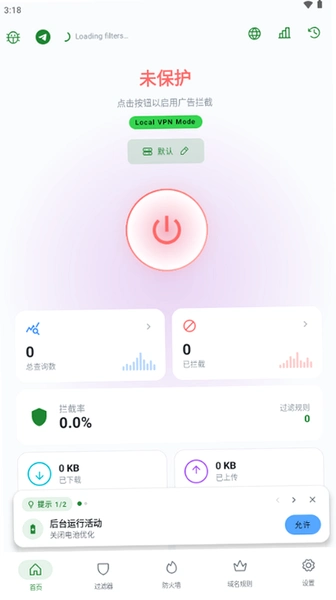
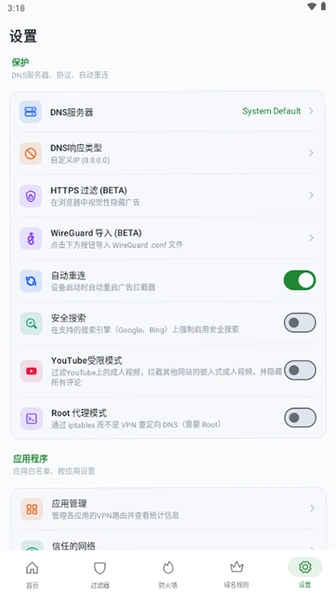
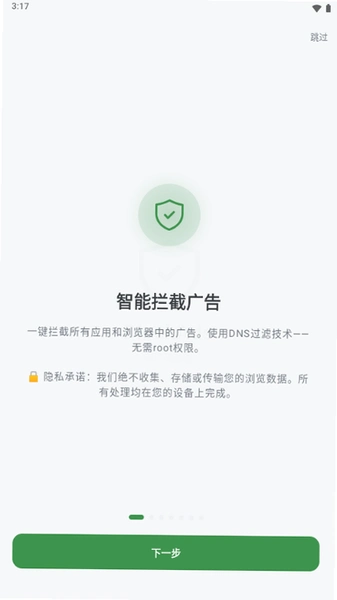
手机浏览器里弹窗一个接一个、开屏广告关不掉、刷个短视频还得等5秒跳过这些糟心事,BlockAds广告拦截都能帮你挡在门外。它不靠花哨的界面取胜,核心思路很实在:在本地把广告请求拦下来,不让它们有机会加载。装好之后,你打开常用的资讯类、工具类App,原本横在屏幕中央的横幅广告会明显减少,页面加载也跟着利索一些。对于平时爱用手机看小说、刷论坛、逛网页的朋友来说,BlockAds下载之后最直观的变化就是:手指不用再频繁去找那个小小的关闭按钮了。它支持自定义规则,懂点门道的用户能自己补充过滤条目,普通用户直接用内置规则库也够用。需要提醒的是,这类工具对系统权限有一定要求,部分机型需要手动开启相关授权才能发挥完整效果,具体怎么设置,下面几个板块会掰开揉碎讲清楚。blockads安卓版本在兼容性上做了不少适配,主流机型基本都能跑起来,低配机也不会拖得太明显。
blockads广告拦截器怎么开启拦截功能?
1. 首次打开BlockAds,主界面会提示你开启核心拦截服务,点击中间的启动按钮,系统会弹出授权窗口,按提示允许即可。
2. 如果按钮点了没反应,去手机设置→应用管理→BlockAds→权限,把「显示在其他应用上层」和「后台运行」两项手动打开。
3. 回到App内,进入「规则管理」页面,确认默认规则库处于启用状态,首次使用建议点击「更新规则」拉取最新过滤列表。
4. 开启后在状态栏会看到一个小钥匙图标,说明拦截服务已在后台运行,此时打开浏览器访问几个常去的网站,对比一下广告数量。
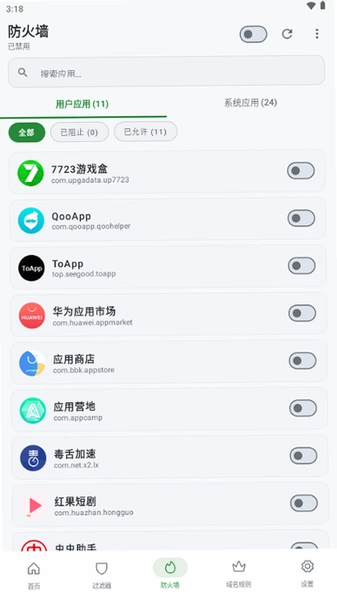
5. 若发现某些App内广告依然存在,回到「应用过滤」列表,找到对应App手动勾选强制拦截,部分应用需要重启后才能生效。
这套流程走下来大概两三分钟,比想象中简单。实测在中等配置手机上,开启前后同一新闻App的首页加载时间从4秒多降到2秒出头,差别还是挺明显的。不过要泼盆冷水:BlockAds对视频贴片广告的拦截效果因平台而异,有些采用服务端合并推送的广告它拦不住,这点得提前有心理准备。
blockads规则怎么配置才顺手?
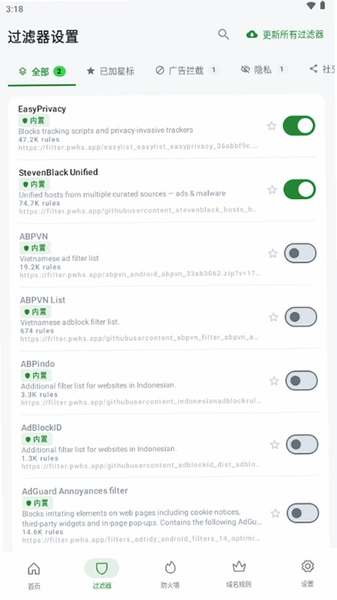
1. 进入底部导航「规则」标签页,这里分「订阅规则」和「自定义规则」两块,新手先看订阅区,内置了几组常用列表,勾选后自动生效。
2. 想添加第三方规则,点击右上角「+」号→「从URL导入」,把规则订阅链接粘贴进去,命名后保存,App会定时自动更新。
3. 自定义规则适合进阶用户,格式遵循常见过滤语法,比如想屏蔽某个域名下的所有请求,写一行「||example.com^」就够了,写多了反而容易误伤正常内容。
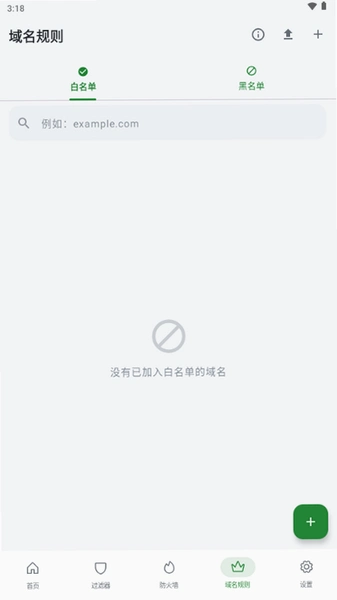
4. 规则冲突是常见坑,如果发现某个网站排版错乱、图片加载不出来,去「日志」里看最近拦截记录,把误拦的条目加入白名单即可。
5. 建议每周手动点一次「检查更新」,规则库时效性直接影响拦截效果,懒人也可以开启自动更新,代价是偶尔消耗一点流量。
说句实在话,规则配置这块对纯小白不算友好,语法门槛摆在那儿。但好在默认规则已经覆盖了大部分场景,不折腾也能用。blockads规则的灵活度是它的长处,愿意花时间调教的话,拦截精准度能上一个台阶。玩家点评:我拿旧备用机试了一周,规则更新勤快点,弹窗确实少了很多,就是自定义规则写错的时候排查起来有点费劲,得对着日志一条条看。
BlockAds和GKD哪个更合适?
1. 两者思路不同:BlockAds走的是网络层拦截,把广告请求直接掐断;GKD偏向界面层,通过无障碍服务自动点击跳过广告按钮,原理不一样。
2. 从资源占用看,BlockAds常驻后台内存大约在30-50MB区间,GKD因为要实时分析界面元素,内存占用通常更高一些,低配机上差距能感觉到。
3. 拦截范围上,BlockAds对网页广告、App内嵌广告请求更彻底,但对已经加载出来的开屏广告无能为力;GKD恰好能补上这块,自动帮你点跳过。
4. 权限要求方面,BlockAds主要需要网络和悬浮窗权限,GKD必须开启无障碍服务,后者在部分定制系统上会被频繁杀掉后台,稳定性打折扣。
5. 结论因人而异:主要刷网页、看资讯的选BlockAds更省心;App开屏广告重灾区的用户,两个搭配用效果更好。别指望一个工具包打天下。
这里必须披露一个实测短板:BlockAds在部分国产定制系统上,后台服务被清理后不会自动拉起,需要手动加白名单锁住,否则拦截会悄悄失效,你以为开着其实已经停了。这个坑我踩过,排查了半天才发现是系统省电策略干的。
新旧版本功能差异对比
| 对比项 | 旧版表现 | 当前版本变化 |
|---|---|---|
| 规则更新机制 | 手动点击更新,无定时任务 | 支持订阅链接自动拉取,可设更新频率 |
| 应用过滤粒度 | 全局开关,一刀切 | 可按单个App分别设置拦截策略 |
| 日志排查 | 仅显示拦截总数 | 逐条记录请求详情,支持搜索过滤 |
| 低配机适配 | 后台常驻易被系统回收 | 优化了内存回收策略,存活率有所提升 |
从表格能看出来,这版把之前被吐槽最多的「规则更新麻烦」和「没法精细控制」两个点补上了。实际用下来,按App单独设置过滤确实实用,比如我只想拦浏览器广告、放行某购物App的推送,现在就能分开处理,不用再全局开关来回切。
BlockAds基础操作与实测感受
| 操作场景 | 具体路径 | 实测备注 |
|---|---|---|
| 临时关闭拦截 | 主界面大按钮一键暂停 | 恢复后规则无需重新加载,秒生效 |
| 查看拦截统计 | 底部「统计」标签→按日/周查看 | 数字仅供参考,部分请求重复计数 |
| 添加白名单 | 日志页长按条目→加入白名单 | 误拦网站排版错乱时救急用 |
| 导出配置 | 设置→备份与恢复→导出规则文件 | 换机迁移时省去重新配置的麻烦 |
重点说下「临时关闭」这个设计,看着不起眼但很实用。有时候某个网站需要看广告才能解锁内容,一键暂停再刷新就行,不用去翻设置层层点回来。实测暂停状态下拦截服务并未完全退出,恢复时几乎无延迟。另一个感受是统计数字别太当真,它把同一个广告域名的多次请求都算进去了,实际拦截的独立广告数量要打个折扣。整体来说,BlockAds的基础操作逻辑清晰,常用功能都在一两层菜单内够得着,没有为了显得专业而把界面堆得密密麻麻。
用户常见疑问解答
BlockAds需要root权限吗?
不需要。它走的是本地VPN接口实现流量过滤,普通权限就能跑,这也是它比一些老牌拦截工具门槛低的地方。代价是同一时间只能有一个VPN类应用运行,如果你还开着其他加速器,得二选一。
为什么装了之后某些App反而打不开?
大概率是规则误拦了App的接口请求。去日志页看最近被拦截的域名,把可疑条目加白名单,或者临时关掉拦截测试一下。这种情况在新装规则库后偶有发生,更新一版规则通常能缓解。
后台老是被系统杀掉怎么办?
进手机设置→电池→应用耗电管理,找到BlockAds设为「允许后台活动」,再把省电策略调成「无限制」。各家系统叫法不同,但思路一样:别让系统把它当耗电大户清理掉。
拦截开启后网速会变慢吗?
理论上所有流量要经过本地过滤,会有微小延迟,实测刷网页感知不明显。但下载大文件时建议临时关掉,我测过同一文件下载,开启状态下速度波动略大一些。
几款同类工具横向参考
| 软件名称 | 特点速览 | 推荐度 |
|---|---|---|
| AdGuard | 过滤精细,支持DNS级拦截 | ★★★★★ |
| GKD | 自动跳过开屏广告,界面层拦截 | ★★★★☆ |
| AdAway | 开源轻量,hosts方式拦截 | ★★★★☆ |
| NetGuard | 防火墙思路,按应用管控联网 | ★★★★☆ |
| Blokada | 规则库丰富,界面稍显复杂 | ★★★★☆ |
| DNS66 | 免root,DNS过滤省电 | ★★★☆☆ |
这几款各有侧重,BlockAds在规则灵活度和上手难度之间找了个中间点,不算最轻量也不算最硬核。挑哪个看个人习惯,没必要跟风换。
应用信息
- 包名:app.pwhs.blockads
- 名称:BlockAds
- 版本:7.0.0
- MD5值:8b1e2e4706dbd6d74e9c76da85be1ec1
热门专题
本类最新
 大小:8.6M
网友评论





相关应用
 网页广告拦截器安卓版v1.0.4
 NeonEdgeX拦截公益版下载v1.0 广告拦截防护
 游龙广告插件最新版v6.5.8安卓版
 AdMonster视频广告屏蔽助手AdMonv1.2.8视频广告拦截
 MPC AdCleaner广告拦截大师v1.3.8325.1123正式版
热门推荐
本类排行
- 1博易锁大师安卓版v1.0.04.5M
- 299账号中心网龙安全中心v1.6.23安全工具32.7M
- 3敲敲门独居安全签到v1.6.3轻量安全工具49.6M
- 4应用加密-密码保护应用锁v7.2.2.722 隐私防护23.4M
- 5智慧安防视频监控v7.0.0313.0M
- 6腾达安防智能监控v2.0.15125.2M
- 7小绿芽守护助手管游戏查定位v1.2.056.9M
- 8秘密空间隐私相册v1.5.4 隐私加密保护20.4M
- 9联享守护联亨守护v1.1.8儿童手表守护184.5M
- 10隐藏浏览器放心上网v35.2.0隐私浏览工具41.0M