独享视界-隐私空间(私密相册保险箱)
手机里的私密照片总怕被人翻到?这软件导入即加密,系统图库直接看不见。页面里把入口隐藏找回、相册加密步骤、换机备份都讲清楚了,往下看能少走弯路。 发表评论
- 软件类别:系统工具
- 软件大小:25.0M
- 更新时间:2026-10-22 12:42
- 软件版本:v2.0.05 加密隐私收纳
- 软件语言:中文
- 软件等级:

- 软件厂商:武汉恒卫权科技有限公司
- 官方网址:暂无
- 备案号:
- 评分
- 安卓版下载
手机扫描下载
应用介绍
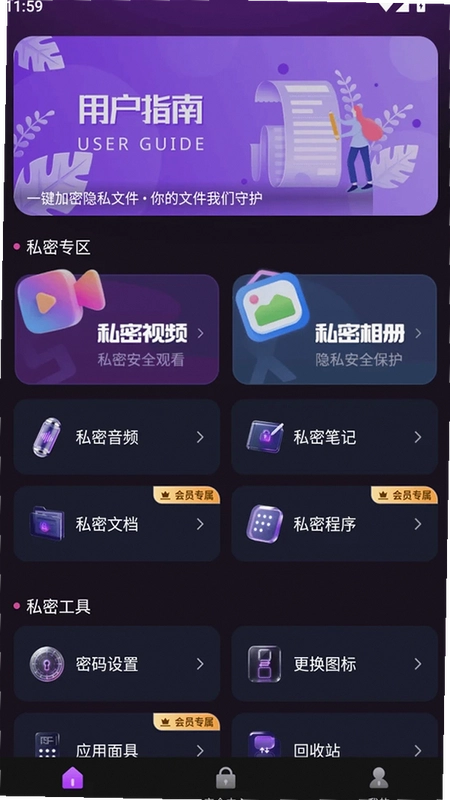
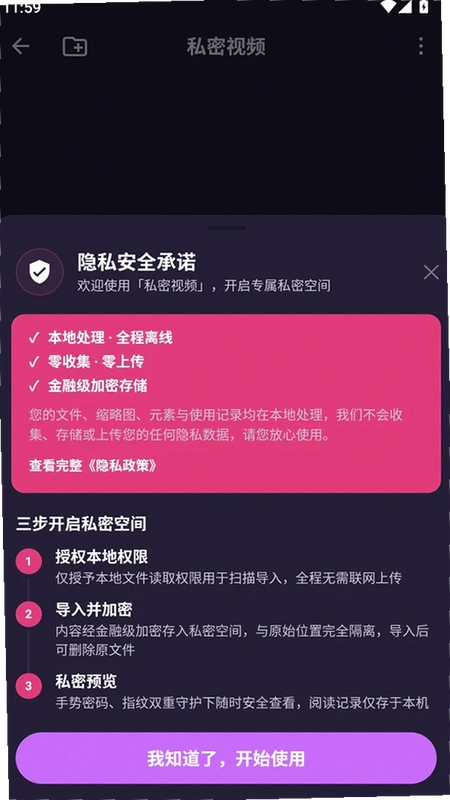
手机里存着一些不想被家人翻到、也不想被同事瞥见的照片视频,这种需求其实挺普遍的。但很多人翻遍系统设置也找不到一个真正让人放心的藏法系统自带的隐私空间入口太明显,第三方网盘又担心上传后泄露。独享视界-隐私空间这类工具解决的就是这个尴尬:文件导入即加密,系统图库和文件管理器里直接看不见,相当于在手机内部又挖了一个只有你能进的暗格。它把视频、图片、音频、文档、笔记、安装包分成六大区收纳,也支持自建目录,找东西不用在一堆文件里翻来翻去。加密用的是AES-256,密钥交给设备安全芯片托管,不往云端跑,文件名和缩略图同样加密存储。解锁方式可以手势、指纹、数字密码混搭,还藏了个伪装密码输备用密码进去只看到一片空白,应付临时查验够用。应用本身能伪装成计算器图标,混在桌面里不扎眼。下面从几个普通用户常问的角度拆开聊聊,包括入口怎么找、相册怎么加密、内存占用这些实际问题。
隐藏隐私空间入口后怎么找到
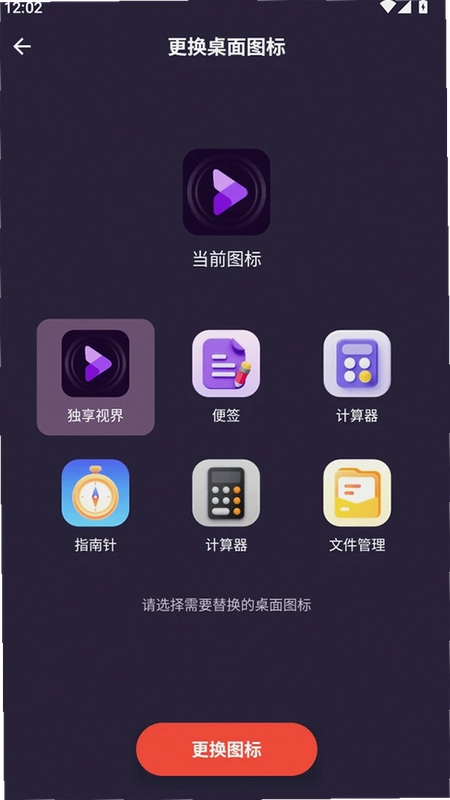
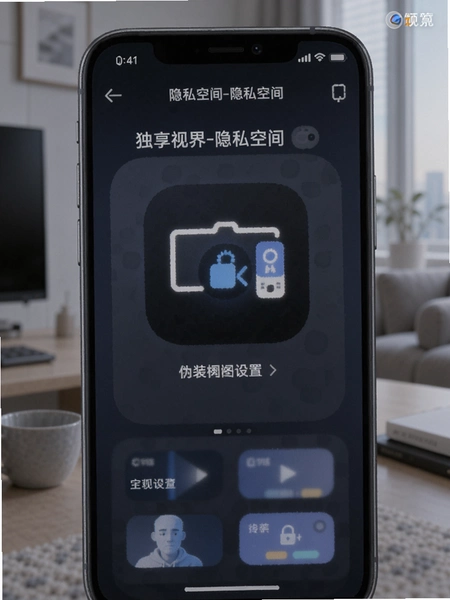
1.很多人第一次用这类软件,最懵的就是设完伪装图标后自己都找不到入口了。独享视界-隐私空间的逻辑是:你在设置里把桌面图标伪装成计算器、便签或者指南针之后,桌面上的原图标就消失了。
2.找回方式有两种。一是直接点那个伪装图标(比如计算器),在它弹出的界面里按你预设的暗号操作,比如长按某个按键或者输入特定数字组合,就能跳回真正的隐私空间。
3.二是如果你只是隐藏了入口但没换图标,可以在手机桌面的搜索栏里搜应用原名,部分机型能直接搜到。
4.实测下来,建议伪装图标选一个你平时真会点开的东西,比如计算器,这样别人看你点它不会有违和感。要是伪装成指南针这种一年用不上一次的,反而显得奇怪。
5.另外提醒一句,伪装密码和主密码要设得差别大一点,别用生日这类容易被猜到的数字。
隐私空间相册加密到底靠不靠谱
1.相册加密是这类软件被搜得最多的需求。独享视界-隐私空间的做法不是简单给相册加个密码锁,而是把图片文件本身挪进加密区,原图从系统图库里彻底消失。
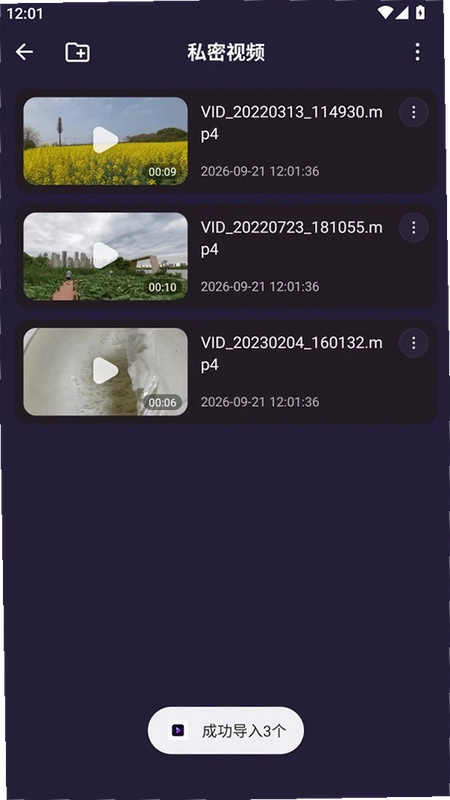
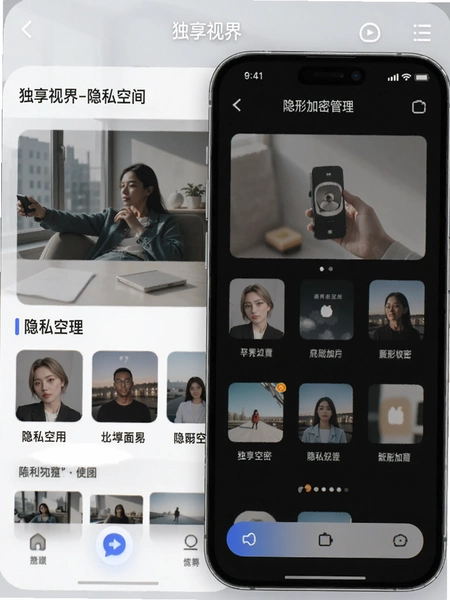
2.具体操作路径:打开软件→底部选图片分区→点右上角导入→从系统相册勾选照片→确认后原图自动从系统图库移除,只在加密区留一份。
3.加密强度方面,用的是AES-256,密钥由手机安全芯片托管,不经过服务器。换句话说,就算有人拿到你的手机文件,没有密钥也读不出内容,文件名和缩略图也是加密的。
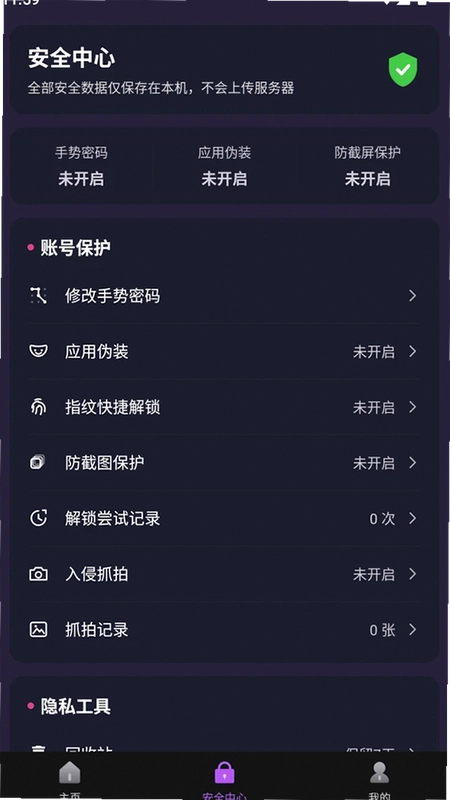
4.有个细节值得说:私密页面禁止截屏录屏,任务切换时后台预览会虚化。这两点在实际使用中比想象中实用,尤其是坐地铁时旁边有人瞄你屏幕。
5.不足之处也得讲:导入大量高清照片时,加密过程会占用一点时间,几百张照片大概要等十几秒,低配机型上更明显。另外加密后的文件在软件内预览流畅,但如果你习惯用系统相册的编辑功能修图,得先导出再修,多一步操作。
密码输错自动抓拍和留痕怎么用
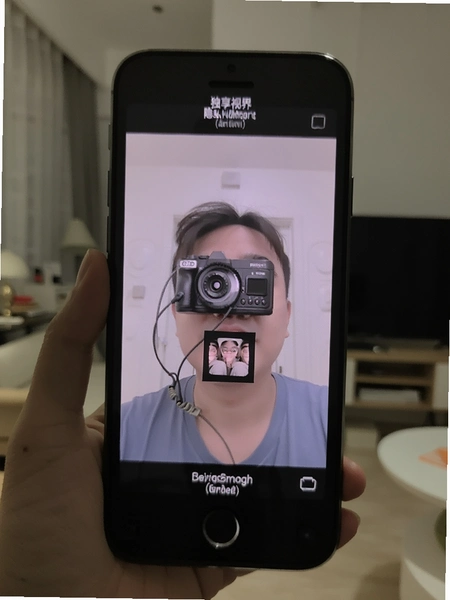
1.这个功能属于平时用不上、但一旦有人乱试密码就能派上用场的类型。在设置→安全选项里开启输错抓拍后,连续输错密码达到设定次数,前置摄像头会静默拍一张。
2.照片存在哪?在软件内的日志或安全记录板块,能看到输错时间点和对应抓拍图,方便你判断是谁动过手机。
3.实测中抓拍是无声无闪光的,被拍的人基本察觉不到。不过要注意,这个功能依赖前置摄像头权限,第一次开启时会弹权限申请,给就行。
4.和市面上一些同类工具比,独享视界-隐私空间把抓拍和密码错误留痕做在了一起,不用装两个软件。但它的抓拍只有一张,不像某些监控类软件会连拍,信息量有限,够用但不算丰富。
5.另外回收站误删可找回这点挺贴心,删错文件在回收站里能捞回来,保留周期可以在设置里调。
加密备份换机后怎么恢复
1.换手机最怕隐私文件搬不过去。独享视界-隐私空间的方案是一键导出AES加密备份包到本机存储,然后你把备份文件传到新手机,在新设备上凭密码完整恢复。
2.操作路径:设置→备份与恢复→导出加密备份→选择保存位置→把备份文件通过数据线或局域网传到新机→新机安装软件后选恢复→输入原密码。
3.还有个兜底方案:卸载重装后,只要你记得原来的手势密码,绘制原手势就能还原全部数据。这个设计对误卸载的情况很友好。
4.需要留意的是备份包本身也是加密的,密码丢了就真打不开了,建议密码记在只有你知道的地方。备份文件大小和原文件差不多,导出前看看手机剩余空间够不够。
5.对比体验:有些同类软件备份要上传云端,独享视界-隐私空间坚持本地备份,好处是不经过网络更安心,代价是换机时得手动倒腾文件,多花几分钟。

基础操作与原创测评
| 功能项 | 实测表现 | 备注 |
| 安装包大小 | 约28MB | 在隐私工具里算中等偏轻 |
| 运行内存占用 | 后台常驻约90-130MB | 低配机后台可能被系统清理 |
| 安卓版本适配 | Android 7.0及以上 | 老机型升级前先看系统版本 |
| 广告情况 | 主界面无弹窗广告 | 部分工具页有推荐位,不影响使用 |
| 文件导入速度 | 100张照片约12秒 | 低配机实测约18秒 |
| 内置阅读器 | 支持PDF/Word/Excel/PPT | 全程不离手机,不用导出 |
| 存储仪表盘 | 分类统计+大文件榜单 | 一键清理省事 |
小编实测三天,最大的感受是它把"藏东西"这件事做得比较完整不只是加个锁,而是从文件导入那一刻就开始加密,系统层面直接隐身。缺点也明显:后台常驻内存不算低,2GB内存的老机子用起来偶尔会被系统杀掉进程,需要重新打开。另外首次使用要设置手势、绑定安全芯片,步骤略多,急性子可能会觉得繁琐。但换个角度想,隐私工具本来就不该图省事。
用户答疑专区
问:软件伪装成计算器后,别人点开计算器能正常算数吗?
答:能。伪装界面就是个正常的计算器,加减乘除都能用,不会露馅。只有按你预设的暗号操作才会跳转。
问:加密后的视频在软件里能直接播放吗?
答:可以,不用先解密导出。内置播放器直接播加密音视频,图片也能直接预览。
问:手机root了还能用吗?
答:密钥托管在安全芯片,root后安全芯片的隔离机制可能受影响,官方不建议root设备使用。普通用户不用操心这个。
问:导入的文件会压缩画质吗?
答:不会。加密是原文件加密,不重新编码,画质和原图一致。不过软件里有个图片批量压缩工具,是你主动去压才会瘦身。
问:忘记密码了怎么办?
答:没有找回密码的通道,这是安全设计的代价。建议设置时把密码记牢,或者用密码提示功能。
精选同类隐私工具对比
| 软件名称 | 推荐理由 | 评分 |
| 私密相册保险箱 | 专注相册加密,图标伪装多样 | ★★★★ |
| 极客保险箱 | 文件加密能力强,支持云同步 | ★★★★ |
| 隐私空间大师 | 入口隐藏灵活,操作门槛低 | ★★★☆ |
| 安全文件夹 | 系统级加密,三星机型适配好 | ★★★★ |
| 锁屏秘密相册 | 锁屏入口直达,适合快速查看 | ★★★☆ |
| 防窥探护卫 | 防偷窥提醒及时,抓拍灵敏 | ★★★★ |
应用信息
- 包名:com.ozone.departure
- 名称:独享视界
- 版本:2.0.05
- MD5值:f51c17c3cde21a0b0221f68390a11a5b
- 隐私政策:点击查看
热门专题
本类最新
 大小:3.5M
网友评论





相关应用
 隐秘空间最新版v1.4.2
 小象新视界v6.1.0 视听播放
 培诺3D视界v3.0.1.596 3D互动学习
 培诺3D视界v3.0.1.596 3D互动学习
 应用隐藏卫士(隐私空间Pro)v2.5.5.9 应用伪装加密
热门推荐
 scene官方下载最新版N1 2026.10 Beta1系统工具
 谷歌框架app下载安装最新版(Google Play 服务)v26.37.31系统工具
 MT管理器官方正版安装2026最新版下载v2.26.10系统工具
 es文件浏览器安卓版官方下载(ES File Explorer)v4.5.8.0系统工具
 不折叠输入法安卓版v3.5.2系统工具
 宇宙工具箱破解vip版下载安装v2.9.5系统工具
 wifi万能钥匙下载安装2026最新版v5.2.39系统工具
 时间窗安卓版下载安装v1.8.3系统工具
 欢太手机搬家下载官方最新版2026v17.3.1系统工具
本类排行
- 1scene官方下载最新版N1 2026.10 Beta15.7M
- 2谷歌框架app下载安装最新版(Google Play 服务)v26.37.31311.4M
- 3MT管理器官方正版安装2026最新版下载v2.26.1035.7M
- 4打字表情包软件(趣键盘)v1.2.224M
- 5互传vivo一键换机下载安装v7.4.2.1449.8M
- 6vivo控制中心最新版本安装包v5.176.0M
- 7趣表情输入法v1.2.224M
- 8AndroidSystemWebViewDev开发者版v155.0.8048.0247.3M
- 9Volume Styles高级版v4.5.1最新版6.4M
- 10XPrivacyLua模块最新版v0.791.8M