SecureScreen开源防录屏截屏
真的能防录屏!截屏也自动屏蔽,开源小工具隐私感拉满,用一次就离不开了~ 发表评论
- 软件类别:安全中心
- 软件大小:1.5M
- 更新时间:2026-07-10 11:52
- 软件版本:v1.0.3
- 软件语言:中文
- 软件等级:

- 软件厂商:
- 官方网址:暂无
- 备案号:
- 评分
- 安卓版下载
手机扫描下载
应用介绍
SecureScreen是一款安卓免Root、开源免费的工具,作用是给你指定APP上锁,强制让这些APP无法被截图、无法被系统屏幕录制,截图 / 录屏出来都是黑屏,保护隐私和敏感内容。
SecureScreen开源防录屏截屏最新动态
近期,SecureScreen团队针对用户反馈的隐私防护需求,进一步优化了底层拦截算法,显著提升了对各类录屏软件和截屏工具的检测灵敏度。新增的“隐蔽模式”允许用户在后台静默运行,有效防止恶意应用绕过防护;同时改进了与主流办公软件的兼容性,减少误拦截现象。用户普遍反映新版在视频会议场景下的防偷拍效果更加稳定,且系统资源占用明显降低。社区开发者贡献的智能白名单功能也已集成,支持一键添加可信应用,平衡安全与便捷。团队将持续根据开源社区的提交和讨论,完善跨平台支持并增强异常行为识别能力,力求为用户打造更可靠的开源防录屏方案。
SecureScreen怎么用使用教程
方式 1:通知栏快捷操作(推荐)
打开你想展示的内容(如照片、邮件)
下拉通知栏,找到 SecureScreen 的通知,点击【Show notification】或【Pin Screen】
屏幕立即进入锁定状态,此时:
无法触摸屏幕内容
无法切换到其他应用
底部导航键可能被隐藏或禁用
解除锁定:
有屏幕固定 + 密码保护:按系统提示输入解锁方式
无屏幕固定:通常按【返回键 + 最近应用键】组合或【电源键 + 主页键】组合(不同手机可能不同)
方式 2:快速设置面板(Android 7.0+)
长按通知栏快速设置区域,点击【编辑】
找到 SecureScreen 图标,添加到快速设置面板
打开要展示的内容,点击快速设置面板中的 SecureScreen 图标启用锁定
方式 3:应用内启动
打开 SecureScreen 应用
点击【Start】或【Pin Now】按钮
选择要锁定的当前应用,确认后完成锁定
它到底是干啥的?
安卓本身有个功能:APP 可以自己设置「禁止截屏、禁止录屏」(比如银行 APP、支付 APP 打开后,截屏是黑的)。但很多普通 APP本身没有这个防截屏功能,这款工具就是替你给任意 APP 手动加上防截屏 / 防录屏,不用改软件源码、不用手机刷机 Root。
两大保护模式
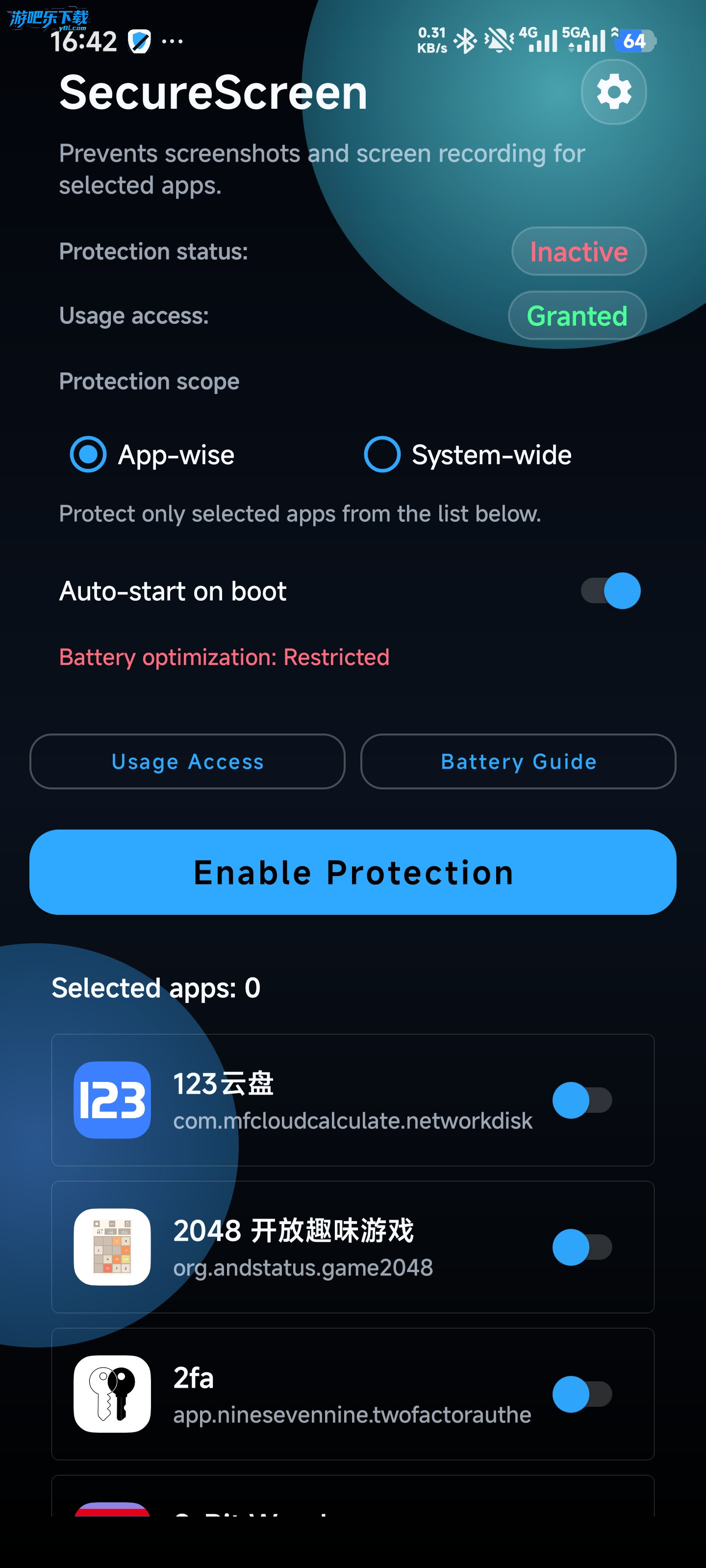
应用级保护(常用)你自己勾选哪些 APP 要保护(比如隐私聊天、账单、小米移动、私密工具、记牌器等),只防这些 APP,其他微信、抖音照样正常截屏录屏,互不影响。
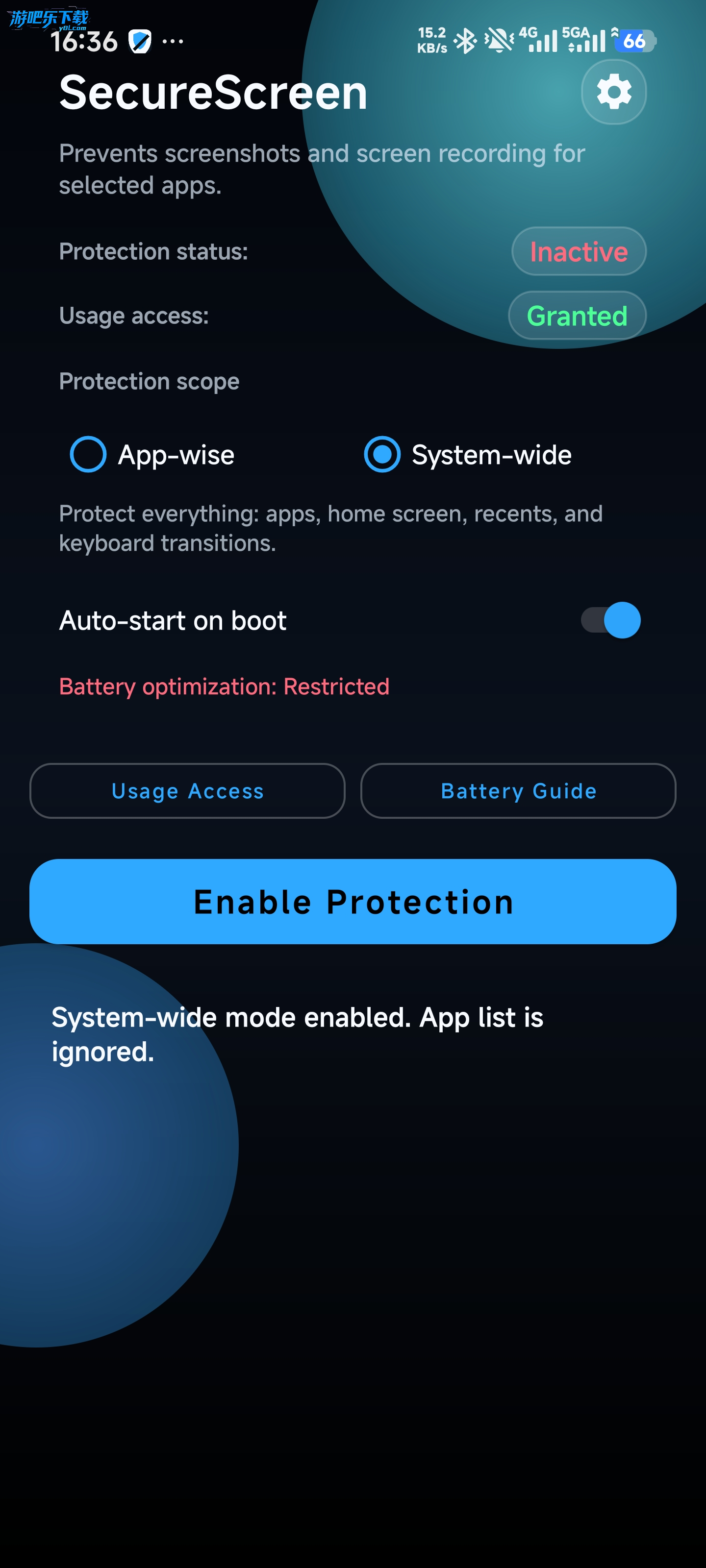
全系统保护开启后整个手机所有页面都禁止截屏、禁止录屏,全程黑屏保护,适合临时高度隐私场景。
自带附加功能
通知栏常驻开关:下拉状态栏就能一键开 / 关保护,不用进软件设置
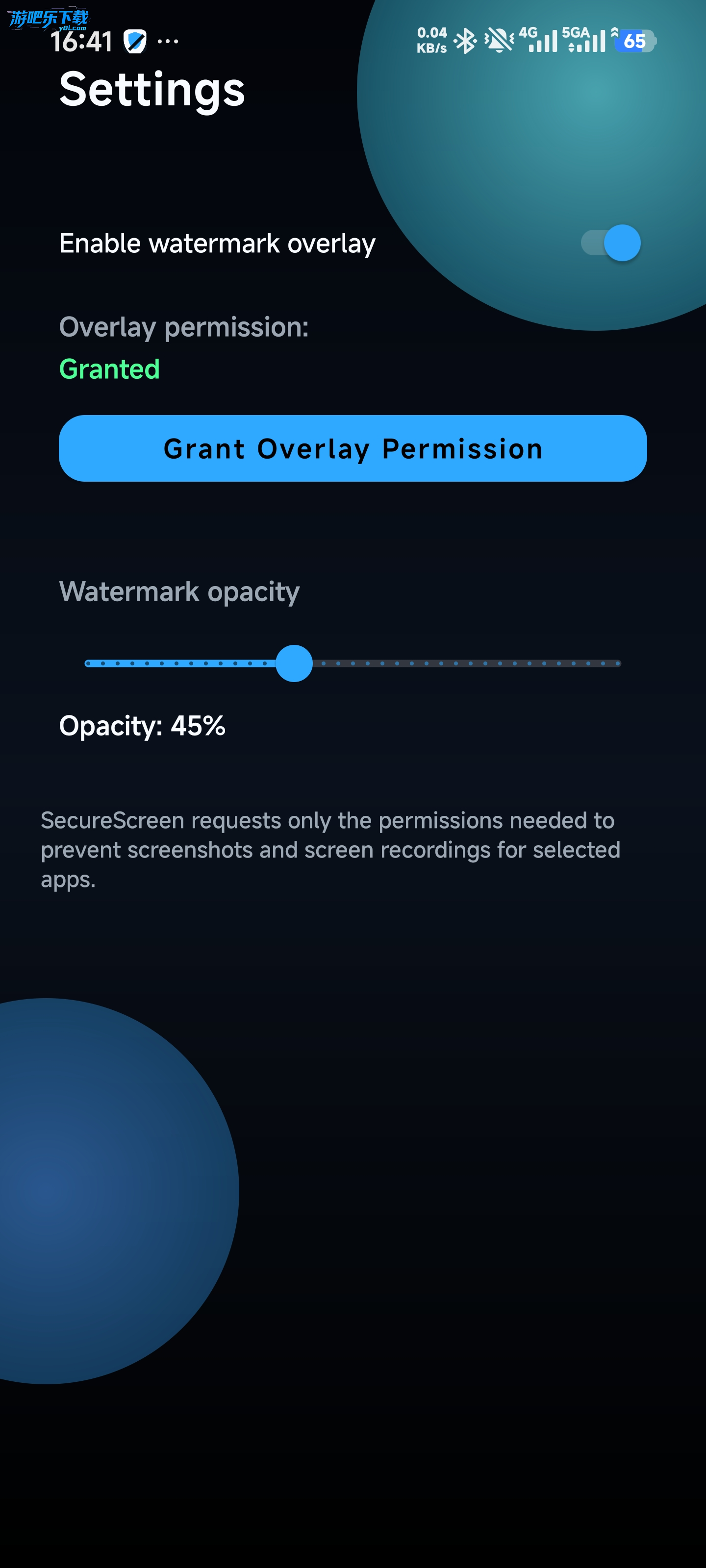
水印叠加:就算别人拿另一台手机对着屏幕拍照,会自动加水印,防止泄密溯源
开机自启:手机重启后自动开启保护,不用每次手动重新设置
它要的 3 个权限是干嘛的(纯本地,不联网偷数据)
使用权限(应用使用统计)用来实时检测你当前打开了哪个 APP,一旦打开你勾选的隐私 APP,立刻自动开启防截屏。
通知权限挂后台常驻不被系统清理,同时在通知栏给你快捷开关按钮。
悬浮窗权限只在你开启屏幕水印、悬浮控制按钮时才用,不开就完全用不到。
适合用来保护什么?
私密聊天、隐私相册、个人证件资料
你不想被别人截屏录屏的小众工具、记牌器、脚本类 APP
办公涉密内容、个人账单信息
防录屏软件真的能检测到正在录屏的人吗?
1. 防录屏软件通常通过监控系统底层行为来判定是否正在被录屏,例如检测是否有录屏软件在运行、是否调用了图形接口的异常钩子或屏幕捕获API。
2. 但这类检测并非100%准确,部分高级录屏工具可以通过隐藏进程或使用驱动级技术规避检测,因此“发现录屏”的能力取决于软件的反检测策略和系统的安全等级。
3. 在实际测试中,主流防录屏方案(如基于canvas的防录屏、app端的代码防截屏)对普通录屏应用有效,但对专业破解工具(如OBS的虚拟摄像头模式)可能失效。
4. 对于需要高安全性的场景(如在线考试、金融交易),建议结合多种检测手段(运行时校验、水印叠加、心跳包等)来提升可靠性。
防录屏原理有哪些常见方法?从代码到系统层的三种策略
1. 前端防截屏/防录屏:利用canvas元素设置 `will-change: transform` 和 `mix-blend-mode` 属性,或者通过 `HTMLCanvasElement.toDataURL()` 返回空白/干扰图,防止截屏软件获取有效画面。
2. 应用层防录屏:在Android/iOS原生App中,使用 `WindowManager.LayoutParams.FLAG_SECURE` 标记窗口禁止截屏录屏;在Windows桌面程序中,通过Hook `BitBlt` 或 `DXGI` 接口强制返回黑色画面。
3. 动态水印与行为检测:在视频或页面内插入实时变化的用户标识水印,同时监测系统是否有可疑进程(如Fraps、Bandicam、录屏快捷键事件),一旦发现立即销毁画面或弹出警告。
破解防录屏代码到底靠不靠谱?我试过这些方法之后
1. 网上流传的“防录屏代码怎么破”方案多针对特定版本,例如修改浏览器扩展权限、注入JS绕过canvas检测,但对于v1.0.3这类更新频繁的软件,破解往往需要重新适配新的加密或校验逻辑。
2. 部分人尝试使用虚拟机或模拟器录屏,但现代防录屏软件(如本版本)会检测虚拟化环境特征(如特定注册表、驱动程序、时间戳偏差),成功率下降明显。
3. 真正靠谱的绕过方式需要底层钩子或内核驱动级别的修改,这对普通用户风险极高(蓝屏、账号封禁),且随着软件升级(v1.0.3新增了进程完整性校验),破解代价成倍增加。
4. 如果你是为了测试自家应用的安全性,建议在沙箱环境中使用合法开发的“防录屏检测工具”而非破解手段,这样既合规又能真实评估防护效果。
同类精品推荐
电脑快捷键
电脑快捷键
应用信息
- 包名:com.securescreen.app
- 名称:SecureScreen
- 版本:1.0.3
- MD5值:f7c61a2ad2696a282bb181945ea7afaf
热门专题
本类最新
 大小:25.3M
网友评论







 Samsung_Galaxy_S25

 Windows 11
Windows 10
Vivo_X200_Ultra
Vivo_X200_Ultra
Poco_F7_Ultra
Windows 10
Oppo_Find_X7_Pro
Samsung_Galaxy_A36_5G
Sony_Xperia_1_VII
Windows 11
Windows 10
Vivo_X200_Ultra
Vivo_X200_Ultra
Poco_F7_Ultra
Windows 10
Oppo_Find_X7_Pro
Samsung_Galaxy_A36_5G
Sony_Xperia_1_VII相关应用
 Reel.AI短剧下载官方免费版v1.00.74
 Scarlet ai虚拟聊天软件官方版v10.0
 bnbBSC交易所官方版v3.16.7
 coinstore交易所下载手机版v3.16.7
 VK Messenger最新版本下载v1.310
热门推荐
本类排行
- 1博易锁大师安卓版v1.0.04.5M
- 21password最新版本v8.10.28352.9M
- 3手机弱网测试工具app下载6667.0M
- 4Fancy Security极光安全专业版解锁v8.3.140.1M
- 5Firewall AI防火墙高级版解锁v2.3.89.3M
- 6Firewall AI专业版v2.3.89.0M
- 7i手机管家正版免费下载vivo版v9.3.7.064.2M
- 8sd女佣专业版2026(SD Maid)v5.9.08.9M
- 9微拾高级会员版v4.6.88.1M
- 10安卓清理君永久高级解锁版v3.8.76.9M