啃豆投影(豆猫投影端)
啃豆投影投屏不挑设备,拼豆图纸也能投墙上!啃豆投影免费无广告,老电视也能连,追剧办公都省心。 发表评论
- 软件类别:网络应用
- 软件大小:465KB
- 更新时间:2026-10-29 12:25
- 软件版本:v1.0.0 手机投屏工具
- 软件语言:简体中文
- 软件等级:

- 软件厂商:
- 官方网址:暂无
- 备案号:
- 评分
- 安卓版下载
手机扫描下载

应用介绍
手机里攒了一堆照片和视频,想甩到电视大屏上看,结果发现家里那台老电视根本不支持镜像投屏?这种尴尬事儿不少人都遇到过。啃豆投影就是冲着这个痛点来的,它不挑设备年份,只要手机和电视连在同一个Wi-Fi下,就能把画面推过去。小编实测拿一台五年前的旧款智能电视试了试,连接过程比预想的顺溜,没有出现反复搜索设备的情况。软件界面走的是极简路线,底部就三个大按钮投屏、遥控、设置,新手摸两下就能明白怎么用。值得一提的是它内置的投影端拼豆软件模式,能把手机上的拼豆图纸直接投到墙上照着拼,这个功能在同类工具里不算常见。不过要说短板也有,初次打开时会申请存储和相机权限,如果只是纯投屏其实用不上相机,这点希望后续能优化。整体来看,啃豆投影走的是轻量实用路线,安装包不大,对低配手机比较友好,日常追剧、开会演示、给孩子放动画片都能应付得来。
啃豆投影怎么连接电视?手把手操作路径
1.先把手机和电视连到同一个路由器下,注意别一个连5G频段一个连2.4G频段,有些老电视跨频段搜不到设备。
2.打开啃豆投影,首页会自动扫描局域网内的可投屏设备,等待三到五秒,电视名称会出现在列表里。
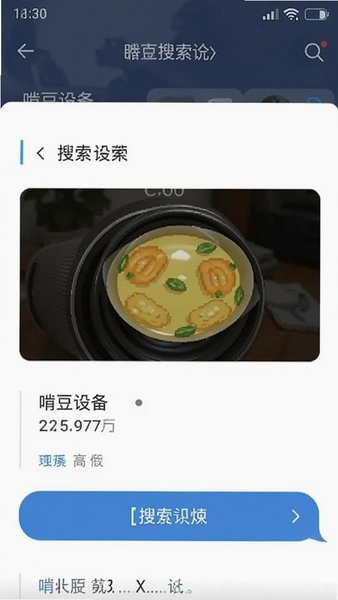
3.点击电视名称后,手机会弹出一个投屏确认框,同时电视端也会出现允许连接的提示,两边都点确认即可。
4.连接成功后手机画面会实时同步到电视上,此时可以把手机横过来,视频画面会自动铺满全屏。
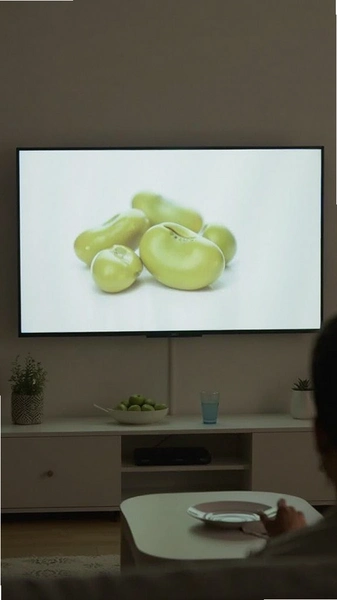
5.如果搜索不到设备,点右上角那个刷新图标手动重扫一遍,或者进路由器后台看看是否开启了AP隔离功能。
6.部分小米电视需要在设置→更多设置→无线显示里手动打开投屏开关,啃豆投影才能识别到。
小编点评:整个连接流程走下来大概二十秒左右,比某些要扫码又要输验证码的投屏软件省事。不过第一次用的时候电视端弹窗容易被忽略,记得盯着电视屏幕点一下允许。
投影抖音和看电影卡不卡?实测画质与延迟表现
很多人关心投屏之后画面会不会糊、声音会不会不同步。小编拿啃豆投影投了一段B站1080P视频做测试,手机端播放流畅,电视端画面清晰度基本保留了原画质,没有出现明显的压缩涂抹感。声音延迟控制在半秒以内,追剧时口型和声音对得上,但玩吃鸡这类射击游戏时能感觉到轻微的操作滞后,不太建议用它来打竞技类手游。
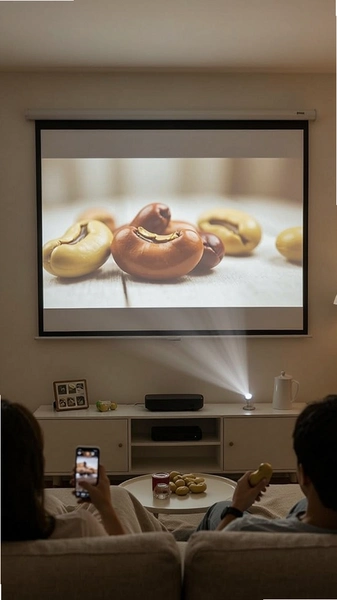
投抖音的话,竖屏视频会在电视上居中显示,两侧留黑边,这是正常现象,因为电视是横屏比例。想要全屏可以点投屏界面右下角的旋转按钮强制横屏。
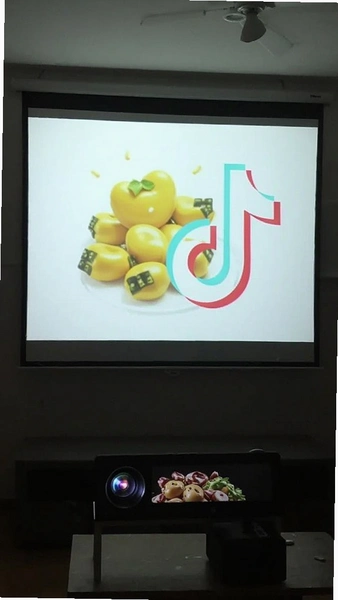
需要提醒的是,投屏画质跟家里Wi-Fi稳定性关系很大。小编在隔了一堵墙的卧室测试时,画面出现过两次短暂卡顿,把路由器挪到客厅中间后问题就没了。所以如果追求稳定,手机尽量别离路由器太远。
另外啃豆投影支持后台投屏,手机锁屏后电视上的画面不会中断,这点比某些一锁屏就断连的软件强不少。但实测发现连续投屏超过四十分钟后,手机发热比较明显,建议长时间看电影时把手机壳摘了散热。
啃豆投影和同类投屏软件比哪个好用?
市面上投屏工具不少,啃豆投影的差异化在于它把拼豆图纸投影这个细分功能做了进来。小编拿它和另外两款常见投屏软件做了个简单对比:
| 对比项 | 啃豆投影 | A投屏助手 | B屏幕镜像 |
|---|---|---|---|
| 安装包大小 | 约18MB | 约35MB | 约42MB |
| 拼豆图纸投影 | 支持 | 不支持 | 不支持 |
| 后台投屏 | 支持 | 部分机型支持 | 不支持 |
| 广告推送 | 无弹窗广告 | 有开屏广告 | 有横幅广告 |
从表格能看出来,啃豆投影在轻量化和无广告这两块做得比较克制。当然它也不是没有缺点,比如不支持DLNA协议直接推流,只能走镜像模式,这意味着投屏时手机不能息屏太久(虽然它支持后台投屏但耗电会增加)。如果你只是偶尔投个视频看看,它够用了;要是想搞复杂的多设备推流,可能还得折腾专业工具。
啃豆投影基础操作:从安装到投屏的完整教程
| 操作步骤 | 具体操作 | 注意事项 |
|---|---|---|
| 安装应用 | 下载APK文件后点击安装,若提示"未知来源"需在手机设置→安全→允许安装未知应用 | 安装包约18MB,安卓7.0以上系统均可运行 |
| 授予权限 | 首次打开会申请存储和相机权限,投屏功能只需存储权限即可 | 相机权限可拒绝,不影响投屏使用 |
| 搜索设备 | 确保手机电视同Wi-Fi,首页自动扫描或点右上角刷新按钮 | 扫描不到先检查路由器AP隔离是否关闭 |
| 发起投屏 | 点击电视名称→电视端确认→手机端确认,两步都点允许 | 电视端弹窗有时会藏在通知栏,下拉查看 |
| 调整画面 | 投屏后点右下角旋转按钮可强制横屏,双指捏合可缩放画面 | 竖屏视频投电视会有黑边,属正常比例适配 |
小编心得:这套流程看着步骤多,实际操作起来两分钟就能搞定。最容易卡住的地方是电视端确认那一步,尤其是创维和酷开系统的电视,弹窗提示不太明显,得仔细找找。另外建议把啃豆投影加入手机后台白名单,不然清理内存时容易被误杀导致投屏中断。
用户问答专区
问:啃豆投影收费吗?有没有隐藏扣费?
答:目前完全免费,没有会员体系也没有内购项目。小编翻了一遍设置页和关于页,没找到任何付费入口。不过软件里有推荐其他应用的入口,点不点随你,不影响核心投屏功能。
问:为什么我的电视搜不到啃豆投影的设备名称?
答:先确认手机和电视是不是真在同一个Wi-Fi下有些双频路由器会分出两个名字相似的信号。再进路由器管理页看看"AP隔离"或"无线隔离"是否开着,这个功能一开设备之间就互相看不见。最后检查电视端有没有开启投屏接收功能,不同品牌路径不一样,一般在设置→网络→无线显示里。
问:投屏时手机能锁屏吗?会不会断?
答:可以锁屏,啃豆投影支持后台投屏,锁屏后电视画面继续播放。但实测手机息屏后耗电速度比亮屏时还快一些,因为后台一直在编码传输画面,建议插着充电器用。另外部分华为机型需要在电池设置里把啃豆投影设为"允许后台活动",否则系统会强制休眠。
问:这个软件安全吗?会不会偷跑流量?
答:小编用抓包工具简单看了一下,投屏过程走的是局域网直连,数据不经过外部服务器,所以不会消耗手机流量。权限方面只申请了存储和相机,没有读取通讯录、短信这类敏感权限。但安装包来自第三方渠道,建议下载后先用手机自带的安全扫描过一遍再安装。
小编精选同类型实用工具
| 软件名称 | 推荐理由 | 评分 |
|---|---|---|
| 乐播投屏 | 老牌投屏工具,兼容设备多 | ★★★★☆ |
| 快投屏 | 支持多设备同时投屏 | ★★★★☆ |
| 投屏大师 | 界面清爽,连接速度快 | ★★★★ |
| 屏幕助手 | 支持录屏与投屏二合一 | ★★★☆ |
| 无线投屏 | 体积小,低配手机流畅 | ★★★☆ |
这几款都是市面上能搜到的正规投屏工具,各有侧重。乐播投屏胜在兼容性广,老电视也能连;快投屏适合需要同时投多个设备的场景;投屏大师连接速度确实快但广告稍多;屏幕助手适合有录屏需求的人;无线投屏则主打轻量。大家按自己实际需要挑就行,没必要全装。
应用信息
- 包名:com.beadinventory.projector
- 名称:啃豆投影
- 版本:1.0.0
- MD5值:168c4684b7cf7d028425f6360548bfb7
热门专题
本类最新
 大小:566KB
网友评论





相关应用
 爱享投屏(手机投屏工具)v2.0.3.2 无线投屏神器
 乐享手机投屏v1.0.12
 无线投屏助手(无线投屏)v5.5.1009.553 手机投电视
 电视管家投屏助手v1.1.3 一键投屏神器
 爱投屏v21.0.0一键投屏神器
热门推荐
 谷歌浏览器app下载安装手机版本(Chrome)v151.0.7922.108网络应用
 心动浏览器手机版v1.1.61安卓版网络应用
 vivo浏览器官方正版下载v31.1.70.0网络应用
 360浏览器app下载安装最新版本v10.1.7.260网络应用
 夸克app官方正版下载最新版本v10.19.6.1171网络应用
本类排行
- 1谷歌浏览器app下载安装手机版本(Chrome)v151.0.7922.10812.7M
- 2谷歌云端硬盘app(Google Drive)v2.26.357.0.all.alldpi101.0M
- 3超强极速wifi安卓版v1.3.4最新版29.3M
- 4追回神器中转站v1.212M
- 5追回神器3.35老版本12M
- 6nube搜索引擎安卓版v1.1.03.0M
- 7百度极速版2026年最新版下载安装v7.24.0.1072.6M
- 8qq浏览器app下载安装免费正版v20.7.2.2036148.3M
- 9kiwi浏览器手机官方版下载(Kiwi Browser)v137.0.7337.0232.9M
- 10环宇浏览器安卓版v1.6手机版1.9M