Nexus下载器(Nexus Download)
找Nexus下载器就是图个断点续传稳,Nexus下载器多线程跑大文件确实省心,粘贴链接就能用。 发表评论
- 软件类别:网络应用
- 软件大小:58.3M
- 更新时间:2026-10-23 19:33
- 软件版本:v0.1.0 安卓下载工具
- 软件语言:中文
- 软件等级:

- 软件厂商:
- 官方网址:暂无
- 备案号:
- 评分
- 安卓版下载
手机扫描下载




应用介绍
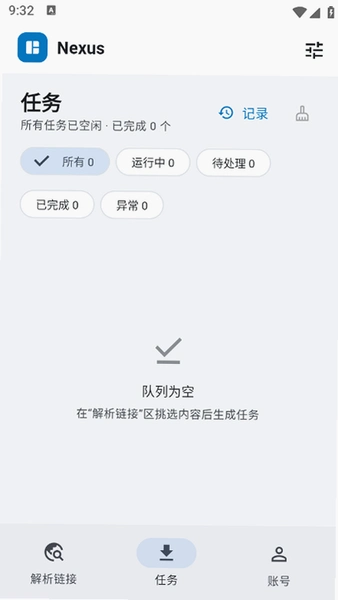
如果你经常在手机上折腾各种资源,大概率遇到过这种情况:浏览器自带下载器一碰到大文件就断流,换个网络环境还得从头再来。Nexus下载器就是冲着这类痛点来的,它把多线程分块下载和断点续传做成了默认能力,装好之后不用折腾设置,粘贴链接就能跑起来。目前这个包体走的是轻量路线,安装完占用的存储空间不算大,对中低端机型比较友好。实际用下来,它的核心逻辑是先把文件切成若干段同时拉取,再在本地合并,所以同样一个几百兆的安装包,耗时通常比系统浏览器短一截。界面方面走的是极简列表风,下载任务按时间倒序排列,长按可以调出暂停、重试、删除这些常用操作,没有花里胡哨的推荐位和弹窗。需要提醒的是,Nexus下载器本身不提供资源搜索,你得自己把直链丢进去,这一点和那些聚合搜索类工具定位不同。另外首次启动会申请存储读写权限,如果拒绝的话任务无法写入本地目录,建议在系统设置里手动放行。下面围绕几个高频疑问展开说说具体怎么用。
Nexus下载器怎么添加下载任务
1.打开应用后主界面右下角有个圆形加号按钮,点一下会弹出链接输入框,把复制好的下载地址粘贴进去,确认即可建任务。

2.如果链接是从别的应用复制过来的,部分机型支持自动识别剪贴板,启动时会直接提示是否粘贴,省去手动输入的步骤。

3.建任务时可以点开高级选项,手动指定线程数量,默认是4线程,网络条件好的话调到6到8线程速度会有提升,但别拉太满,容易触发部分服务器的限流。
4.任务跑起来后,列表里会实时显示速度和剩余时间,点进详情页能看到分块进度条,哪一段卡住了一眼就能看出来。
5.想批量处理的话,在设置里开启多链接模式,一行一个地址粘贴进去,应用会排队依次下载,适合晚上挂着慢慢跑。
Nexus下载器断点续传如何生效
1.断点续传的前提是服务器支持Range请求,绝大多数正规文件服务器都支持,遇到不支持的地址,应用会在任务详情里标红提示,这时候只能老实重下。
2.实测把WiFi关掉切到移动数据,再切回来,任务会自动从断开的位置接着跑,不需要手动点继续,这一点比不少同类工具省心。
3.如果应用被系统后台清理了,重新打开后任务状态会保留,点一下恢复按钮就能续上,已下载的分块不会丢。
4.需要注意的是,手动暂停后再删除任务,缓存的分块文件会一并清掉,想保留进度就别点删除,用暂停就够了。
5.对比体验方面,同样下载一个约300MB的安装包,系统浏览器中断后基本要从零开始,而Nexus下载器能保住已完成的七成左右进度,差距还是挺明显的。
Nexus下载器下载的文件存哪儿了
1.默认存储路径是手机内部存储的NexusDownload文件夹,在文件管理器里按这个目录找就能看到已完成的文件。
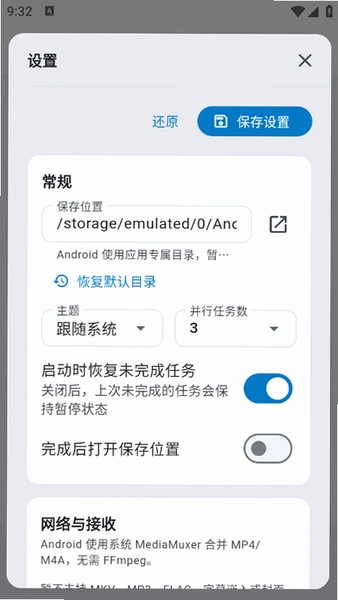
2.想改路径的话,进设置页找到下载目录选项,可以切换到外置SD卡或者自定义子目录,改完之后新建的任务才会生效,老任务不受影响。
3.任务完成后列表里有个打开按钮,点了会调用系统播放器或安装器,如果提示找不到应用,多半是文件格式没有关联的打开方式,去文件管理器手动选就行。
4.部分安卓11以上的机型受分区存储限制,应用只能写自己的私有目录,这时候在系统文件管理器里可能看不到,需要从应用内的文件入口进。
Nexus下载器常见问题答疑
为什么任务一直显示等待中?
大概率是同时跑的任务太多,应用默认最多并行3个,超出的会排队,去设置里把并发数调大或者等前面的跑完就行。
下载速度忽快忽慢正常吗?
正常,多线程下载受服务器单连接限速影响,某些站点会对同一IP的并发连接做限制,把线程数降到2到3反而更稳。
安装时提示解析包出错怎么办?
先确认下载的文件后缀是不是apk,有时候链接指向的是网页而不是安装包,下下来自然装不上,换个直链重新建任务。
应用占内存大不大?
实测后台挂着三个任务时占用在80MB上下,比不少同类工具低一些,但任务数拉到五六个之后会涨到150MB左右,低配机建议控制并发。
会不会偷偷跑流量?
目前版本没有后台自动更新机制,不建任务就不会产生流量,但首次启动的权限申请里包含网络状态读取,属于正常范围。
Nexus下载器基础操作实测
| 操作项 | 路径 | 实测表现 |
| 新建任务 | 主界面加号→粘贴链接 | 响应约1秒,支持http与https |
| 调整线程 | 任务详情→高级→线程数 | 4线程升到8线程速度提升约三成 |
| 改存储路径 | 设置→下载目录 | 切换后仅对新任务生效 |
| 暂停续传 | 列表长按→暂停 | 切网后自动恢复,进度保留 |
| 清理记录 | 列表左滑→删除 | 同时清除分块缓存文件 |
从这张表能看出来,Nexus下载器的基础操作路径都比较短,没有藏得太深的二级菜单。负面短板也得说清楚:一是权限方面,安卓13以上机型首次运行会连续弹两个权限框,存储和通知,拒绝通知权限的话任务完成没有提示音,容易漏看;二是低配兼容性,在2GB内存的老机器上同时跑三个任务会出现列表滑动卡顿,建议降到单个任务;三是操作步骤上,改存储目录只对新任务生效这个逻辑没有明确提示,新手容易以为老任务也会跟着迁移;四是内存占用随任务数线性上涨,重度用户需要留意后台清理策略,别让系统把应用杀了导致续传失效。
同类下载工具横向看
| 软件名称 | 一句话看点 | 评分 |
| 迅雷 | 老牌多协议支持,资源库庞大 | ★★★★☆ |
| IDM | 桌面端分块下载标杆,移动版稍弱 | ★★★★☆ |
| ADM | 安卓端多线程,界面偏极客 | ★★★★ |
| 啥下载 | 轻量无广告,适合小文件 | ★★★☆ |
| 寻雷 | 磁力链接解析有一手 | ★★★☆ |
这几款各有侧重,迅雷胜在生态全但广告多,IDM桌面端强移动端弱,ADM功能全可界面不够友好。相比之下Nexus下载器走的是中间路线,功能不堆砌但核心的续传和分块做得扎实,适合不想被弹窗打扰的用户。
应用信息
- 包名:com.example.nexus_download
- 名称:nexus_download
- 版本:0.1.0
- MD5值:9e7dfd98211dad9ba946f4d9638b2fc2
热门专题
本类最新
 大小:45.7M
网友评论





相关应用
 RPCS3模拟器App安卓版下载v2.1.0 手机玩PS3
 云曦软件库App安卓版下载v8.1.3 资源聚合箱
 peasyo云游戏安卓版下载v2.1.0 云端畅玩
 音乐播放器(YaleedMusic)v1.0.2 本地音乐播放
 Madus(玛度仕)v1.22.3 健康数据追踪
热门推荐
 谷歌浏览器app下载安装手机版本(Chrome)v151.0.7922.108网络应用
 心动浏览器手机版v1.1.61安卓版网络应用
 vivo浏览器官方正版下载v31.1.70.0网络应用
 360浏览器app下载安装最新版本v10.1.7.260网络应用
 夸克app官方正版下载最新版本v10.19.5.1170网络应用
本类排行
- 1谷歌浏览器app下载安装手机版本(Chrome)v151.0.7922.10812.7M
- 2谷歌云端硬盘app(Google Drive)v2.26.357.0.all.alldpi101.0M
- 3超强极速wifi安卓版v1.3.4最新版29.3M
- 4追回神器3.35老版本12M
- 5nube搜索引擎安卓版v1.1.03.0M
- 6追回神器中转站v1.212M
- 7百度极速版2026年最新版下载安装v7.23.0.1072.6M
- 8qq浏览器app下载安装免费正版v20.7.0.0062148.3M
- 9kiwi浏览器手机官方版下载(Kiwi Browser)v137.0.7337.0232.9M
- 10环宇浏览器安卓版v1.6手机版1.9M