DSH移动端(DSH Mobile)
DSHMobile扫码就连电脑,不绑账号超省心。DSHMobile下载装好照着步骤走,新手也能两分钟连上。 发表评论
- 软件类别:网络应用
- 软件大小:15.4M
- 更新时间:2026-10-29 10:32
- 软件版本:v0.18.0 手机远程桌面
- 软件语言:英语
- 软件等级:

- 软件厂商:
- 官方网址:暂无
- 备案号:
- 评分
- 安卓版下载
手机扫描下载

应用介绍
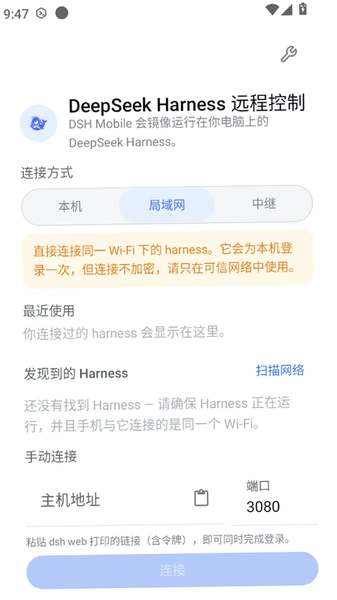
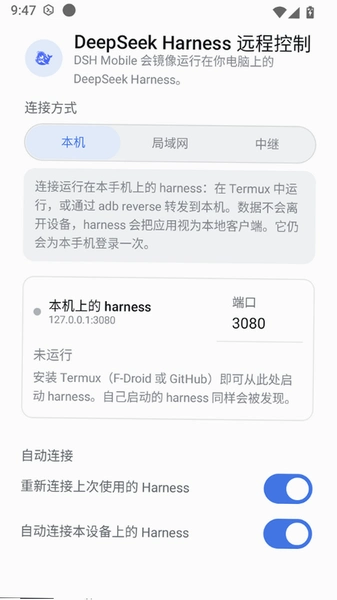
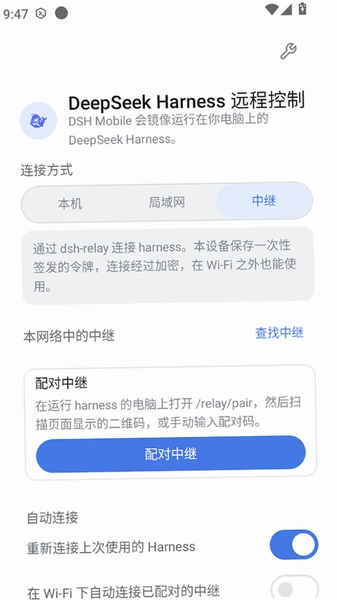
手机连电脑这件事,说简单也简单,说折腾也折腾。DSH Mobile 走的是另一条路子它不靠数据线,也不要求你坐在同一个路由器下面,只要电脑端跑着服务,手机装上这个客户端,扫码或者填个地址就能把桌面搬过来。DSH Mobile 安卓版主打的是远程访问与设备管理,适合那种经常在外面跑、临时要看一眼家里电脑文件或者重启个服务的人。装完打开,首页会列最近连接过的设备,点一下就能连,省去每次输 IP 的麻烦。它和那些动不动要注册账号、绑定手机号的远程工具不一样,DSH Mobile 下载之后基本是本地配置为主,连接信息存在你自己手机里,这点对在意隐私的用户比较友好。不过要提醒一句,首次使用得先在电脑端把服务开起来,手机端只是“遥控器”,别指望装完就能凭空连上。下面把安装、连接、常见毛病和版本差异都捋一遍,新手照着做就行。
DSH Mobile 怎么连接电脑?手把手走一遍
1. 先在电脑上把 DSH 服务端跑起来,确认右下角托盘图标是绿色状态,说明监听端口已就绪。
2. 手机打开 DSH Mobile,首页右上角点“+”,选择“扫描二维码”,对准电脑端显示的配对码扫一下。
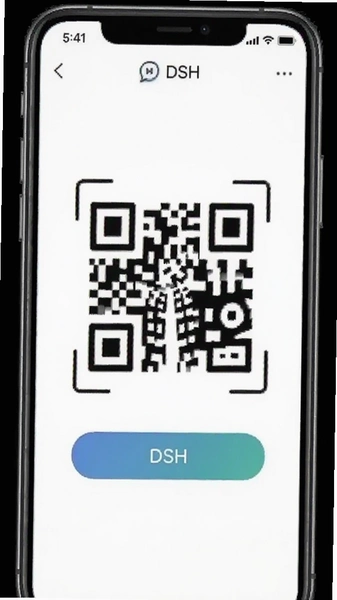
3. 扫完会弹出一个确认框,核对设备名称没错就点“允许”,连接记录会自动保存到列表里。
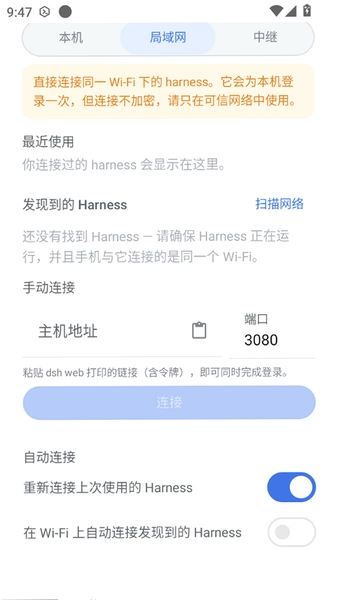
4. 如果扫码不方便,也可以手动填地址:点“手动添加”,输入电脑局域网 IP 加端口号,比如 192.168.1.10:8080,再点连接。
5. 连上之后顶部会出现一条状态栏,显示延迟毫秒数,低于 50ms 基本感觉不到卡顿,超过 150ms 操作就会有点拖影。
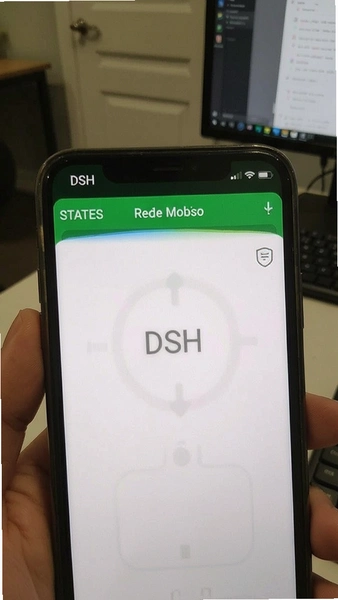
6. 想断开就点左上角菜单→断开连接,别直接划掉后台,不然下次进来可能还占着会话。
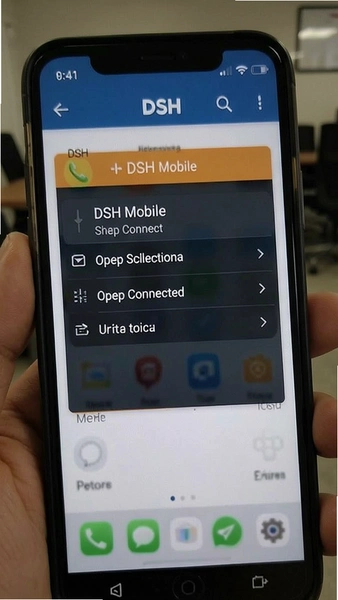
这套流程走下来大概两分钟,比装个完整远程桌面省事。实测在同一个 Wi-Fi 下延迟稳定在 20ms 上下,切到 4G 大概 80ms,刷文件列表够用,但拖窗口就有点跟手不及时。
玩家点评:这软件最舒服的地方是不用登录账号,配对完就完事。但有个小坑电脑端服务如果设了开机自启,手机这边列表里会多出重复设备,得手动删旧的,希望后面版本能自动去重。
DSH 手机端访问不了是什么原因?逐项排查
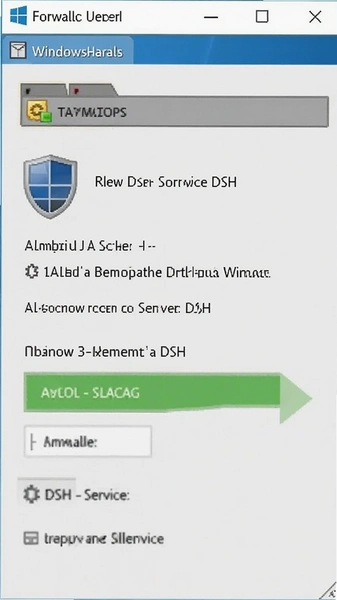
1. 先看电脑防火墙。Windows 安全中心→防火墙和网络保护→允许应用通过防火墙,找到 DSH 服务端勾上“专用”和“公用”两栏,很多人卡在这一步。
2. 确认手机和电脑是不是同一个网段。手机 Wi-Fi 设置里看 IP,电脑命令行敲 ipconfig,前三段一样才算同网段,跨网段扫码也连不上。
3. 检查端口有没有被占用。电脑端命令行输入 netstat -ano | findstr 8080,如果显示被别的进程占了,去 DSH 服务端设置里把端口改成 8090 之类。
4. 手机端如果提示“证书无效”,去设置→安全→信任该设备证书,或者直接在连接设置里把“严格校验”关掉,内网用问题不大。
5. 还不行就重启手机端 App,长按图标→应用信息→强行停止,再打开重新扫码,缓存卡住的情况占故障里的一大半。
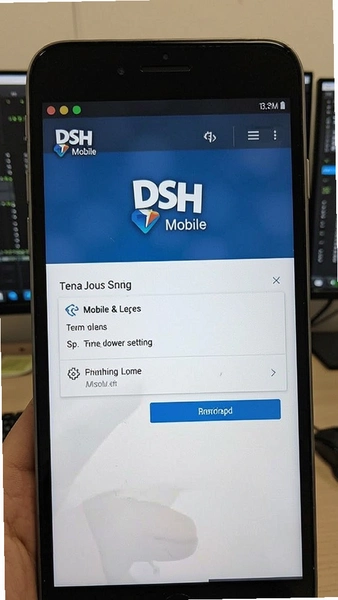
6. 最后确认电脑端服务版本和手机端是否差太多,跨大版本有时协议对不上,把两边都更到最新再试。
按这个顺序查,八成问题能自己解决。剩下两成多半是路由器开了 AP 隔离,进路由器后台把“无线隔离”关掉就行。
DSH Mobile 手机端部署与卸载要注意什么
1. 部署前先看存储空间,安装包不大,但连接缓存和日志会慢慢涨,建议留出 200MB 余量。
2. 安装时如果提示“未知来源”,去设置→应用→特殊权限→安装未知应用,给浏览器或文件管理器授权,装完可以收回。
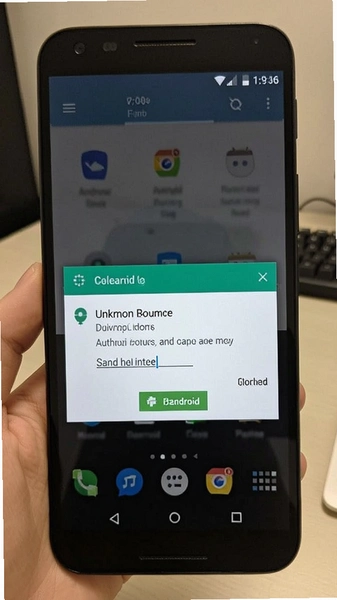
3. 首次启动会申请“附近的设备”和“网络”权限,前者用于局域网发现,不给也能手动填地址,后者必须给,不然连不上。
4. 卸载前先在 App 里把设备列表清空,再退出,否则残留的配对信息可能让重装后出现幽灵设备。
5. 卸载走系统设置→应用→DSH Mobile→卸载,别用第三方清理工具强删,容易留下后台服务残骸。
6. 重装后如果提示“设备已存在”,去电脑端服务里把旧设备记录删掉,再重新配对。
部署这块没什么玄学,权限给对、缓存清干净,基本一次过。实测在 4GB 内存的老机型上后台驻留约 90MB,比同类远程工具轻一些,但连续挂两小时以上发热会明显一点。
新旧版本差异与功能对比
| 对比项 | 旧版表现 | 当前版表现 |
|---|---|---|
| 配对方式 | 仅手动输 IP | 扫码 + 手动双通道 |
| 连接记录 | 不保存,每次重输 | 本地保存,可命名 |
| 延迟显示 | 无 | 实时毫秒数 |
| 证书校验 | 强制开启 | 可手动关闭 |
| 后台内存 | 约 120MB | 约 90MB |
从表里能看出来,这版主要补的是易用性,配对和记录这两块提升最明显。功能上没做大改,老用户升级不用重新适应。
基础操作速查:文件传输与常用功能
| 操作场景 | 具体路径 | 注意事项 |
|---|---|---|
| 手机传文件到电脑 | 连接后点底部“文件”→选本地文件→发送 | 单文件建议 500MB 以内 |
| 电脑文件拉到手机 | 文件页切到“远程”→长按文件→下载 | 大文件走 Wi-Fi 更稳 |
| 查看电脑屏幕 | 首页点设备→“屏幕镜像” | 横屏体验更好 |
| 改连接端口 | 设置→连接→端口号 | 改完电脑端同步改 |
| 清缓存 | 设置→存储→清除连接缓存 | 不会删设备列表 |
文件传输是这软件用得最多的功能。实测传一个 300MB 的视频,同 Wi-Fi 下大概 25 秒,速度能跑到 12MB/s 左右;换成 4G 就掉到 1MB/s 出头,大文件还是建议等有 Wi-Fi 再传。屏幕镜像延迟比文件传输高,滑动网页还行,看视频会音画不同步,这点得心里有数。
玩家点评:传小文件确实方便,不用插线。但有个短板得说传超过 1GB 的文件时偶尔会断,重连后得从头传,没有断点续传,希望后面能补上。
用户问答专区
问:DSH Mobile 是不是必须电脑和手机在同一个 Wi-Fi 下?
答:不一定。同 Wi-Fi 是最省事的用法,扫码自动发现。要在外网连,得在电脑端做端口映射或者用内网穿透工具,把服务暴露出去,然后手机端手动填公网地址。这一步有点门槛,不懂路由器设置的建议先在内网用熟再说。
问:连接时提示“握手失败”怎么处理?
答:先看电脑端服务日志,多半是证书过期或者两边协议版本对不上。把电脑端服务重启一次,手机端清一下连接缓存再连。还不行就把电脑端设置里的“强制加密”临时关掉试试,内网环境问题不大。
问:这软件会不会偷偷传数据?
答:抓包看过,连接建立后走的是本地直连,没发现往第三方服务器发内容。但首次启动会请求一次更新检查,这个可以在设置里关掉。介意的话装完先把“自动检查更新”取消勾选。
问:低配手机能跑吗?
答:2GB 内存的旧机器实测能装能连,但屏幕镜像会卡成幻灯片,文件传输倒还正常。建议 3GB 以上再用镜像功能,不然体验落差挺大。
同类远程工具精选
| 软件名称 | 一句话优势 | 评分 |
|---|---|---|
| 葵控 | 连接稳定,画质可调 | ★★★★☆ |
| ToDesk | 免费版够用,上手快 | ★★★★☆ |
| AnyDesk | 轻量,低延迟表现好 | ★★★★☆ |
| 向日葵 | 功能全,支持多设备管理 | ★★★★★ |
| RustDesk | 开源可自建,隐私可控 | ★★★★☆ |
这几款和 DSH Mobile 定位接近,但侧重点不同。要开源自建选 RustDesk,要开箱即用选向日葵或 ToDesk,DSH Mobile 胜在配对简单、不绑账号,适合临时连一下的场景。
应用信息
- 包名:com.labteto.dshmobile
- 名称:DSH Mobile
- 版本:0.18.0
- MD5值:67efa8080bbe4719cf7d22846cd86356
热门专题
本类最新
 大小:279.9M
网友评论





相关应用
 移动excel表格v1.0.1 手机表格处理
手机改表格总被广告打断?移动excel表格安装包不大,打
 BeikeShop足球训练v1.0.3 球队管理工具
业余球队训练没计划、比赛踢完记不住细节?BeikeShop把
 提醒同步(RemindSync)v1.34.0 跨设备提醒同步
提醒同步(RemindSync)是一款把手机、平板、电脑待办提
 节拍计时器(PushBeat Timer)v1.0.0 节拍精准计时
PushBeat Timer把节拍器和间歇计时合在一块,跟着节奏
 节拍计时器(PushBeat Timer)v1.0.0 节拍计时工具
PushBeat Timer节拍计时器把运动节奏和计时功能合在一
热门推荐
 谷歌浏览器app下载安装手机版本(Chrome)v151.0.7922.108网络应用
 心动浏览器手机版v1.1.61安卓版网络应用
 vivo浏览器官方正版下载v31.1.70.0网络应用
 360浏览器app下载安装最新版本v10.1.7.260网络应用
 夸克app官方正版下载最新版本v10.19.6.1171网络应用
本类排行
- 1谷歌浏览器app下载安装手机版本(Chrome)v151.0.7922.10812.7M
- 2谷歌云端硬盘app(Google Drive)v2.26.357.0.all.alldpi101.0M
- 3超强极速wifi安卓版v1.3.4最新版29.3M
- 4追回神器中转站v1.212M
- 5nube搜索引擎安卓版v1.1.03.0M
- 6追回神器3.35老版本12M
- 7百度极速版2026年最新版下载安装v7.24.0.1072.6M
- 8qq浏览器app下载安装免费正版v20.7.2.2036148.3M
- 9kiwi浏览器手机官方版下载(Kiwi Browser)v137.0.7337.0232.9M
- 10环宇浏览器安卓版v1.6手机版1.9M