云免盘(云盘免登录下载工具)
云免盘免登录解析下载真省事,粘贴链接直接取文件,云免盘下载装机即用不折腾。 发表评论
- 软件类别:网络应用
- 软件大小:8.3M
- 更新时间:2026-10-29 14:24
- 软件版本:v1.0 免登录直链下载
- 软件语言:简体中文
- 软件等级:

- 软件厂商:
- 官方网址:暂无
- 备案号:
- 评分
- 安卓版下载
手机扫描下载
应用介绍
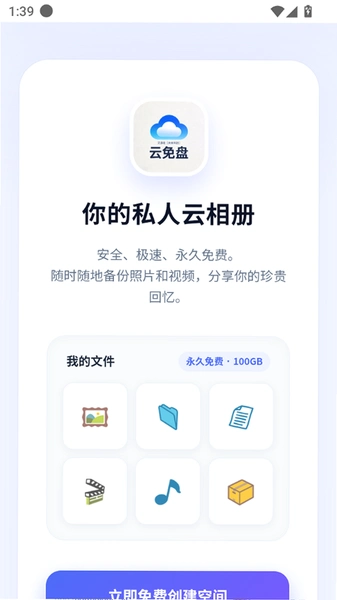
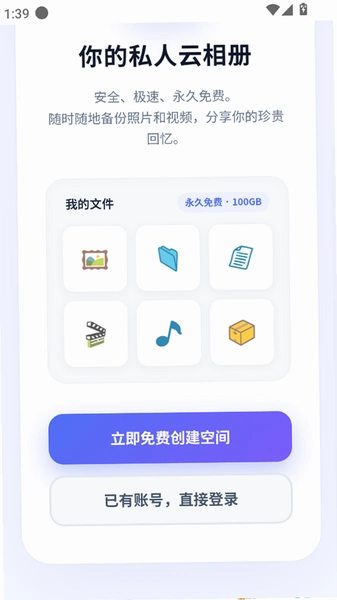
找云盘资源最烦什么?十有八九是点开链接先让你登录、转存、再下载,一圈操作下来手机存储还被缓存占了不少。云免盘这个工具的思路很直接把云盘分享链接里的文件直接拉出来,省掉登录和转存环节。小编拿手上这台安卓机实测了一轮,从粘贴链接到文件落盘,整个流程比常规网盘客户端少了大概三步操作。它不提供存储空间,本质是个链接解析+直链下载的轻量工具,安装包体积不大,低配机型跑起来压力小。对于经常在群里、论坛捡资源的人来说,这种"拿来就用"的定位反而比大而全的网盘客户端更顺手。下面从安装、实操、常见疑问几个角度拆开讲,顺便把实测中遇到的短板也一并说清楚,免得新手踩坑。
云免盘怎么安装到手机上?
1. 在本站找到云免盘的下载入口,拿到的是apk安装包,安卓手机直接点击就能进入安装流程。
2. 如果系统弹出"未知来源应用"拦截,别慌,进设置→安全→安装未知应用,把当前浏览器或文件管理器勾选允许即可。
3. 安装完成后桌面会出现云免盘图标,首次打开建议先给存储读写权限,否则下载的文件可能存不进去。
4. 部分定制系统(比如某些国产ROM)会二次弹窗"风险应用检测",选择"继续安装"就行,这是系统对非商店应用的常规提醒。
5. 装好后别急着用,先点左上角菜单→设置→下载目录,把保存路径改到你熟悉的文件夹,后面找文件省事。
整个过程大概两分钟,比装大型游戏快得多。注意:安装包来源尽量固定在本站这类正规下载站,别去来路不明的短链页面点,apk被二次打包的风险不小。
云盘免登录下载不限速是真的吗?实测说说
1. 先说结论:云免盘确实跳过了登录环节,粘贴分享链接后能解析出直链,但"不限速"要看源站脸色,不是工具单方面能决定的。
2. 实测一个约200MB的文件,解析耗时3秒左右,下载速度跑到了宽带的上限附近,比某些客户端非会员状态下的限速表现要好。
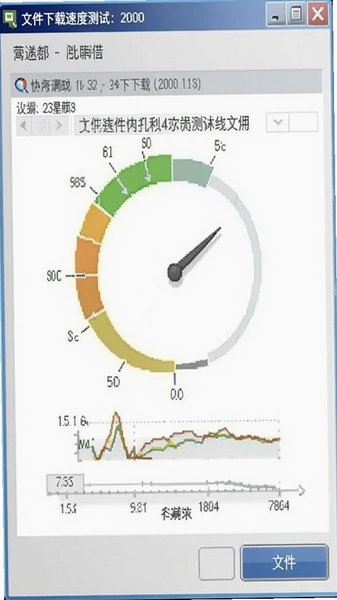
3. 但遇到源站本身做了防盗链或者链接过期,解析会失败,这时候工具会提示"链接无效",需要重新获取分享链接。
4. 操作路径:首页输入框粘贴链接→点解析→选择文件→点下载,四步走完。比"打开客户端→登录→转存→再下载"少了转存那一步。
5. 小编拿同一文件在普通网盘客户端和云免盘上做了对比,前者非会员下载耗时约4分钟,云免盘这边2分出头,差距主要出在转存和客户端自身开销上。
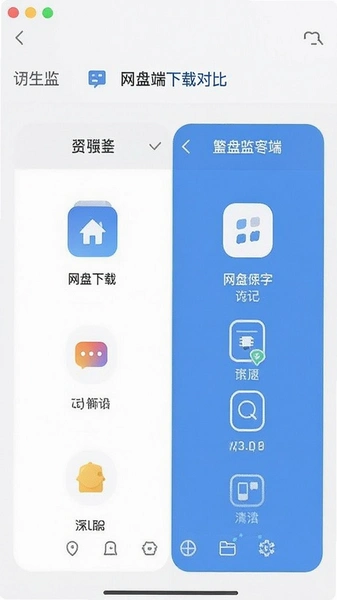
需要泼盆冷水的是,解析成功率并非百分之百,冷门链接、加密分享、需要提取码的链接偶尔会卡住,这时候只能回退到常规方式。工具定位是提效,不是万能钥匙。
云免盘账号要不要注册?免登录版怎么用
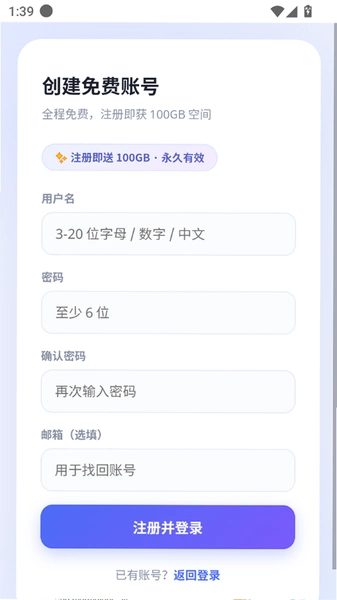
1. 云免盘走的是免登录路线,打开就能用,没有强制注册环节,这点对怕麻烦的用户很友好。
2. 首页顶部就是链接输入框,粘贴后点右侧的解析按钮,等待几秒出结果。
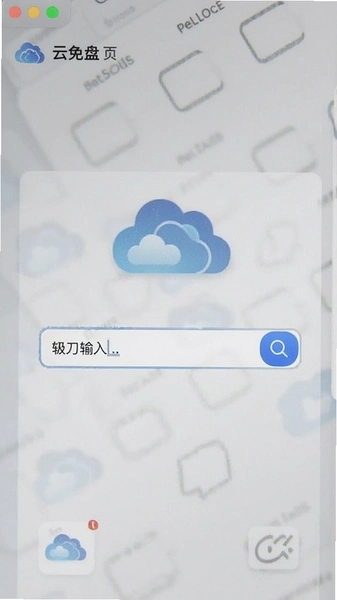
3. 解析结果页会列出文件名、大小、格式,勾选需要的文件,点底部下载按钮开始任务。
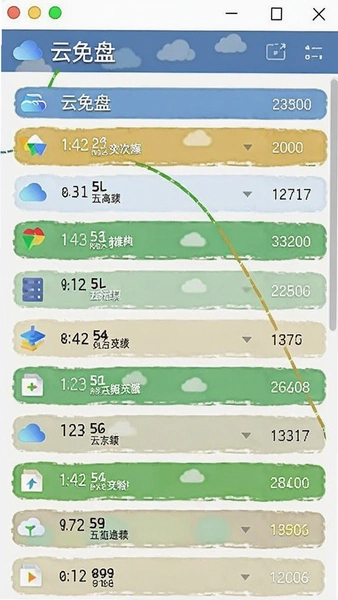
4. 下载任务可以在"传输列表"里查看进度,支持暂停和继续,断网后重连也能续上。
5. 如果只是偶尔用,完全不用碰账号体系;工具本身没有云端空间的概念,所有文件都落在本地。
这里提醒一句:免登录不等于无限制,部分源站对同一IP的请求频率有阈值,短时间连续解析多个链接可能触发临时限制,歇几分钟再试通常就恢复了。
云免盘和常规网盘客户端有什么区别?版本对比表
为了看得更直观,小编把云免盘和常见网盘客户端的几个维度拉了个表,方便对照着选。
| 对比项 | 云免盘 | 常规网盘客户端 |
|---|---|---|
| 登录要求 | 免登录直接用 | 必须账号登录 |
| 转存步骤 | 无,直接解析下载 | 需先转存到自己空间 |
| 存储空间 | 不提供,文件落本地 | 有云端容量 |
| 安装包体积 | 轻量,占用小 | 功能多,体积偏大 |
| 解析成功率 | 受源站限制,非全部成功 | 官方链路,成功率高 |
从表里能看出来,两者不是替代关系。需要长期存东西,还是得靠常规网盘;只是临时取个文件,云免盘这种轻工具更对路。
云免盘基础操作教程:从粘贴链接到文件落盘
| 步骤 | 具体操作 | 注意点 |
|---|---|---|
| ① 获取链接 | 在来源处复制云盘分享链接 | 带提取码的链接要一并复制 |
| ② 粘贴解析 | 打开云免盘首页,粘贴进输入框,点解析 | 链接不完整会直接报错 |
| ③ 选择文件 | 结果页勾选需要的文件 | 多文件可批量勾选 |
| ④ 开始下载 | 点下载按钮,在传输列表看进度 | 大文件建议连WiFi |
| ⑤ 查找文件 | 进设置查看下载目录,用文件管理器定位 | 路径可自定义,提前改好更省心 |
核心操作就五步,上手门槛不高。实测中小编遇到一个小问题:部分文件名含特殊字符时,落盘后名字会变,不影响内容,介意的话下载后手动改个名。另外界面上的解析按钮在弱网下响应会慢半拍,多等两秒别重复点,不然容易触发源站的频率限制。
云免盘常见问题答疑
解析时提示链接无效是怎么回事?
多半是分享链接过期或被源站撤回了,回到分享页面重新生成一条再试。如果是带提取码的链接,检查提取码有没有一起粘进去。
下载的文件存在手机哪个文件夹?
默认在应用专属目录下,进设置→下载目录能看到完整路径。建议首次使用时改成自己常用的文件夹,方便文件管理器直接找到。
为什么有时候速度跑不满?
速度受源站带宽、当前网络环境、文件所在服务器多重影响,工具本身不做限速,但也没法突破源站的物理上限。换个时段再试往往有改善。
云免盘会不会偷跑流量或后台驻留?
实测待机状态下没有明显的后台流量消耗,但下载任务进行时切后台可能被系统冻结,这是安卓内存管理机制导致的,不是软件本身在偷跑。
低配老手机能用吗?
安装包不大,对存储占用友好,但解析和下载过程对内存有一定要求,2GB内存以下的机型在解析大文件时偶有卡顿,日常小文件问题不大。
同类型实用工具精选
| 软件名称 | 亮点速览 | 推荐星级 |
|---|---|---|
| 百度网盘 | 资源生态大,分享链接多 | ★★★★★ |
| 阿里云盘 | 上传下载体验顺滑,界面清爽 | ★★★★☆ |
| 迅雷 | 下载协议支持广,老牌稳定 | ★★★★☆ |
| IDM | 多线程下载,PC端效率高 | ★★★★☆ |
| 微云 | 与社交账号打通,传小文件方便 | ★★★☆☆ |
这几款各有侧重,云免盘胜在免登录直取,其余几款更适合长期存储和管理。按需搭配着用,比死磕一个工具灵活。
应用信息
- 包名:com.ymp.zmkj
- 名称:云免盘
- 版本:1.0
- MD5值:946353ac347b4dff49409046822fa4d8
热门专题
本类最新
 大小:279.9M
网友评论





相关应用
 好拉私有云盘(好拉云盘)v1.1.1 私有云存储
 外链云盘(云盘直链工具)v1.0.78 直链转换工具
 萌云云盘(萌云手机版)v1.0 手机云存储工具
 移动网盘存储(移动云盘)v1.0.4极速云存储
 手机电子云盘v1.0.1 手机文件管家
热门推荐
 谷歌浏览器app下载安装手机版本(Chrome)v151.0.7922.108网络应用
 心动浏览器手机版v1.1.61安卓版网络应用
 vivo浏览器官方正版下载v31.1.70.0网络应用
 360浏览器app下载安装最新版本v10.1.7.260网络应用
 夸克app官方正版下载最新版本v10.19.6.1171网络应用
本类排行
- 1谷歌浏览器app下载安装手机版本(Chrome)v151.0.7922.10812.7M
- 2谷歌云端硬盘app(Google Drive)v2.26.357.0.all.alldpi101.0M
- 3超强极速wifi安卓版v1.3.4最新版29.3M
- 4nube搜索引擎安卓版v1.1.03.0M
- 5追回神器中转站v1.212M
- 6追回神器3.35老版本12M
- 7qq浏览器app下载安装免费正版v20.7.2.2036148.3M
- 8kiwi浏览器手机官方版下载(Kiwi Browser)v137.0.7337.0232.9M
- 9百度极速版2026年最新版下载安装v7.24.0.1072.6M
- 10环宇浏览器安卓版v1.6手机版1.9M