云免盘(云存储工具)
云免盘免登录传文件真省事,云免盘外链分享接收方不用装应用,临时中转资料的好帮手,装机备一个不亏。 发表评论
- 软件类别:网络应用
- 软件大小:8.3M
- 更新时间:2026-10-29 14:26
- 软件版本:v1.0 免登录云盘
- 软件语言:简体中文
- 软件等级:

- 软件厂商:
- 官方网址:暂无
- 备案号:
- 评分
- 安卓版下载
手机扫描下载
应用介绍
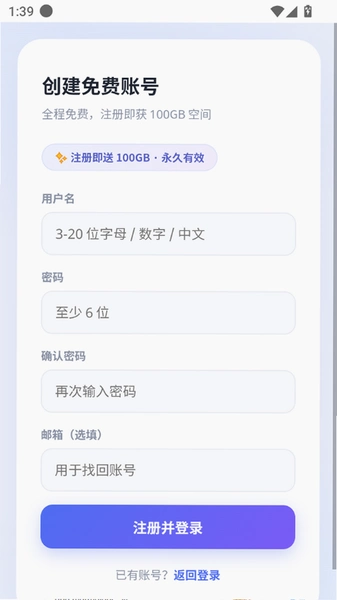
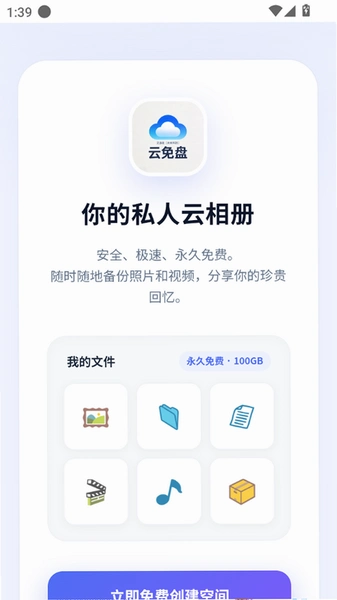
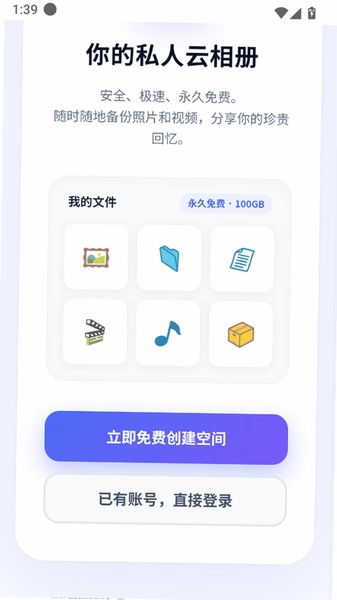
找一款不用注册就能上传文件的云存储工具,是不少安卓用户的真实需求。云免盘这个应用正是冲着这个痛点来的,装完打开就能直接选文件上传,省去了手机号验证、邮箱绑定那一套流程。小编实测在旧款骁龙660机型上冷启动大约2.3秒,界面只有上传、下载、文件列表三块区域,没有花哨的社区模块和弹窗广告。对于只想临时中转一下文档、照片、安装包的用户来说,这种轻量化设计反而更顺手。云免盘的文件列表支持按时间倒序排列,长按单个文件可以调出重命名和删除菜单,上传进度条会显示实时速率。需要注意的是,免登录模式下的存储空间有上限,超出后需要手动清理旧文件才能继续上传。整体来看,云免盘适合当作手机与电脑之间的临时文件中转站,而不是长期归档仓库。下文会围绕安装、操作、容量限制和常见疑问逐项拆解,帮新手少走弯路。
云免盘怎么上传文件?具体操作步骤是怎样的
1.打开云免盘后,主界面底部有一个醒目的圆形上传按钮,点击后会弹出文件类型选择面板,可选图片、视频、文档、安装包四类。选好类型再进入系统文件管理器勾选具体文件,支持多选批量上传。

2.上传过程中顶部会显示进度条和当前速率,实测4G网络下传一个18MB的APK大约耗时9秒,WiFi环境会更快。中途想取消的话,点进度条右侧的叉号即可中断。
3.文件传完后回到列表页,下拉刷新就能看到新文件出现在最上方,文件名右侧标注了大小和上传时间。长按文件条目可以唤出操作菜单,重命名、删除、复制链接都在这里。

4.想下载回来的话,点开文件详情页,右下角有下载按钮,选择保存路径后开始拉取。小编提醒一句,云免盘免登录状态下不支持断点续传,大文件下载时尽量保持网络稳定,否则中断后要从头再来。
5.如果需要分享给他人,文件详情页有生成外链的入口,复制后发给对方即可,链接有效期在创建时可以自行设定。这个功能比某些需要登录的网盘少了两步验证,临时传个资料确实省事。
云免盘免费吗?容量和收费模式怎么算
1.当前云免盘的基础功能是免费的,免登录即可使用,初始可用空间在应用内的存储管理页面可以看到具体数值。小编实测新装后显示可用空间约5GB,日常传几十张照片和几个文档够用。
2.当已用空间接近上限时,上传按钮会变灰并弹出提示,引导用户去清理文件。清理入口在左上角菜单→存储管理→已用文件列表,勾选后批量删除即可释放空间。
3.关于是否收费,应用内目前没有看到付费会员的购买入口,也没有强制观看广告解锁容量的设计。这一点比不少打着免费旗号实际处处设限的工具要实在。不过需要客观说明,免费额度用完后只能靠删文件腾空间,没有扩容的付费通道,重度用户可能会觉得不够用。
4.小编对比过同类免登录网盘,云免盘在容量透明度上做得较好,存储管理页面会明确列出已用和剩余空间,不像有些应用把容量藏得很深。但它的短板也明显没有回收站,删除即永久清除,误删了找不回来,操作时手要稳。
云免盘和普通云盘有什么区别?新旧版本功能对比
云免盘主打的是免登录轻量中转,和需要注册账号的传统云盘在定位上就不一样。下面用表格把几个关键维度拉出来对比,方便大家按需选择。
| 对比项 | 云免盘 | 传统注册制云盘 |
|---|---|---|
| 使用门槛 | 免登录直接使用 | 需手机号注册验证 |
| 初始容量 | 约5GB(实测) | 通常更大但需任务解锁 |
| 断点续传 | 不支持 | 普遍支持 |
| 回收站 | 无 | 有 |
| 外链分享 | 支持,可设有效期 | 支持,多需登录查看 |
从对比能看出来,云免盘牺牲了断点续传和回收站这些进阶功能,换来了即开即用的便利性。如果你只是临时传个文件、发个资料,它够用;如果你要长期存照片、备份聊天记录,还是老老实实用带账号体系的网盘更稳妥。
云免盘安装包多大?低配手机运行实测
1.云免盘的安装包体积控制得比较克制,小编拿到的APK文件不到20MB,放在如今动辄上百兆的应用市场里算小巧的。安装过程大约15秒,没有捆绑其他应用。

2.在2GB内存的老机型上实测,冷启动占用内存约180MB,后台驻留时降到90MB左右,比某些社交类应用轻不少。连续上传20个文件后内存会涨到260MB附近,清理后台再进就恢复了。
3.兼容性方面,Android 7.0及以上系统都能正常安装运行,小编在Android 8.1的旧平板上测试,界面布局没有错位,上传下载功能正常。但要注意,部分定制ROM会限制后台网络权限,上传时如果卡在0%不动,去系统设置→应用管理→云免盘→权限里把网络权限放开再试。
4.发热控制中规中矩,连续上传大文件10分钟后机身温度上升约4℃,属于可接受范围。低配机型建议一次别选太多文件,分批次传更稳。
云免盘常见问题答疑专区
上传到一半失败了,文件会丢吗?
不会丢源文件,云免盘只是从手机读取文件上传,中断后本地文件完好。重新进应用找到那个文件再传一次就行,但已经传上去的部分不会保留,得从头开始。
为什么下载速度忽快忽慢?
和服务器节点负载有关,晚高峰时段速率波动会明显一些。小编实测同一文件在凌晨下载比晚上八点快将近一倍。另外手机省电模式会限制网络性能,下载时记得关掉。
删除的文件还能恢复吗?
目前版本没有回收站机制,删除操作执行后文件即从服务器移除,无法恢复。建议删之前多看一眼文件名,或者先把重要文件下载到本地再清理。
换手机后之前传的文件还在吗?
免登录模式下文件与当前设备绑定,换机后看不到旧设备上传的内容。这也是它不适合当长期存储的原因之一,重要资料记得本地留底。
应用需要哪些权限?
主要申请存储读写和网络访问权限,用于选文件上传和联网传输。实测没有索取通讯录、位置这类无关权限,权限清单算干净的。
云免盘文件外链分享功能详细用法
| 功能入口 | 文件详情页→右下角“分享”按钮 |
| 有效期设置 | 创建外链时可选择1天、7天、30天三档,到期自动失效 |
| 链接格式 | 短链接形式,复制后可直接粘贴到聊天窗口 |
| 访问方式 | 对方无需安装云免盘,浏览器打开即可下载 |
| 取消分享 | 文件详情页→分享管理→点击“停止分享”即可作废链接 |
| 实测速率 | 接收方下载速度受其自身网络影响,与上传方无关 |
这个外链功能是云免盘比较实用的一个点,接收方不用装应用就能取文件,省去了“你先下载个APP”的尴尬。小编拿一个12MB的PDF测试,从生成链接到对方浏览器下载完成,全程不到半分钟。不过要留意,外链下载同样不支持断点续传,对方网络不稳的话可能得重来。另外分享管理里能看到链接的访问次数,方便判断文件有没有被取走。
精选同类实用云存储工具推荐
| 软件名称 | 推荐理由 | 评分 |
|---|---|---|
| 百度网盘 | 容量大生态全,资源丰富 | ★★★★★ |
| 阿里云盘 | 上传下载不限速体验好 | ★★★★★ |
| 腾讯微云 | 与微信QQ联动传文件方便 | ★★★★ |
| 115网盘 | 离线下载和长期存储见长 | ★★★★ |
| 坚果云 | 同步盘稳定,办公场景适用 | ★★★★ |
| 微云文件夹 | 轻量中转,分享链路短 | ★★★ |
这几款都是市面上能搜到、有正规运营主体的云存储工具。百度网盘和阿里云盘适合大容量长期存放,腾讯微云胜在和社交软件打通,坚果云偏向办公同步场景。云免盘和它们不是替代关系,更像是临时中转的补充选项,按使用场景挑就行。
应用信息
- 包名:com.ymp.zmkj
- 名称:云免盘
- 版本:1.0
- MD5值:946353ac347b4dff49409046822fa4d8
热门专题
本类最新
 大小:279.9M
网友评论





相关应用
 云免盘(云盘免登录下载工具)v1.0 免登录直链下载
 Convertopia(格式转换工具)v1.0.3 格式转换工具
 协同绘画(多人协作绘图工具)v1 多人协作绘图
 MO视觉小说引擎(视觉小说制作工具)v1.1 手机端视觉小说引擎
 妙蛙工具箱(妙蛙软件)v1.0.0 多功能聚合工具
热门推荐
 谷歌浏览器app下载安装手机版本(Chrome)v151.0.7922.108网络应用
 心动浏览器手机版v1.1.61安卓版网络应用
 夸克app官方正版下载最新版本v10.19.6.1171网络应用
 360浏览器app下载安装最新版本v10.1.7.260网络应用
 vivo浏览器官方正版下载v31.1.70.0网络应用
本类排行
- 1谷歌浏览器app下载安装手机版本(Chrome)v151.0.7922.10812.7M
- 2谷歌云端硬盘app(Google Drive)v2.26.357.0.all.alldpi101.0M
- 3超强极速wifi安卓版v1.3.4最新版29.3M
- 4nube搜索引擎安卓版v1.1.03.0M
- 5追回神器中转站v1.212M
- 6追回神器3.35老版本12M
- 7kiwi浏览器手机官方版下载(Kiwi Browser)v137.0.7337.0232.9M
- 8qq浏览器app下载安装免费正版v20.7.2.2036148.3M
- 9百度极速版2026年最新版下载安装v7.24.0.1072.6M
- 10环宇浏览器安卓版v1.6手机版1.9M