移动excel表格
通勤路上要改表格却找不到趁手工具?这篇把移动excel表格的移动工作表、行列显示、粘贴格式这些高频问题都实测了一遍,看完再决定装不装。 发表评论
- 软件类别:办公商务
- 软件大小:52.9M
- 更新时间:2026-10-29 05:54
- 软件版本:v1.0.1 手机表格处理
- 软件语言:中文
- 软件等级:

- 软件厂商:杭州轻迹信息技术服务有限公司
- 官方网址:暂无
- 备案号:浙ICP备2025183747号-82A
- 评分
- 安卓版下载
手机扫描下载
应用介绍
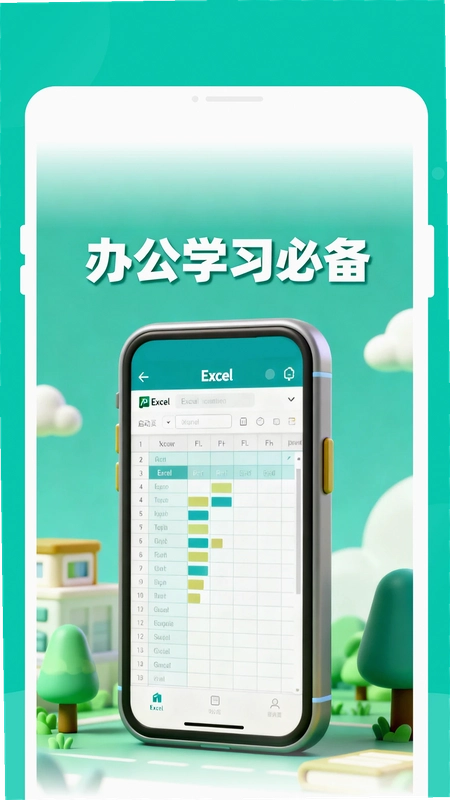
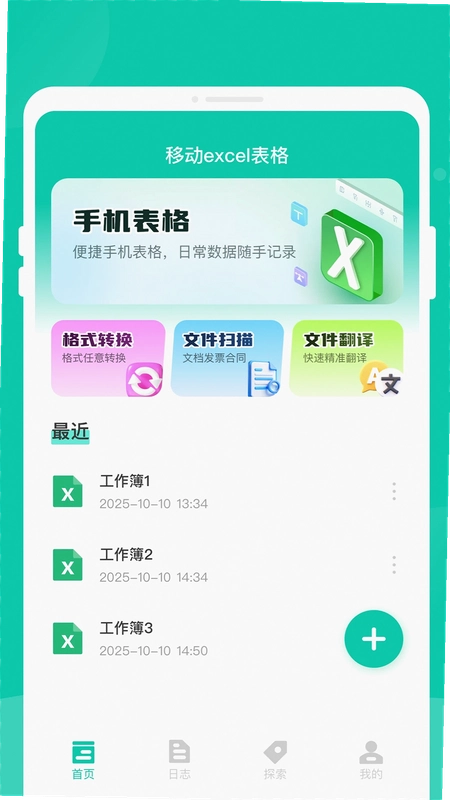
手机里临时要改个表格,结果发现WPS打开慢、广告弹窗还多,这种场景估计不少人都遇到过。移动excel表格就是冲着这个痛点来的,装完体积不大,打开速度也还行,主要解决在手机上快速查看、编辑表格文件的需求。它支持常见的表格格式导入,界面逻辑偏向轻量办公,没有塞一堆用不上的功能。对于经常在通勤路上、会议间隙需要核对数据的朋友来说,移动excel表格算是个能应急的选择。下面从实际操作、版本差异、同类对比几个角度聊聊,帮你在下载前把该知道的都弄清楚。
移动excel表格怎么移动工作表?操作路径实测
1.打开文件后,底部会有一排工作表标签,长按某个标签大概两秒,会弹出菜单,里面就有移动或复制的选项。
2.点击移动之后,可以选择移到当前工作簿的哪个位置,也可以选择移到另一个已打开的文件里,这个逻辑和电脑端差不多。
3.实测下来,移动excel表格在切换工作表位置时响应还算快,但有个小毛病:如果表格里公式特别多,移动后偶尔要等两三秒才刷新数据。
4.另外提醒一句,移动操作前最好先保存一下,有用户反馈过极端情况下移动后原表内容没同步过来,虽然概率不高,但养成习惯不吃亏。
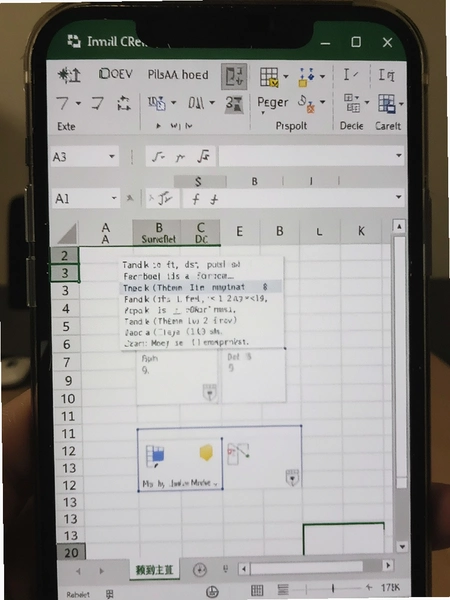
玩家点评:这个移动工作表的操作逻辑对新手还算友好,就是长按的触发区域有点小,手指粗的建议多试几次找找感觉。
移动excel表格显示的行数列数少了是不是出问题了?
1.有用户反映打开文件后发现只显示了一部分行列,以为是软件把数据弄丢了。其实多数情况是视图缩放或者隐藏行列导致的。
2.先检查顶部菜单里的视图设置,看看是不是开了冻结窗格或者筛选状态,筛选状态下没命中的行会被折叠起来,看起来就像少了。
3.如果确认没开筛选,去格式菜单里找行和列的显示设置,看看有没有被手动隐藏的区间。
4.还有一种可能是文件本身在电脑上就设置了打印区域,移动excel表格默认按打印区域展示,点一下显示全部就能恢复。
5.实在不行就双指缩放一下画布,有时候是缩放比例太大导致视觉上只看到局部。
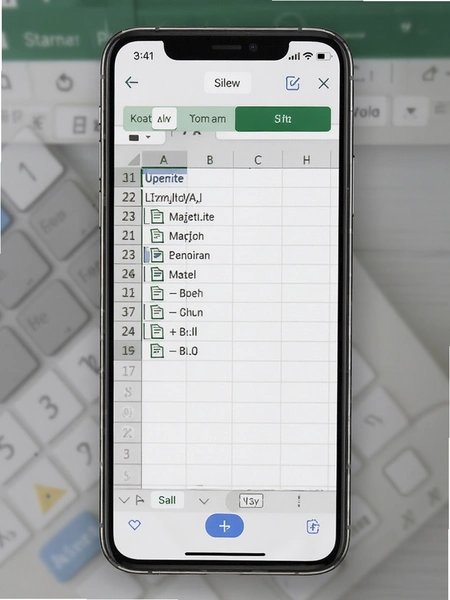
小编心得:遇到显示不全先别急着卸载重装,九成以上是视图设置的问题,翻一遍菜单基本能解决。
移动excel表格内容但单元格不一样是怎么回事?
1.这个情况通常出现在复制粘贴的时候,源单元格和目标单元格的格式不一致,比如一个是文本一个是数值,粘过去就变样了。
2.解决办法是在粘贴时选择“仅粘贴数值”或者“匹配目标格式”,别直接用默认粘贴。
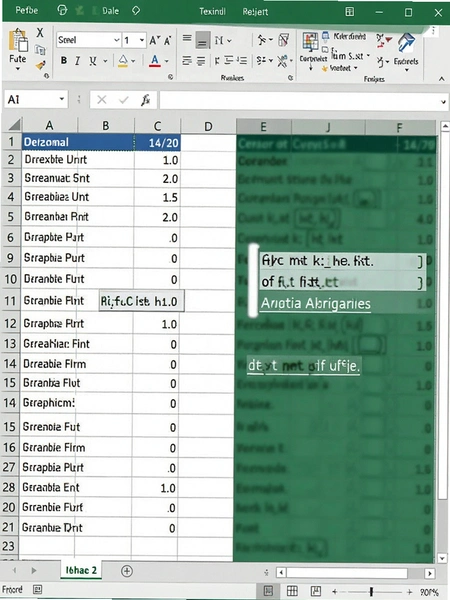
3.移动excel表格在粘贴选项里提供了几个快捷按钮,长按粘贴区域会弹出选择框,选对模式就能避免格式错乱。
4.另外合并单元格也是重灾区,源区域有合并、目标区域没有,粘过去内容会挤在一个格子里,操作前先取消合并比较稳妥。
5.实测发现该软件在处理带格式的表格时,粘贴逻辑比某些大厂产品要简单直接,少了一些智能提示,需要用户自己多留意一下。
移动excel表格和电脑版Excel移动列的方法有啥不一样?
1.电脑上移动列一般是选中整列后直接拖拽,或者剪切插入。手机上拖拽不太好操作,移动excel表格用的是长按列标→剪切→插入到目标位置的流程。
2.具体路径:点列标选中整列,底部工具栏找剪切图标,然后点到目标列的位置,选插入剪切的列。
3.对比下来,手机端操作步骤确实比电脑多一两步,但考虑到触屏的精度问题,这种设计反而更不容易误操作。
4.有个细节值得说:移动excel表格在插入列时会自动调整公式引用,这一点比手动拖拽要省心,不用事后检查公式有没有错位。
5.不过如果是跨文件移动列,目前还不支持直接拖过去,得先复制到剪贴板再切换文件粘贴。
移动excel表格新旧版本对比一览
| 对比项 | 旧版表现 | 当前版本表现 |
|---|---|---|
| 启动速度 | 冷启动约3秒 | 优化到2秒左右 |
| 工作表移动 | 仅支持当前文件内移动 | 支持跨文件移动 |
| 公式兼容 | 部分函数不识别 | 常用函数基本覆盖 |
| 内存占用 | 约85MB | 约72MB |
从表格能看出来,当前版本在启动速度和内存控制上做了减法,功能上补了跨文件移动这个实用项。不过公式兼容性虽然进步了,复杂数组公式还是建议回电脑上处理。
移动excel表格基础操作上手教程
| 操作场景 | 具体步骤 | 注意事项 |
|---|---|---|
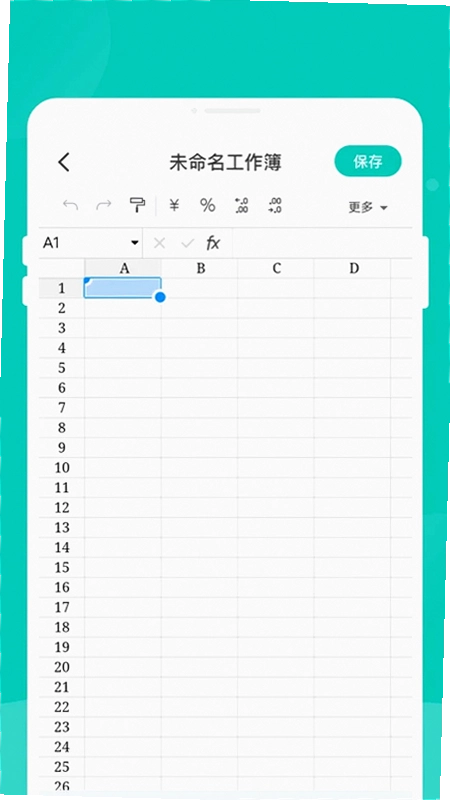
| 新建表格 | 首页点加号→选空白表格→输入内容 | 默认保存在本地,记得手动导出 |
| 导入文件 | 菜单→打开→从文件管理器选取xls/xlsx | 超过20MB的文件加载会慢一些 |
| 调整列宽 | 双击列标之间的分隔线自动适应 | 手动拖拽精度一般,建议用自动 |
| 冻结首行 | 选中第二行→视图→冻结窗格 | 冻结后滚动表头始终可见 |
| 导出分享 | 菜单→导出→选格式→发送 | 导出PDF排版偶尔会错位 |
这套基础操作覆盖了日常八成以上的使用场景。实测中移动excel表格的冻结窗格响应很跟手,但导出PDF这个环节确实有瑕疵,复杂表格导出来列宽会乱,建议重要文件还是导xlsx格式发给对方用电脑处理。另外低配机型上打开大文件会有明显卡顿,千元机用户心里有个数。
用户答疑专区
问:移动excel表格打开文件提示格式不支持怎么办?
答:先确认文件后缀是不是xls或者xlsx,如果是csv或者et格式,需要在电脑上另存为xlsx再传过来。另外文件加密过的也打不开,得先解除密码。
问:这软件占内存大不大,老手机能带动吗?
答:安装包不大,运行内存占用在70MB上下。实测两年前的中端机打开普通表格没问题,但超过5MB的大文件加载会等几秒,低配机建议别同时开太多后台应用。
问:移动excel表格里的数据会不会被上传到服务器?
答:本地文件处理是在手机端完成的,不联网也能用。但如果你用了云同步功能,那部分数据会走服务器,介意的话关掉同步开关就行。
问:为什么移动单元格后公式结果不对了?
答:检查一下公式里的引用是不是绝对引用,移动操作会导致相对引用跟着变。如果不想让引用变,把$符号加上锁死行列。
精选同类表格工具推荐
| 软件名称 | 推荐理由 | 评分 |
|---|---|---|
| WPS Office | 功能全面,兼容性好但广告偏多 | ★★★★ |
| Microsoft Excel | 公式支持最完整,安装包较大 | ★★★★★ |
| Google表格 | 协作同步方便,需科学上网 | ★★★★ |
| 腾讯文档 | 在线协作轻量,离线功能弱 | ★★★☆ |
| 金山文档 | 团队协作顺手,个人使用稍重 | ★★★★ |
| Excel Lite | 轻量查看器,编辑功能有限 | ★★★ |
这几款里,追求公式完整度选微软Excel,图省事要在线协作就腾讯文档或金山文档。移动excel表格的定位介于两者之间,比轻量查看器能编辑,又比大厂套件清爽一些,适合不想装几百兆办公全家桶的用户。
应用信息
- 包名:com.hzqj.table.ydecbg
- 名称:移动excel表格
- 版本:1.0.1
- MD5值:cf27becf8e24ce98fe2e11a9623ebf6d
- 隐私政策:点击查看
热门专题
本类最新
 大小:260.2M
网友评论





相关应用
 gameloft游戏下载器安卓版下载v1.0 游戏资源整合
Gameloft游戏下载器是安卓端一款游戏资源获取工具,专
 V2EX(威兔社区)v1.2.9 程序员社区客户端
V2EX安卓版是程序员常逛的技术社区客户端,能看节点热
 HTTP抓包拦截工具(Dexterceptor)v2.1.6 抓包调试工具
Dexterceptor是安卓端轻量HTTP抓包拦截工具,装好证书
 Gemini Space智能对话助手v5.0 文案绘画助手
手机装了一堆AI工具却不知道点哪个?Gemini Space把文
 LinkHelper物联网助手v1.1.11设备连接管理
搜到设备列表空白、热点开一会儿就断?LinkHelper这类
 扫描全能王永久免费版v7.28.7.2908205001办公商务
 包裹自提邮政最新版本2026(中邮E通)v3.1.4.4办公商务
本类排行
- 1slack官方下载手机版最新版本v26.08.40.0138.6M
- 22号人事部官方最新版v4.6.1355.0M
- 3毛驴航运安卓版14.8M
- 4傲软扫描官方版v2.1.059.1M
- 5履职考评下载最新版2026v3.5.6125.3M
- 6adobe acrobat reader手机版下载v26.12.4.52080153.3M
- 7中油易连手机版v5.0.040.7M
- 8员工之家最新版本v3.0.10187.8M
- 9蒙牛办随软件v1.9.4官方版73M
- 10OPPO小布扫一扫下载(AI拍一拍)v17.2.8114.4M