droiddeck天玑版官方正版下载
想在手机上找回掌机手感?droiddeck天玑版能把你的安卓机变成随身游戏机,虚拟按键布局自由调,下载试试就知道多顺手。 发表评论
- 软件类别:娱乐软件
- 软件大小:101.0M
- 更新时间:2026-10-27 14:42
- 软件版本:v0.5.0 虚拟手柄工具
- 软件语言:简体中文
- 软件等级:

- 软件厂商:
- 官方网址:暂无
- 备案号:
- 评分
- 安卓版下载
手机扫描下载
应用介绍
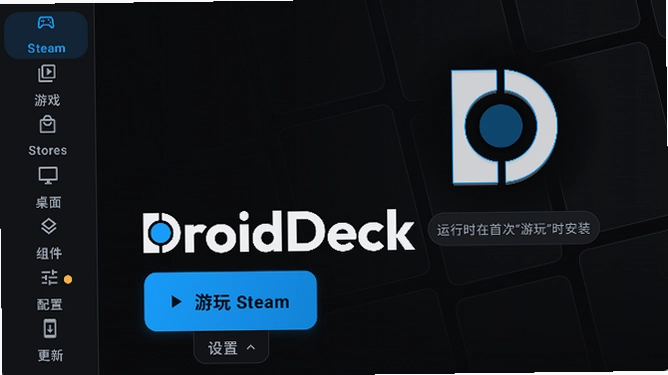
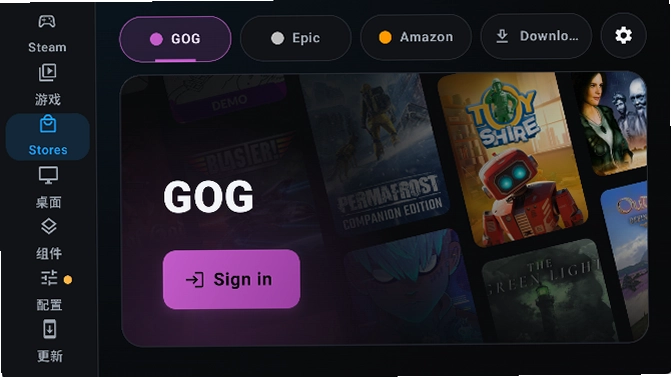
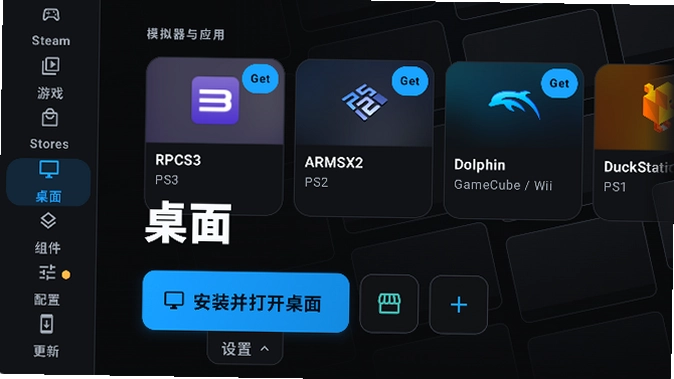
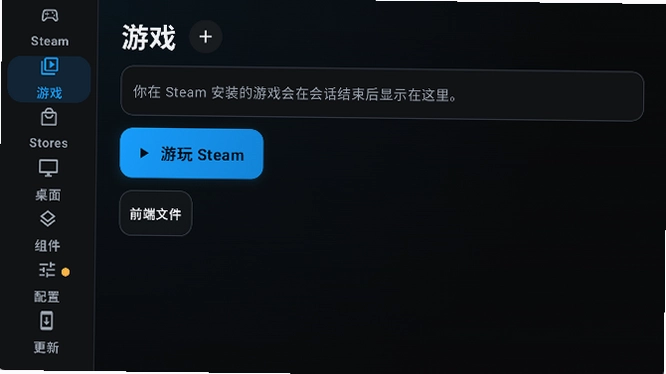
把安卓手机改造成掌机形态,这个思路这几年在玩家圈里一直有人折腾,droiddeck天玑版算是其中比较接地气的一个方案。它不挑机型,主要针对天玑平台做了适配优化,装上之后你可以在屏幕上叠一层虚拟手柄,把触屏操作换成接近实体按键的按压反馈。对于喜欢玩模拟器、云游戏、串流主机的用户来说,droiddeck天玑版解决的就是“手机搓玻璃没手感”这个老问题。下面从实际使用角度聊聊这款工具到底怎么用、值不值得装。
droiddeck天玑版靠谱吗?装完会不会有风险
1.先说结论:从目前的使用反馈来看,这款工具本身不涉及破解游戏或者修改数据,它的定位是输入映射和界面叠加,属于辅助类工具,不是外挂性质的东西。
2.安装包体积不大,权限申请主要集中在“显示在其他应用上层”和“无障碍服务”这两项,前者用于把虚拟按键画在游戏画面上,后者用于模拟触控事件,这两项权限是同类工具的正常需求。
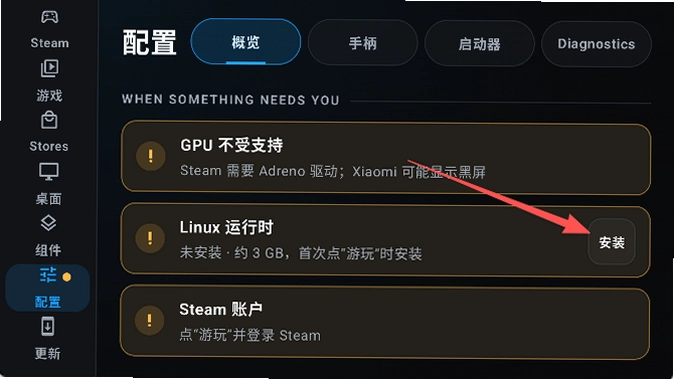
3.需要注意的是,droiddeck天玑版目前版本功能还在完善中,部分机型上虚拟按键的延迟表现有差异,建议装完后先在设置里跑一遍按键校准,点击左上角菜单→设置→按键校准,跟着提示按一遍就能完成。
4.如果你对权限比较敏感,可以在系统设置里单独查看它的权限使用记录,确认没有异常后台行为再长期使用。
droiddeck天玑版怎么装?安装步骤和常见卡点
1.下载安装包后直接点击安装,如果系统提示“未知来源应用”,需要在设置里允许当前文件管理器或浏览器安装应用,路径一般是设置→安全→安装未知应用→选择对应来源。
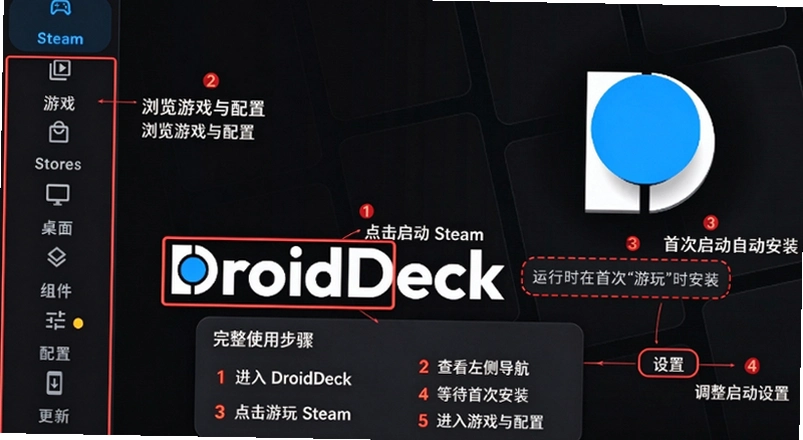
2.安装完成后首次打开,会引导你开启悬浮窗权限和无障碍服务,两个开关都要打开,否则虚拟按键无法正常显示在游戏画面上。
3.部分天玑机型在开发者选项里有“USB调试”和“指针位置”相关设置,如果发现按键位置偏移,可以进开发者选项把“指针位置”关掉再试。
4.装好后建议先拿一个轻量游戏测试,比如模拟器里的休闲小游戏,确认按键映射正常再玩大型游戏,避免中途出问题影响体验。
5.如果安装过程中提示解析包错误,大概率是下载的包不完整,重新下载一次即可,本站提供的安装包经过校验,一般不会出现这个问题。
虚拟手柄布局怎么调才顺手?实操设置思路
1.打开droiddeck天玑版后进入布局编辑模式,默认提供了一套类似掌机的左右按键方案,左边十字键加摇杆,右边ABXY加肩键,你可以直接拖动每个按键调整位置和大小。
2.摇杆的灵敏度在设置里有单独滑块,玩赛车类游戏可以调高一点,玩格斗类游戏建议调低,让方向输入更精准。
3.按键透明度也支持调节,建议设在40%到60%之间,太低看不清,太高挡画面。
4.布局方案可以保存多套,比如一套给横屏动作游戏用,一套给竖屏休闲游戏用,切换的时候在悬浮菜单里点一下就行,不用每次重新摆。
5.实测在玩模拟器游戏时,把十字键稍微往屏幕内侧收一点,拇指活动范围更舒服,这个细节可以根据自己手型微调。
droiddeck天玑版和普通虚拟按键工具有啥不一样
1.普通虚拟按键工具大多是通用方案,按键位置固定或者只能整体缩放,droiddeck天玑版的做法是每个按键独立调节,肩键、摇杆、十字键分开设置,灵活度高不少。
2.它针对天玑平台做了触控采样优化,在同样帧率下按键响应比通用工具快一些,当然这个差距在低端机上感知不明显,中高端天玑机型上能感觉出来。
3.双系统切换适配是它的一个特色,部分支持双系统的安卓掌机设备上,切换系统后按键配置能保留,不用重新设置,这个对折腾双系统的玩家比较友好。
4.不过要客观说,它的功能丰富度还比不上一些老牌映射工具,比如宏定义、连发这些暂时没有,期待后续版本补上。
玩家实测心得:哪些场景好用,哪些地方还差点意思
1.玩模拟器游戏是它最舒服的场景,GBA、PSP这类模拟器本身支持外接手柄,但出门带手柄麻烦,用droiddeck天玑版的虚拟按键能还原七八成手感,尤其是格斗游戏搓招比纯触屏顺很多。
2.串流游戏场景下表现中规中矩,按键映射没问题,但串流本身有延迟,叠加虚拟按键的触控延迟后,玩动作类游戏会有点跟手不及时的感觉,建议串流玩回合制或者策略类游戏。
3.低配机型上要注意,虚拟按键叠加会占用一部分GPU渲染资源,如果手机本身性能吃紧,可能出现掉帧,建议在设置里把按键特效关掉,能省一点性能。
4.内存占用方面,实测后台常驻占用在80MB到120MB之间,不算高,但低内存机型建议玩完游戏后手动清理一下后台。
FAQ 用户常问的几个问题
问:droiddeck天玑版需要root吗?
答:不需要,全程靠悬浮窗和无障碍服务实现,不涉及系统底层修改,普通用户直接装就能用。
问:为什么按键在游戏里显示不出来?
答:先检查悬浮窗权限有没有给,再确认游戏是否全屏运行,部分游戏的全屏模式会屏蔽悬浮层,可以在游戏设置里切换成窗口化或者无边框模式试试。
问:天玑版和普通版有什么区别?
答:主要差别在触控采样适配和双系统切换支持上,天玑版针对天玑平台机型做了额外优化,其他功能基本一致。
问:支持蓝牙手柄同时用吗?
答:可以,虚拟按键和蓝牙手柄能共存,但建议只用一个,同时用容易出现输入冲突。
新旧版本功能差异对比
| 对比项 | 旧版 | 当前版 |
|---|---|---|
| 按键布局自由度 | 整体缩放,位置固定 | 单键独立拖动、缩放 |
| 天玑平台适配 | 通用方案 | 触控采样专项优化 |
| 双系统切换 | 不支持 | 配置可保留 |
| 布局方案保存 | 单套方案 | 多套方案切换 |
基础操作教程:从安装到上手玩一局
| 步骤 | 操作内容 |
|---|---|
| 第一步 | 下载安装包并完成安装,首次打开按提示授予悬浮窗和无障碍权限 |
| 第二步 | 进入主界面点击“新建布局”,选择横屏或竖屏模板 |
| 第三步 | 拖动按键到合适位置,调整大小和透明度,点右上角保存 |
| 第四步 | 打开目标游戏,从侧边悬浮菜单调出按键层,开始游戏 |
| 第五步 | 手感不对时回到布局编辑微调,建议每次只改一两个按键位置 |
整个流程走下来大概五到十分钟,熟练之后换新游戏基本两三分钟就能配好一套布局。重点提醒一句:按键校准一定要做,不做的话部分机型会出现按键位置和实际触控点对不上的情况。
上面这几款都是市面上能搜到的正规工具,各有侧重,有的需要配合实体手柄用,有的纯软件方案。droiddeck天玑版的优势在于纯软件、不花钱、针对天玑平台做了优化,适合不想额外买手柄的玩家先试试水。
应用信息
- 包名:com.droiddeck.launcher
- 名称:DroidDeck
- 版本:0.5.0
- MD5值:b9f39f523a333b410cc0dcdec5afdba2
热门专题
本类最新
 大小:256.0M
网友评论





相关应用
 安卓本地化(Android Localization)v1.3.4 翻译工具
安卓本地化工具Android Localization帮你快速切换系统
 Deluxe Stores(豪华商店)v1.0 移动购物助手
Deluxe Stores豪华商店提供精选商品浏览与预订服务,安
 回声(EchoX)v1.0.0 声音记录工具
EchoX是一款能定时回听的声音记录工具,录完语音可设定
 Open Video(开源视频播放器)v0.0.24 本地视频播放
Open Video是一款轻量安卓本地视频播放器,装完即用无
 回声(EchoX)v1.0.0 声音记录工具
回声(EchoX)是一款轻量安卓录音工具,支持录音过程中打
热门推荐
 蛋蛋分享库最新游戏版v1.1.5娱乐软件
 猪猪软件库app免费下载安装v3.6娱乐软件
 谷歌商店最新版本2026(Google Play 商店)v53.6.15娱乐软件
 qooapp软件商店官方正版v9.3.0娱乐软件
 taptap免费下载最新版本v2.96.15-rel#100300娱乐软件
 apkpure安卓版下载安装最新版v3.20.8002娱乐软件
 weverse安卓下载最新版本v3.18.2娱乐软件
 steam手机版下载官方正版最新版本v3.10.11娱乐软件
 华为应用市场正版下载软件商店appv16.8.1.300娱乐软件
本类排行
- 1蛋蛋分享库最新游戏版v1.1.56.9M
- 2猪猪软件库app免费下载安装v3.66.2M
- 3谷歌商店最新版本2026(Google Play 商店)v53.6.1576.6M
- 4qooapp软件商店官方正版v9.3.072.3M
- 5taptap免费下载最新版本v2.96.15-rel#10030027.9M
- 6apkpure安卓版下载安装最新版v3.20.800223.2M
- 7weverse安卓下载最新版本v3.18.2146.8M
- 8steam手机版下载官方正版最新版本v3.10.11132.6M
- 9华为应用市场正版下载软件商店appv16.8.1.30057.4M
- 10deepseek智能助手下载v2.6.321.0M