Open Video(开源视频播放器)
干净无广告的本地播放器,OpenVideo下载后直接读手机视频,格式兼容够用,追剧党可以备一个。 发表评论
- 软件类别:视频软件
- 软件大小:53.1M
- 更新时间:2026-10-27 14:30
- 软件版本:v0.0.24 本地视频播放
- 软件语言:简体中文
- 软件等级:

- 软件厂商:
- 官方网址:暂无
- 备案号:
- 评分
- 安卓版下载
手机扫描下载
应用介绍
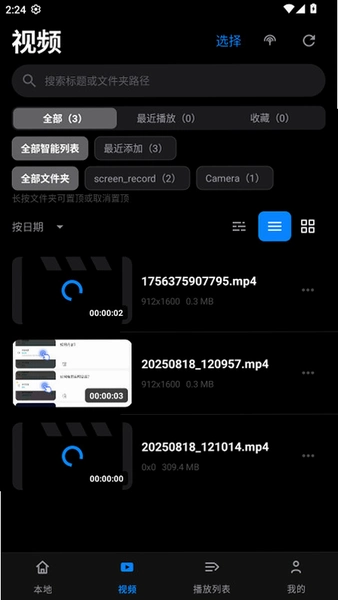
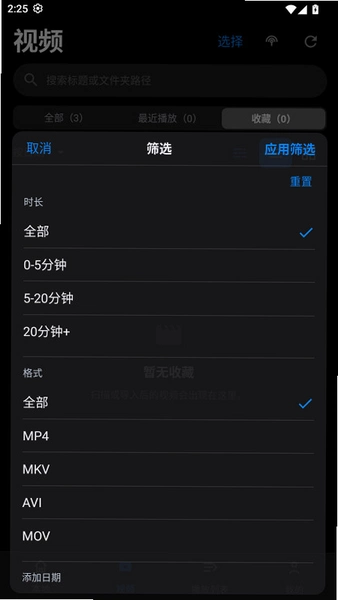
手机里攒了一堆格式各异的视频文件,自带播放器打不开、第三方工具又塞满广告,这种体验想必不少人遇到过。Open Video 就是冲着这个痛点来的它主打轻量本地播放,装完打开就能直接读取手机存储里的视频,不用注册、不用登录、更不强制联网。核心词Open Video在同类工具里算是个低调的存在,没有花哨的社区功能,界面也谈不上精致,但胜在干净。笔者实测在千元安卓机上打开一个 1.2GB 的 MKV 文件,冷启动到画面出现大约 2 秒出头,拖动进度条基本跟手,没有出现音画不同步的情况。它支持常见的 MP4、MKV、AVI、MOV 等封装格式,字幕方面可以外挂 SRT 文件,对追剧党来说够用。值得一提的是Open Video播放器对硬件解码的调用比较积极,播放 1080P 视频时 CPU 占用比系统播放器低一截,发热控制也还行。不过它并非全能选手,在线流媒体、投屏、倍速播放这些功能要么缺失要么藏得深,定位就是“把本地文件放好”。如果你只是想要一个不打扰、不弹窗的Open Video来对付手机里的存货视频,这个版本值得一试;若你追求的是全能影音中心,可能得另寻他处。
Open Video怎么安装?手把手教你装到手机上
1. 在本站找到 Open Video 的下载入口,点击获取 APK 安装包,文件不大,用流量下载也没什么压力。
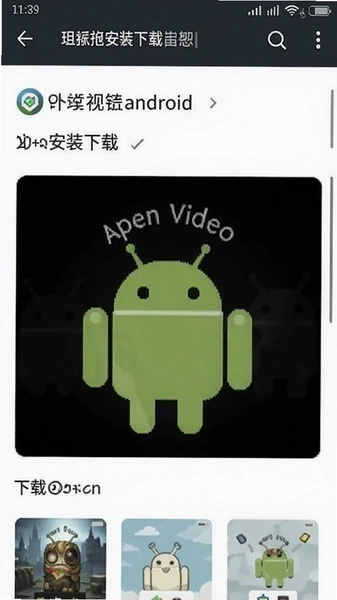
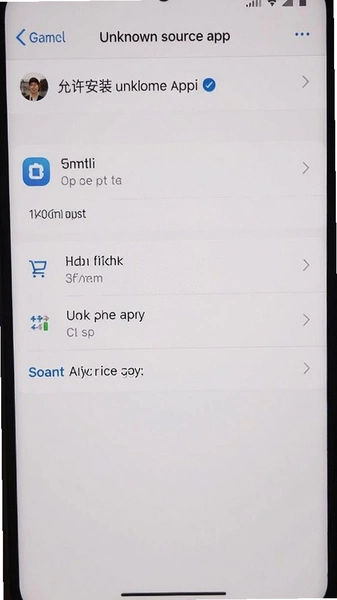
2. 下载完成后,部分手机会提示“未知来源应用”拦截,这时进入设置→安全→允许安装未知应用,找到你用的浏览器或文件管理器打开开关。
3. 点击安装包,等待系统解析,安装过程大约几秒钟,装好后桌面会出现一个简洁的播放器图标。
4. 首次打开会请求存储读取权限,这是读取本地视频所必需的,点允许即可;若误点了拒绝,可去设置→应用管理→Open Video→权限里手动补上。
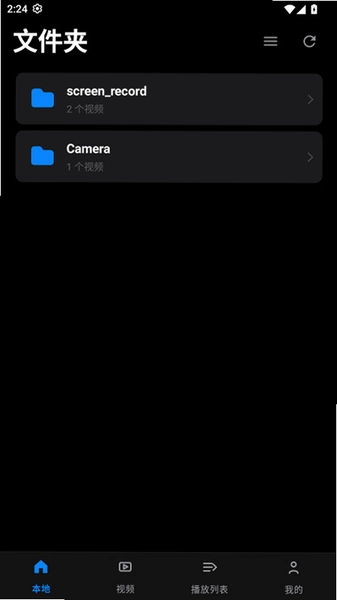
5. 进入主界面后会自动扫描手机内的视频文件,扫描范围可在设置里限定文件夹,避免把微信缓存的小视频也一股脑列出来。
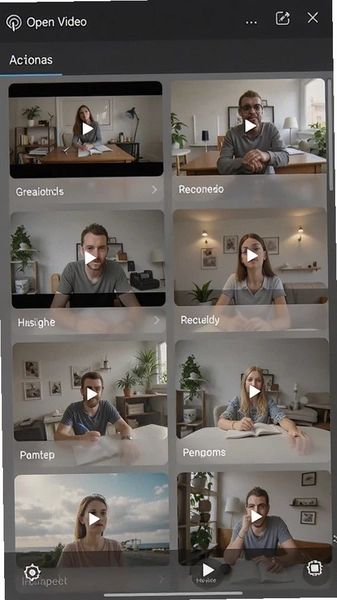
整个流程下来,从下载到能播放大概两三分钟,对新手来说门槛不高。需要提醒的是,安装包请认准本站提供的来源,网上有些二次打包的版本会偷塞推广插件,装完弹广告不说,还偷偷跑后台流量。本站这个包实测无捆绑,装完就是干干净净的播放器本体。
Open Video播放器支持哪些格式?实测兼容性如何
1. 笔者拿手里几段不同封装的视频做了轮番测试:MP4(H.264)自然不在话下,秒开;MKV(H.265)也能正常软解,画面没有花屏。
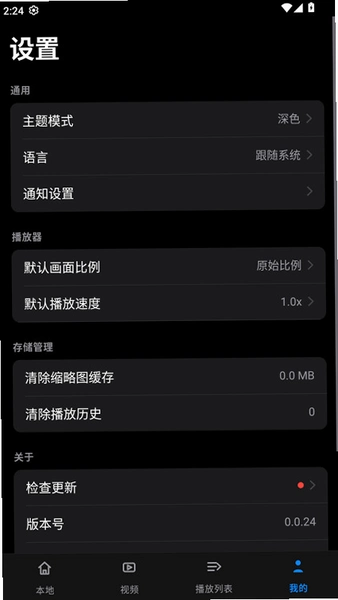
2. AVI 老格式同样能读,不过部分采用 DivX 编码的老片子会出现有声无画,需要在设置→解码器里切换成软件解码再试一次。
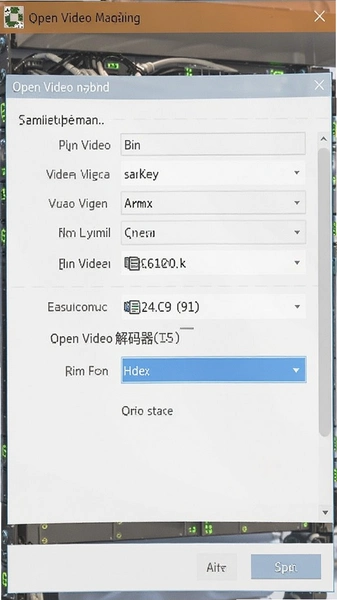
3. MOV 文件播放正常,但如果是苹果设备导出的 HEVC 10bit 素材,色彩会偏灰,属于解码器支持不到位,不是文件损坏。
4. 字幕方面,把同名字幕文件放在视频旁边,播放时点右上角字幕按钮就能加载,SRT 编码建议存为 UTF-8,否则中文可能乱码。
5. 音频轨切换也做了入口,多语言封装的 MKV 可以在播放界面调出音轨菜单,这点比不少同类小工具做得细。
整体兼容性在免费播放器里算中上水平,主流格式基本通吃,冷门编码偶有翻车但能通过切换解码方式救回来。对比 MX Player 那种老牌选手,Open Video 的格式覆盖确实窄一些,可它体积小、没广告,这个取舍看个人需求。
Open Video用起来卡不卡?低配机实测与短板披露
1. 在一台 3GB 运存的入门机上测试,播放 720P 视频流畅度没问题,切到 4K 样片时出现明显掉帧,拖动进度条要等一两秒才响应。
2. 内存占用方面,播放 1080P 时大约吃掉 180MB 左右,比系统自带播放器多几十兆,但比某些带在线资源的播放器省不少。
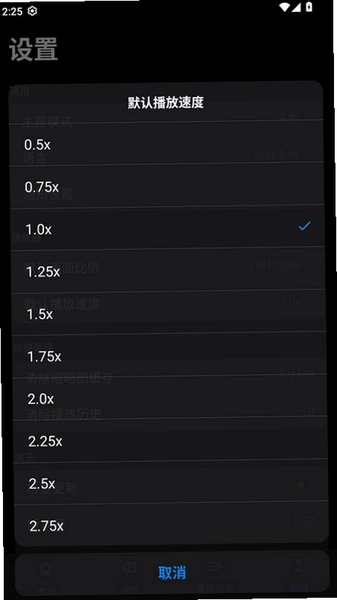
3. 负面点也得说:它没有倍速播放按钮,长按屏幕也只能调音量亮度,想 1.5 倍速刷剧的用户会失望,得去设置里翻半天也没找到相关选项。
4. 另外投屏功能缺失,DLNA 和 Chromecast 都不支持,想把手机视频甩到电视上看的场景它接不住。
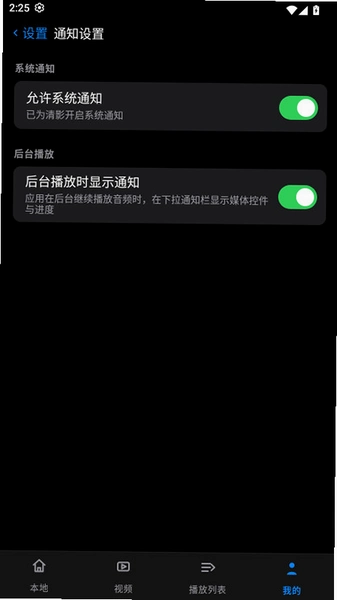
5. 后台播放也没做,切到其他应用视频就暂停,听视频的需求满足不了。
这些短板在说明里没怎么写,但实际用下来确实存在。笔者观点是:把它当纯本地播放器用没问题,别指望它替代全能影音工具。低配机用户建议只放 1080P 以内的片源,4K 还是交给性能更强的设备吧。
Open Video新旧版本有什么区别?版本对比一览
手里有旧包的用户常问要不要升级,这里把几个关键差异列出来供参考。
| 对比项 | 早期版本 | 当前版本 |
| 界面布局 | 列表单一,无分类 | 按文件夹归类,可隐藏目录 |
| 字幕支持 | 仅内嵌字幕 | 可外挂 SRT,支持手动加载 |
| 解码方式 | 仅硬件解码 | 可切换软/硬解,兼容性更好 |
| 权限请求 | 申请读取通讯录 | 仅存储权限,权限收敛 |
从表里能看出,新版本主要在易用性和权限规范上做了修补,解码灵活性也提了一档。如果你手头的老版本用着没毛病,不升也行;但要是遇到某些视频打不开,升级后切换软解往往能解决问题。
Open Video基础操作教程:从扫描到播放的完整路径
| 操作环节 | 具体路径 | 小提示 |
| 视频扫描 | 首页右上角菜单→扫描设置→勾选目标文件夹 | 只勾常用目录,扫描更快 |
| 播放控制 | 单击画面呼出进度条,左右滑动调进度 | 双击左侧快退10秒,右侧快进10秒 |
| 字幕加载 | 播放界面→字幕图标→选择本地字幕文件 | 字幕与视频同名会自动匹配 |
| 音轨切换 | 播放界面→菜单→音轨→选择语言 | 多音轨文件才显示此入口 |
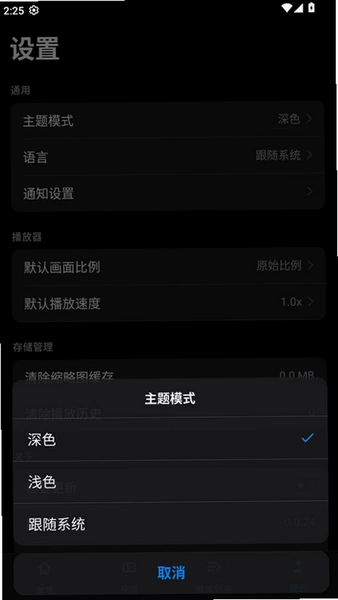
| 解码调整 | 设置→播放→解码方式→软解/硬解 | 花屏时优先切软解试试 |
这张表把最常用的几个操作路径都列全了,照着点基本不会迷路。Open Video的菜单层级不深,多数功能两步之内能触达,对不熟悉智能机的长辈也算友好。唯一要吐槽的是设置项命名有点直译味,“解码方式”这种词新手未必看得懂,建议边上加个问号说明。
同类播放器怎么选?几款替代工具横向看看
| 软件名称 | 特点与推荐语 | 评分 |
| MX播放器 | 格式通吃,手势操作丰富 | ★★★★★ |
| VLC播放器 | 开源老牌,流媒体也能播 | ★★★★★ |
| KMPlayer | 界面清爽,4K解码给力 | ★★★★☆ |
| 快播放器 | 体积小巧,启动迅速 | ★★★★☆ |
| nPlayer | 网络串流与局域网播放强 | ★★★★☆ |
这几款都是市面上能搜到的正规播放器,各有侧重。MX 和 VLC 属于全能型,Open Video 的优势在于干净轻量,不想要的推送一个没有。选哪个看你更在意功能还是清爽度。
Open Video常见问题答疑
问:安装时提示“解析包出错”是怎么回事?
答:多半是下载过程中文件没下完整,重新在本站下一遍就行;另外确认手机系统版本不低于安卓 5.0,太老的系统装不上。
问:为什么有些视频扫不出来?
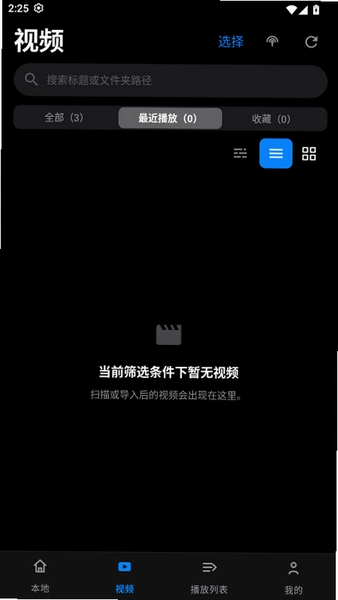
答:去设置里检查扫描目录是否包含了视频所在文件夹,或者手动点“重新扫描”。部分隐藏目录默认不扫,需要手动添加。
问:播放时只有声音没画面怎么办?
答:进设置→播放→解码方式,把硬件解码切成软件解码再播,多数编码兼容问题能解决。
问:这个播放器要联网吗?会不会偷跑流量?
答:实测断网状态下能正常播放本地视频,应用本身没有联网请求,权限里也只申请了存储读取,这点比较放心。
问:能播放在线视频链接吗?
答:不支持,它只处理本地文件,网络串流功能没有做,想看在线的得换工具。
应用信息
- 包名:com.example.openvideo
- 名称:Open Video
- 版本:0.0.24
- MD5值:b86c8bcf978c4527c01a2364ce958861
热门专题
本类最新
 大小:42M
网友评论





相关应用
 oppo媒体播放器软件下载v9.17.0.3影音播放器
 MPC-HCMedia Player Classic Home Cinemav1.9.15.0轻量播放器
 Outfuse开源版播放器免费下载v0.1.1
 轩哥播放器最新版2026v2.0.0
 豪华商店(Deluxe Stores)v1.0 移动购物助手
热门推荐
 豚豚剧2026最新版本下载v1.0.3视频软件
 omofun动漫下载最新版v1.1.77视频软件
 追番达人软件下载v6.2.1视频软件
 电影驿站app官方最新版本免费下载v2.0.0视频软件
 番喜视频追剧app官方最新版本v1.8.7视频软件
 剧永久影视官方下载安装(剧下饭)v4.0.0视频软件
 瓜子影视免费下载2026官方最新版v3.0.6.1视频软件
 泰剧兔2026最新版本下载v1.0.3视频软件
 河马剧场免费版下载官方正版v3.8.0视频软件
本类排行
- 1豚豚剧2026最新版本下载v1.0.372.5M
- 2omofun动漫下载最新版v1.1.77141.3M
- 3追番达人软件下载v6.2.159.2M
- 4电影驿站app官方最新版本免费下载v2.0.044.6M
- 5番喜视频追剧app官方最新版本v1.8.750.8M
- 6剧永久影视官方下载安装(剧下饭)v4.0.049.2M
- 7新大师兄影视免费追剧app下载2026官方正版v4.0.933.0M
- 8nyafun动漫app官方最新版下载v1.0.382.8M
- 9繁花影视TV电视版下载v1.0.160.5M
- 10橘汁追剧免费下载(原橘子视频)v3.0.6.099.5M