回声(EchoX)
回声EchoX录音带标记,回听不用拖进度条;想找轻量录音工具,这款下载试试就知道顺手。 发表评论
- 软件类别:生活工具
- 软件大小:789KB
- 更新时间:2026-10-27 14:29
- 软件版本:v1.0.0 声音记录工具
- 软件语言:简体中文
- 软件等级:

- 软件厂商:
- 官方网址:暂无
- 备案号:
- 评分
- 安卓版下载
手机扫描下载




应用介绍
找一款能留住声音、又能随手回放的轻量工具,其实比想象中难。很多录音软件装完先弹权限、再弹会员,用两次就吃灰。回声(EchoX)走的却是另一条路子打开就能录,录完自动归档,回放时还能按时间轴跳着听。我第一次装上它是在地铁上,周围噪音不小,本以为录出来会糊成一片,结果人声部分意外地清楚。它不追求花哨的后期调音,而是把录音、标记、回听这条链路做短,适合记灵感、录课堂、存语音备忘这类日常场景。安装包不大,老机型跑起来也不吃力,后台驻留时内存占用比不少同类录音应用低一截。下面从实际使用角度聊聊这款工具怎么用、哪里容易踩坑,以及它和常见录音软件的区别在哪。
回声app怎么录音并快速标记重点?
1. 首次打开回声,主界面底部就是一个圆形录音键,点击后开始采集声音,顶部会显示实时波形,方便判断当前环境音量是否合适。
2. 录音过程中如果遇到关键内容,点一下界面右侧的标记按钮,系统会在当前时间点插入一个书签,后续回放时可以直接跳到这个位置,不用反复拖进度条。
3. 结束录音后点击停止,文件会自动保存到本地列表,默认按日期分组,长按某条记录可以重命名或移动到自定义文件夹。
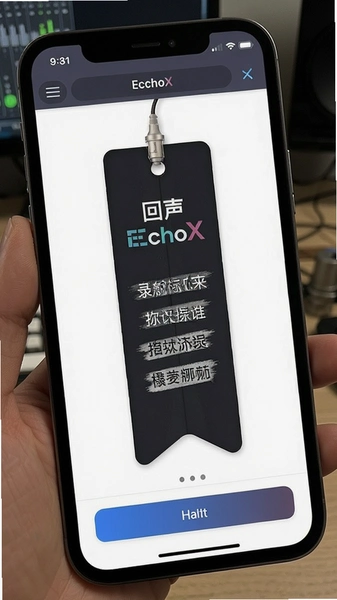
4. 回放时点击列表中的文件,进入播放页,波形上方会显示之前打的标记点,点击标记即可跳转,适合复盘会议或课堂笔记。
5. 如果想把录音分享出去,在文件详情页点右上角菜单→分享,可以导出为常见音频格式,也可以直接发送到聊天工具。
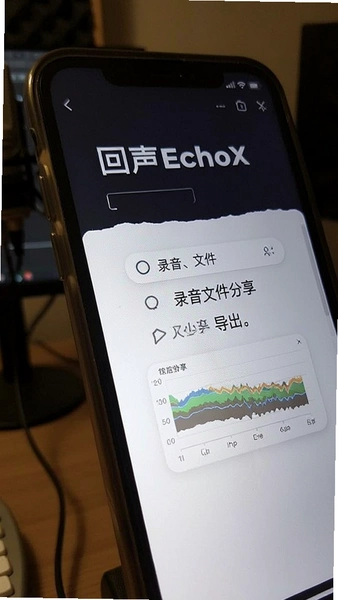
实测下来,标记功能是它和系统录音机拉开差距的地方。系统录音机录完就是一整条,找重点全靠拖;回声的标记点让回听效率高不少。不过要提醒一句,标记按钮在录音时位置偏右,单手操作容易误触停止键,建议双手持机或先熟悉一下布局。
回声EchoX下载安装要注意什么?
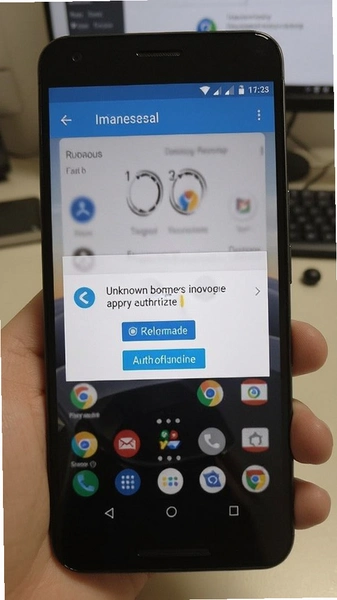
1. 安卓用户在本站下载页面获取安装包后,点击APK文件开始安装,如果系统提示“未知来源应用”,需要到设置→安全→安装未知应用里,给当前浏览器或文件管理器授权。
2. 安装过程中如果出现“解析包出错”,多半是下载不完整,删掉重新下载一次即可,不要用第三方下载器断点续传。
3. 首次启动时应用会申请麦克风权限,这是录音的必要权限,拒绝后无法采集声音;存储权限用于保存录音文件,建议一并允许。
4. 装好后建议先到设置里检查一下录音格式和采样率,默认配置对日常记录够用,如果录音乐或需要更高保真,可以手动调高,但文件体积也会随之增加。
5. 老机型用户注意,部分安卓6.0以下系统可能无法正常调用麦克风,建议升级系统或换用其他设备。
这里插一句负面实测:回声在首次启动时会一次性申请麦克风和存储两项权限,虽然合理,但权限弹窗出现得比较密集,新手容易手忙脚乱点错。另外安装包虽然不大,但冷启动速度在低端机上要等两三秒,不算秒开。
回声EchoX和系统录音机比哪个好用?
1. 从功能上看,系统录音机胜在零学习成本、随开随录;回声多了标记书签、文件夹分类、波形回放这几项,适合需要反复回听的场景。
2. 内存占用方面,实测同一台手机上,回声后台驻留约占用80MB左右,系统录音机约50MB,差距不算大,但回声的波形渲染会多吃一点运存。
3. 操作步骤上,系统录音机点开就录,回声需要先进入主界面再点录音键,多一步;但录完之后的整理和回听,回声明显更顺手。
4. 音质方面,两者在默认设置下差别不大,回声支持手动调整采样率,追求高保真的用户可以拉开差距。
5. 如果你只是偶尔录个语音备忘,系统录音机完全够用;如果经常需要录长内容再回头找重点,回声的标记功能值得一试。
玩家点评:用了一周下来,回声最让我满意的是录完不用立刻整理,标记点先打上,回头再慢慢听。缺点是界面配色偏素,录音键的反馈动画不够明显,有时候不确定到底录没录上,得看顶部波形才放心。
回声EchoX新旧版本功能对比
| 对比项 | 早期版本 | 当前版本 |
|---|---|---|
| 录音标记 | 仅支持单一书签 | 支持多点标记,可跳转 |
| 文件管理 | 按时间平铺 | 支持自定义文件夹分组 |
| 波形显示 | 静态缩略图 | 实时波形+回放定位 |
| 分享导出 | 仅本地保存 | 支持导出与直接分享 |
回声EchoX基础操作与实测心得
| 操作环节 | 具体路径 | 实测表现 |
|---|---|---|
| 开始录音 | 主界面→底部圆形录音键 | 响应及时,波形同步显示 |
| 插入标记 | 录音中→右侧标记按钮 | 点击即打点,位置准确 |
| 文件归档 | 列表→长按→移动文件夹 | 分组清晰,查找方便 |
| 回放跳转 | 播放页→点击波形上的标记点 | 跳转精准,省去拖拽 |
| 导出分享 | 详情页→右上角菜单→分享 | 格式通用,发送顺畅 |
这套流程走下来,最实用的还是标记+回放跳转的组合。拿它录过两次线上会议,会后回听直接点标记,十分钟的内容两分钟就能过完重点。要说短板,导出时可选格式不算多,遇到需要特殊编码的场合得借助其他工具转一道。
回声EchoX常见问题答疑
问:录完的音频找不到存哪了?
答:默认保存在应用内部列表里,按日期排列。如果想在文件管理器里找,一般在手机存储的EchoX文件夹下,具体路径可以在设置→存储位置里查看。
问:录音时标记按钮误触了怎么办?
答:标记点可以在回放页长按删除,不会影响音频本身。建议录音前先空手比划一下按钮位置,熟悉后再正式录。
问:后台录音会不会被系统杀掉?
答:部分安卓机型省电策略较激进,长时间录音建议在设置→电池→应用启动管理里,把回声设为手动管理并允许后台活动。
问:录出来的声音偏小正常吗?
答:先检查手机保护壳是否挡住麦克风开孔,其次在回声设置里看看录音增益是否被调低,默认值一般够用。
同类型实用录音工具精选
| 软件名称 | 推荐理由 | 评分 |
|---|---|---|
| 录音机 | 系统自带,随开随录不折腾 | ★★★★☆ |
| 高清录音 | 支持降噪,户外录制更干净 | ★★★★☆ |
| 语音备忘 | 轻量快捷,适合随手记灵感 | ★★★★ |
| 录音笔记 | 录音配文字标注,整理方便 | ★★★★ |
| 声音剪辑 | 录完直接剪,去掉多余片段 | ★★★★ |
这几款各有侧重,系统录音机适合极简需求,高清录音偏户外场景,语音备忘主打快,录音笔记适合要整理的人,声音剪辑则补上了后期处理这一环。回声的位置在中间比系统录音机多些整理能力,又不像专业剪辑工具那么重。
应用信息
- 包名:fun.sheeran.echox
- 名称:EchoX
- 版本:1.0.0
- MD5值:f77d649c671943981534645310f6c73e
热门专题
本类最新
 大小:233.8M
网友评论





相关应用
 音乐制作工坊安卓版下载安装v2.0.62
 AntiHook(应用检测工具)v2.0 环境检测防护
 Hoshivetw(互动剧情游戏)v1.5.5 剧情互动选择
 TwPatch(安卓应用补丁工具)v4.3 应用补丁管理
 静盒(QuietBox)v0.8.0 专注白噪音助眠
热门推荐
 趣闲赚app官方版下载安装v2.3.0生活工具
 赏帮赚最新版下载v4.18生活工具
 南通百通app免费下载v5.3.0生活工具
 咸鱼帮扶安卓版v1.0.32最新版生活工具
 江苏医保云app下载安装手机版v3.3.9生活工具
 甘肃税务电子税务app下载最新版v2.41.0生活工具
 四川e社保手机app下载v2.5.4生活工具
 六安人社12333app官方版v1.2.8生活工具
 最江阴app官方版v5.0.0生活工具
本类排行
- 1趣闲赚app官方版下载安装v2.3.010.9M
- 2赏帮赚最新版下载v4.1831.5M
- 3天翼生活客户端下载安装v8.4.181.7M
- 4氢时光app官方版v2.4.750.0M
- 5Moon月球最新版21.3M
- 6整秀手机版25.3M
- 7米丫天气安卓版v2.0.013.6M
- 8掌上景泰官方版下载v4.2.0104.0M
- 9SkyView Free安卓版v3.9.2最新版96.1M
- 10北京互联网法院电子诉讼平台v1.2.3官方版18M