应用列表(App Lister)
查应用包名和版本号,应用列表工具打开就看清,权限干净不折腾,装机备一个挺省事。 发表评论
- 软件类别:系统工具
- 软件大小:81.1M
- 更新时间:2026-10-26 10:28
- 软件版本:v1.1.1 应用清单管理
- 软件语言:英语
- 软件等级:

- 软件厂商:
- 官方网址:暂无
- 备案号:
- 评分
- 安卓版下载
手机扫描下载
应用介绍
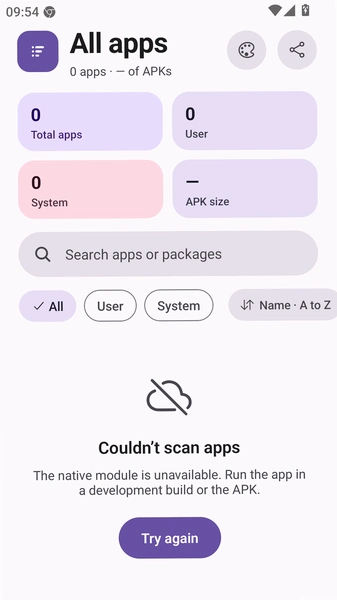
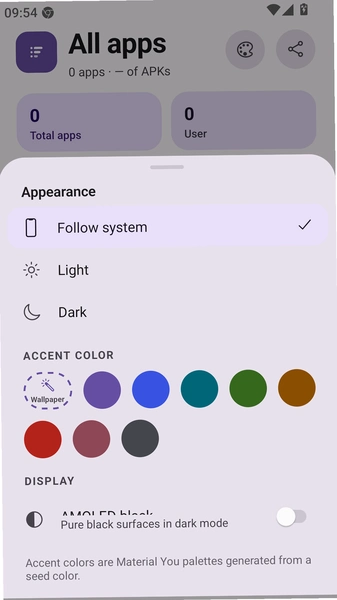
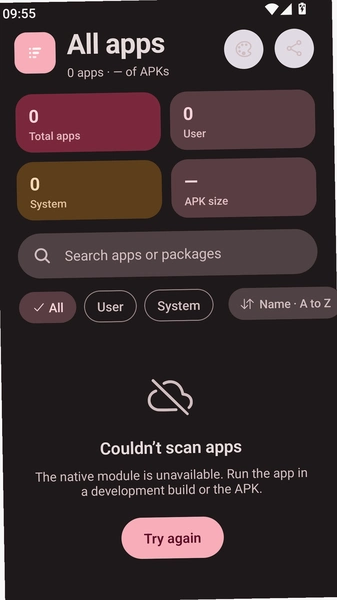
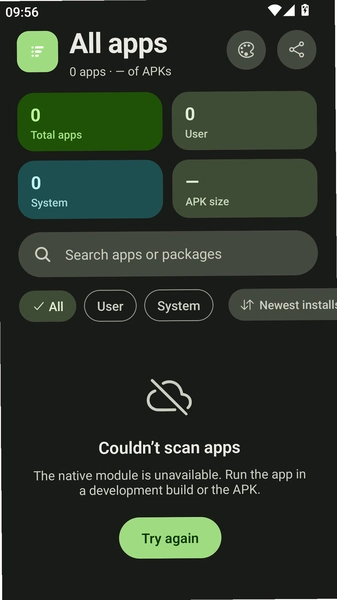
手机里装了几十个应用,想快速看清每个应用的包名、版本、安装时间,翻系统设置得点好几层,用第三方工具又怕权限给太多。App Lister 就是冲着这个痛点来的它把安卓设备上已安装应用的清单信息集中到一个界面里,打开就能看,不用一个个点进去翻详情。核心词应用列表在这里指的就是这份可查阅、可导出的应用清单。和那些动辄要读取通讯录、定位的清理类工具不同,App Lister 的权限诉求相对克制,主要围绕应用信息读取展开,对普通用户来说心里更有底。它适合搞机玩家核对包名、也适合普通用户排查陌生应用。界面走的是原生安卓风格,没有花哨的动画,列表加载速度取决于设备里应用数量,通常几十个应用的机器一两秒内就能出结果。本次整理的是安卓安装包,下载后直接侧载安装即可,不需要谷歌服务框架。下面从实际操作路径、功能细节和常见疑问几个角度,把这款小工具讲清楚,方便你判断要不要留在手机里。
应用列表页面怎么查看?手把手操作路径
1.打开 App Lister 后,主界面默认就是应用清单页,顶部会显示当前设备已安装应用的总数量,列表按应用名称字母序排列。
2.想找某个特定应用,点击右上角的放大镜图标,输入应用名或包名关键词,列表会实时过滤,不用等搜索按钮。
3.点击任意一条应用记录,会进入详情页,能看到包名、版本号、首次安装时间、最近更新时间、APK 文件路径这些字段。包名那一栏长按可以复制,方便你在电脑上查资料。
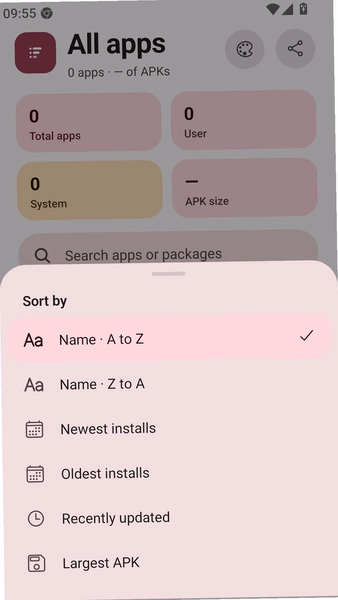
4.列表右上角的三点菜单里有排序方式切换,可以按安装时间、更新时间、应用大小重新排,找最近装的可疑应用时按安装时间倒序最顺手。
5.在设置里可以开启“显示系统应用”开关,默认是关闭的,普通用户不建议开,开了之后列表会多出上百条系统组件,反而不好找。
6.实测在千元机上,应用数量 80 个左右时,冷启动到列表完全渲染约 1.5 秒,比进系统设置的应用管理页少点三四次。内存占用常驻在 40MB 上下,比不少清理大师类工具轻。
App Lister 导出的清单能干嘛?应用详情字段解读
1.详情页里最有用的是包名和版本号两项。包名是应用的唯一身份证,同一款应用换皮改名后包名可能不变,核对包名能识别出改名的旧应用。
2.版本号字段会同时显示 versionName 和 versionCode,前者是给人看的,后者是给系统判断升级用的,刷机换包时对一下 versionCode 能避免装回旧版。
3.APK 路径字段会告诉你安装包在哪个目录,配合文件管理器可以把安装包提取出来备份,换机时不用重新去应用商店下。
4.列表支持长按多选,选中几个应用后可以通过分享按钮把应用名称和包名以文本形式发出去,方便在群里问“这个包名是啥应用”。
5.需要说明的是,它只做信息展示,不提供卸载功能,想卸载还得回系统设置,这一点不如部分同类工具方便,算是个小短板。
6.导出功能目前是把清单复制到剪贴板,没有直接生成 CSV 文件的入口,应用多的时候粘贴到备忘录里排版会乱,期待后续版本补上。
App application 信息准不准?和系统设置对比实测
1.拿系统设置里的应用信息页做对照,同一款应用在 App Lister 里显示的版本号和安装时间与系统一致,没有出现偏差。
2.安装时间字段在部分定制系统上会显示为未知,这是安卓系统接口的限制,不是软件本身读错了,遇到这种情况可以看更新时间做参考。
3.应用大小显示的是 APK 本身大小,不含应用数据,所以会比系统设置里显示的总占用小不少,别误以为软件算错了。
4.系统应用的显示开关打开后,能看到不少平时隐藏的组件,比如各种 service 和 provider,搞机用户排查后台唤醒来源时用得上。
5.权限方面,App Lister 只需要读取应用列表这一项基础权限,安装时不会索要存储、位置、通讯录,这一点比很多同类工具干净。
6.低配机型上滑动长列表偶有掉帧,应用数量超过 150 个时比较明显,建议用搜索代替滑动。
App Lister 基础操作与原创测评
这部分的重点放在日常使用频率最高的搜索和多选操作上。搜索框支持包名片段匹配,比如输入“tencent”能筛出腾讯系应用,输入“com.”能筛出所有带包名前缀的记录,对批量核对很有帮助。多选模式下,选中应用后底部会弹出操作条,目前提供复制名称和分享文本两项,复制出来的格式是“应用名(包名)”,贴到文档里直接能用。
| 测评项目 | 实测表现 |
|---|---|
| 冷启动速度 | 80 个应用约 1.5 秒,150 个应用约 3 秒 |
| 常驻内存 | 约 40MB,后台驻留后回前台无需重载 |
| 搜索响应 | 输入即过滤,无明显延迟 |
| 权限数量 | 仅读取应用列表,无存储与位置权限 |
| 短板 | 不支持卸载、无 CSV 导出、长列表滑动掉帧 |
整体看,这是一款定位清晰的小工具,功能不多但每个都落在实处。如果你只是偶尔想查个包名,它够用;如果你需要批量管理应用,它还不够,得搭配其他工具。
同类型实用工具精选推荐
| 软件名称 | 推荐理由 | 评分 |
|---|---|---|
| 应用管家 | 支持卸载与安装包提取 | ★★★★☆ |
| Package Inspector | 包名详情更细,可看签名 | ★★★★☆ |
| App Info | 系统应用排查利器 | ★★★★☆ |
| 卸载大师 | 批量卸载操作顺手 | ★★★★☆ |
| 应用分析器 | 可看应用占用与权限 | ★★★☆☆ |
| 系统应用管理器 | 冻结系统组件更安全 | ★★★☆☆ |
用户问答专区
问:App Lister 显示的应用列表和系统设置里数量对不上,正常吗?
答:正常。默认只列用户自行安装的应用,系统应用被隐藏了,去设置里打开显示系统应用开关后数量就会对上。另外多用户空间和分身应用在部分机型上读不全,这是系统接口限制。
问:这软件会不会偷偷上传我的应用列表?
答:安装包体积不大,权限只申请了读取应用列表,没有网络权限之外的额外敏感项。断网状态下核心功能照常可用,说明数据没往云端走。担心的话可以在飞行模式下试一遍。
问:为什么点应用进去看不到图标,只有文字?
答:图标加载是异步的,应用多的时候会先出文字后出图标。如果一直空白,去系统设置里给 App Lister 开一下存储读取权限,部分定制系统需要这个权限才能读到图标资源。
问:导出的清单能直接变成表格文件吗?
答:目前不行,只能复制文本。想要表格的话,把复制的内容粘贴到表格软件里,用分隔符拆分一下,应用名和包名在括号两侧,处理起来不复杂。
问:这工具能卸载应用吗?
答:不能,它只负责展示。卸载还是走系统设置的应用管理,或者用专门的卸载工具。这一点在下载前要有预期,别装完才发现。
应用信息
- 包名:com.avithegod2010.applister
- 名称:App Lister
- 版本:1.1.1
- MD5值:7ee4d0f9ba997d66b3bc2a5ea865571f
热门专题
本类最新
 大小:79.7M
网友评论





相关应用
 应用列表(App Lister)v1.1.1 应用清单管理
 Okto(安卓社交应用)v3.22.6 语音互动交友
 聆LISN(聆听应用)v0.2.6 音频聆听工具
 混情弱网App软件下载v1.0 弱网模拟调试
 双开分身TwinnDroid(应用多开助手)v1.1.5 应用克隆分身
热门推荐
 scene官方下载最新版N1 2026.10 Beta1系统工具
 谷歌框架app下载安装最新版(Google Play 服务)v26.37.31系统工具
 MT管理器官方正版安装2026最新版下载v2.26.10系统工具
 es文件浏览器安卓版官方下载(ES File Explorer)v4.5.8.0系统工具
 不折叠输入法安卓版v3.5.2系统工具
 zarchiver最新版下载v1.0.11系统工具
 欢太手机搬家下载官方最新版2026v17.3.1系统工具
 shokz耳机appv6.1.6系统工具
 rotation屏幕旋转器下载v29.3.0系统工具
本类排行
- 1scene官方下载最新版N1 2026.10 Beta15.7M
- 2谷歌框架app下载安装最新版(Google Play 服务)v26.37.31311.4M
- 3MT管理器官方正版安装2026最新版下载v2.26.1035.7M
- 4打字表情包软件(趣键盘)v1.2.224M
- 5互传vivo一键换机下载安装v7.4.2.1449.8M
- 6vivo控制中心最新版本安装包v5.176.0M
- 7趣表情输入法v1.2.224M
- 8AndroidSystemWebViewDev开发者版v155.0.8048.0247.3M
- 9Volume Styles高级版v4.5.1最新版6.4M
- 10XPrivacyLua模块最新版v0.791.8M