解压缩zip(解压全能工具)
手机打不开压缩包?解压缩zip装上就能读,解压压缩都顺手,日常传文件够用了。 发表评论
- 软件类别:系统工具
- 软件大小:79.7M
- 更新时间:2026-10-23 10:21
- 软件版本:v11.6.86 手机解压工具
- 软件语言:简体中文
- 软件等级:

- 软件厂商:
- 官方网址:暂无
- 备案号:
- 评分
- 安卓版下载
手机扫描下载
应用介绍
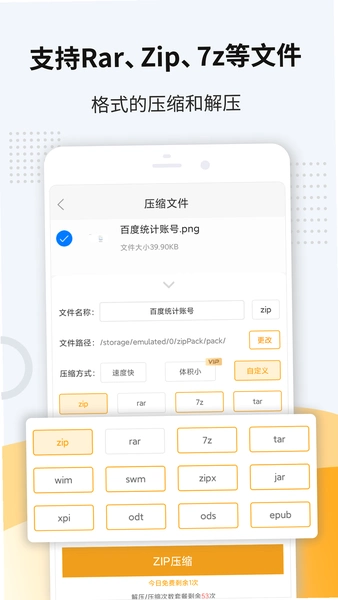
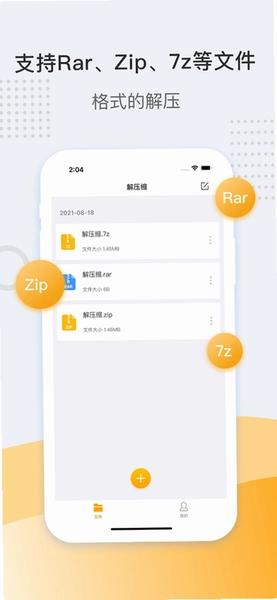
手机里存了一堆解压缩zip文件却打不开?微信收到同事发来的压缩包,点开提示格式不支持?其实不少安卓用户都遇到过这类尴尬明明文件就在眼前,系统自带的文件管理器却拿它没办法。解压缩zip这款工具就是冲着这个痛点来的,装好之后zip、7z、rar这些常见格式都能直接读取,不用再转到电脑上折腾。它体积不大,界面走的是清爽路线,首页把「压缩包解压」「文件压缩」「分卷处理」几个入口摆得明明白白,新手点进去跟着走就行,不需要研究什么参数设置。平时传照片、发文档给朋友,也能顺手把多个文件打成一个包,省得一个一个发。下面从安装、实操、常见疑问几个角度把这款解压缩zip讲透,看完你大概就知道它值不值得留在手机里了。
解压缩zip怎么安装?步骤拆开说
1.在本站找到下载入口,点一下APK文件就开始拉取,安装包体积不大,等个十几秒基本就完事。

2.下载完成后系统可能弹出「未知来源应用」的提醒,去手机设置→安全→允许安装未知应用,把浏览器或文件管理器的开关打开就行。
3.点安装,等进度条走完,桌面会出现一个蓝白配色的图标,点开就能用,不需要注册账号。

4.第一次打开会请求存储权限,建议选「允许」,不然读不到手机里的压缩包文件。
5.如果安装时提示「解析包错误」,多半是下载过程中断了,删掉重下一遍通常能解决。

解压缩zip文件怎么操作?手把手走一遍
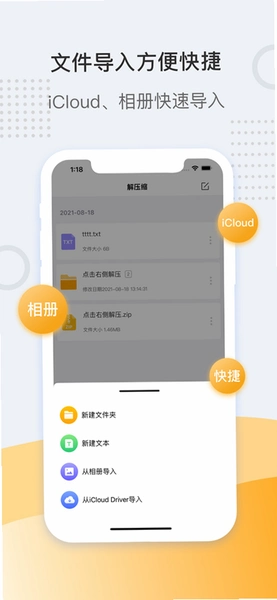
1.打开应用,首页会列出手机存储里的压缩包,也可以点右上角的文件夹图标手动定位到Download或微信文件夹。
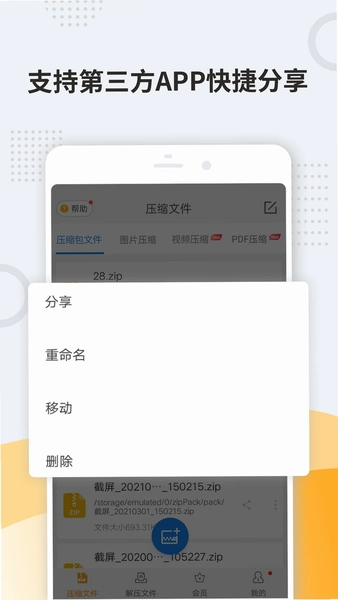
2.找到目标zip文件,点一下会弹出操作菜单,选「解压到当前目录」或者「解压到指定文件夹」都行。

3.如果压缩包带了密码,会弹输入框,输进去确认即可;没有密码的直接开始解压,进度条走完会提示完成。
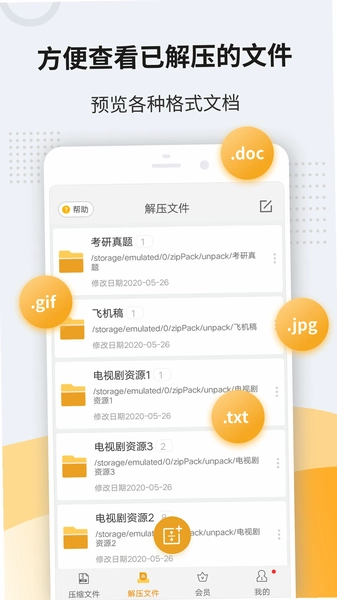
4.解压出来的文件默认放在同名文件夹里,回到文件列表就能看到,点开可以预览图片、文档。

5.想压缩文件的话,长按选中多个文件→点底部「压缩」→选zip格式→起个名字,几秒钟就打好包了。
对比一下:同样解一个200MB的压缩包,系统自带文件管理器直接提示「无法打开」,而这款工具大概十几秒完成,差距还是挺明显的。不过它也不是没短板解压大文件时手机发热会上升,后台如果同时开着别的应用,偶尔会出现进度卡住的情况,建议解大包时先清一下后台。
解压缩zip免费吗?有没有隐藏收费
1.目前核心的解压、压缩功能都是免费的,打开就能用,没有强制看广告才能操作的设定。
2.界面底部偶尔会有推广位,但不影响正常使用,点解压按钮也不会跳广告。
3.部分高级功能比如批量压缩、分卷设置需要看一段短广告解锁,不愿意看的话基础功能够日常用了。

4.没有发现自动续费或者捆绑安装其他应用的情况,装完就是单纯一个解压工具,这点比某些同类软件干净。
5.如果后续版本调整了收费策略,以应用内实际显示为准,建议安装时留意一下权限申请列表。
解压缩zip和7-zip安卓版比哪个好用
1.从格式支持看,两者都覆盖zip、7z、rar主流格式,日常解压需求都能满足。
2.解压缩zip的界面更贴近手机操作习惯,大按钮、列表式布局,长辈上手也快;7-zip安卓版偏工具化,菜单层级深一些。

3.内存占用方面,实测解压同一个文件,解压缩zip常驻内存约80MB,7-zip安卓版在110MB上下,低配机型上前者更友好。
4.解压速度两者差距不大,小文件都在几秒内完成,大文件解压缩zip略快一点,但差距不算悬殊。
5.如果你只是偶尔解个压缩包,解压缩zip的轻量路线更合适;需要复杂分卷、命令行操作的话再考虑7-zip。
解压缩zip常见问题答疑
问:解压到一半提示「文件损坏」怎么办?
答:先确认压缩包在传输过程中有没有中断,可以让对方重新发一次;如果是分卷压缩包,要把所有分卷放在同一个文件夹里再解压,缺一个都会报错。
问:解压出来的文件名变成乱码了?
答:这是压缩包编码不匹配导致的,在解压设置里找到「文件名编码」,切换成GBK或UTF-8再试一次,多数情况能恢复正常显示。
问:为什么有的压缩包解压后找不到文件?
答:检查一下解压路径,默认是解压到压缩包所在目录的同名文件夹,如果手动选了其他路径,去那个路径下翻一翻。
问:应用请求存储权限安全吗?
答:解压工具需要读取和写入文件,存储权限是刚需,但它不会上传你的文件内容,权限范围仅限本地存储,介意的话可以在系统设置里随时关闭。
实测体验:解压缩zip基础操作与短板披露
| 测试项目 | 实测表现 |
| 解压200MB zip包 | 约14秒完成,速度稳定 |
| 压缩10张照片 | 3秒左右,压缩率约65% |
| 常驻内存 | 约80MB,中低端机型可流畅运行 |
| 权限申请 | 仅存储权限,无通讯录、定位等多余项 |
| 短板 | 解超大文件时发热明显;分卷压缩设置入口偏深,新手要找一会儿 |
说句实在话,这款工具在「解压」这件事上做得够用,但分卷压缩的配置流程确实不够直观,第一次用的人得在设置里翻两下才能找到。另外解压超过500MB的文件时,手机背面温度会升上来,建议别边充电边解大包。
精选同类解压工具推荐
| 软件名称 | 推荐理由 | 评分 |
| ZArchiver | 格式支持广,老牌解压利器 | ★★★★☆ |
| 7-Zip | 压缩率高,开源免费无广告 | ★★★★★ |
| RAR | 官方出品,rar格式兼容好 | ★★★★☆ |
| 解压专家 | 界面简洁,支持批量解压 | ★★★★☆ |
| WinZip | 云存储联动,跨设备方便 | ★★★☆☆ |
| 解压缩全能王 | 功能全面,适合重度用户 | ★★★★☆ |
| 压缩包管家 | 轻量省内存,低配机友好 | ★★★☆☆ |
上面这几款都是市面上能搜到的正规工具,各自侧重点不同,按自己手机配置和使用频率挑就行。
应用信息
- 包名:com.xinmang.unzip
- 名称:解压缩zip
- 版本:11.6.86
- MD5值:f7027ffa3cff9b89182dd9cec3980dd9
热门专题
本类最新
 大小:76.4M
网友评论





相关应用
 解压缩zip文件管理器(zip解压缩助手)v5.4.547 文件解压管理工具
 ALZip艾尔压缩v9.6全能解压工具
 跨平台文件解压压缩软件免费下载v2.6.118.1
 压缩全能王官方APPv1.0.7
 全能解压王免费版v4.9.8.1
热门推荐
 scene官方下载最新版N1 2026.10 Beta1系统工具
 谷歌框架app下载安装最新版(Google Play 服务)v26.37.31系统工具
 MT管理器官方正版安装2026最新版下载v2.26.10系统工具
 es文件浏览器安卓版官方下载(ES File Explorer)v4.5.8.0系统工具
 不折叠输入法安卓版v3.5.2系统工具
 zarchiver最新版下载v1.0.11系统工具
 shokz耳机appv6.1.6系统工具
 欢太手机搬家下载官方最新版2026v17.3.1系统工具
 宇宙工具箱破解vip版下载安装v2.9.5系统工具
本类排行
- 1scene官方下载最新版N1 2026.10 Beta15.7M
- 2谷歌框架app下载安装最新版(Google Play 服务)v26.37.31311.4M
- 3MT管理器官方正版安装2026最新版下载v2.26.1035.7M
- 4互传vivo一键换机下载安装v7.4.2.1449.8M
- 5打字表情包软件(趣键盘)v1.2.224M
- 6vivo控制中心最新版本安装包v5.176.0M
- 7趣表情输入法v1.2.224M
- 8AndroidSystemWebViewDev开发者版v155.0.8048.0247.3M
- 9Volume Styles高级版v4.5.1最新版6.4M
- 10XPrivacyLua模块最新版v0.791.8M