Comica Audio科唛麦克风控制
嗨,这里是科唛ComicaAudio的软件小编。想全面掌控你的麦克风增益、监听音量和降噪参数?这款控制台能把专业设置变得像聊天一样简单,快来看看吧。 发表评论
- 软件类别:娱乐软件
- 软件大小:42.3M
- 更新时间:2026-09-17 08:07
- 软件版本:v0.03.0057
- 软件语言:中文
- 软件等级:

- 软件厂商:深圳科唛科技有限公司
- 官方网址:暂无
- 备案号:粤ICP备17008644号-3A
- 评分
- 安卓版下载
手机扫描下载
应用介绍
玩收音的伙计们应该都清楚,麦克风要是能掏出手机直接调参,那比在机身按钮上戳来戳去省心多了。Comica Audio正是这么一款专门给科唛无线麦、声卡做远程遥控的安卓客户端,装上它之后,像VM40、BooMax、Seekcom S1这些热门型号,都能在手机屏幕上完成音量、降噪、监听等一连串设置。不用再弓着腰去够发射机上的小屏幕,也不用记那一堆组合按键,界面里点几下就完事。下面这份体验会把它实际用起来的手感、连接稳不稳、菜单藏得深不深都翻出来讲清楚,打算入手科唛设备或者已经在用但还没装过App的朋友,可以对照着看看。
Comica Audio怎么和麦克风配对连接?
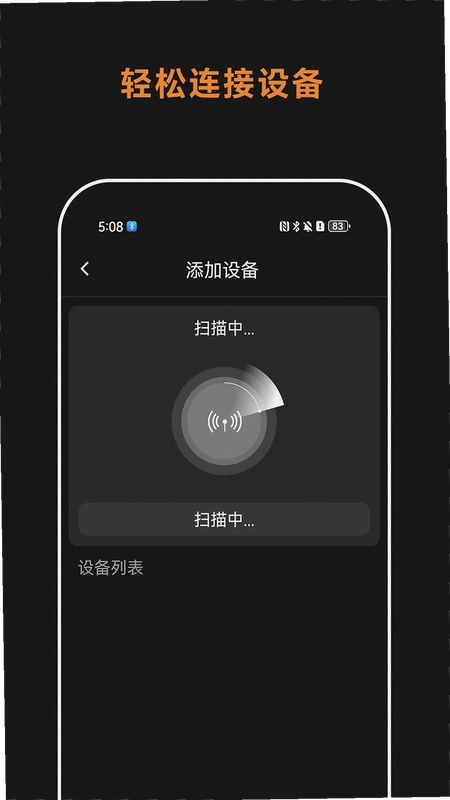
1.首次使用先别急着打开App,建议把科唛接收机开机,然后进入它的系统菜单找到蓝牙设置项,确保蓝牙开关处于开启状态。接着在手机上把蓝牙也打开,但不用去系统设置里手动配对,直接启动Comica Audio,软件会自己扫描附近的设备。
2.扫描列表里会出现对应型号,比如Seekcom S2,点击设备名后App会弹出一个配对确认框,这时在接收机上按一下确认键,两边就能连上。整个过程大概十几秒,比想象中顺利。需要留意的是,如果手机之前已经在系统蓝牙里手动连过这台设备,建议先取消配对,否则Comica Audio可能抢不到控制权。
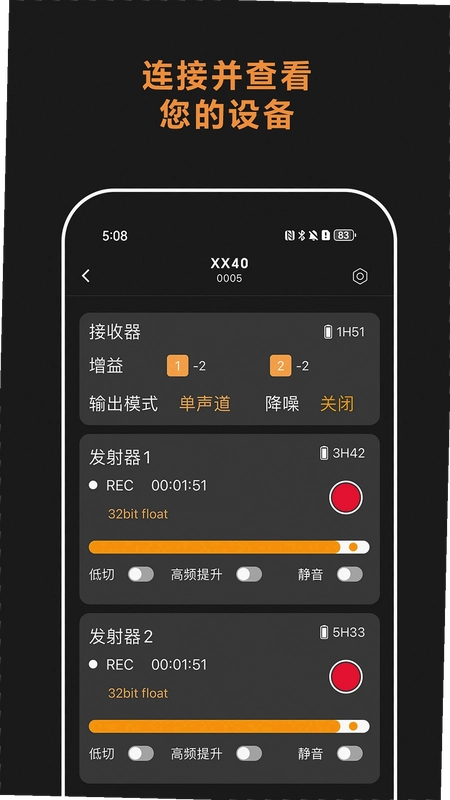
3.连接成功后主界面会显示当前接收机的工作状态,包括电量、信号强度、声道模式等。这里有个小细节,App要求手机和接收机距离别太远,隔着七八米还穿一堵墙的话,偶尔会出现参数刷新延迟的情况,所以现场调音时尽量把手机放在设备附近。
用App调音和机身按键操作,差距到底有多大?
1.直观感受是App把原来藏在二级菜单里的功能全摊开了。比如VM40的均衡器调节,在机身滚轮上要一层层翻,但在Comica Audio里直接拖频响曲线上的节点就行,手指滑一下就能听到声音变化,效率确实高。
2.增益旋钮的调整在App上变成了进度条,精度比物理旋钮高不少,能精确到0.5dB步进,现场收音时想微调人声电平特别方便。不过要吐槽一点,App里没有提供一键复位功能,万一调乱了只能手动拖回默认值,希望后续版本能加上。
3.对比下来,机身按键适合应急盲操,而App适合精细设置和批量调整。比如录制前把左右声道的音量、低切频率、动态压限都设好,存储成预设后,下次拍摄直接调出方案,比在现场临时拧旋钮省事得多。
Comica Audio连接不上设备或频繁断连怎么排查?
1.先确认接收机固件是不是最新版。老版本固件可能存在蓝牙兼容性问题,去科唛官网看下有没有更新包,升级后再试。另外App本身也要保持最新,毕竟开发者会针对新机型做适配。
2.检查手机权限。进入系统设置应用Comica Audio,把位置权限和附近的设备权限都打开。部分安卓机型为了省电会限制后台扫描,导致App搜不到设备,需要关闭电池优化白名单,让App能在后台保持连接。
3.如果还是断连,试试把接收机重启,同时手机蓝牙关掉再打开,然后重新进入App扫描。据我实测,Seekcom S1在长时间待机后偶尔会休眠,这时按一下接收机上的电源键唤醒它,连接会自动恢复。若问题依旧,可以卸载App重装一遍,但要注意重新配对。
Comica Audio用户答疑专区
问题:Comica Audio支持哪些手机型号?
答案:官方没有列出完整兼容列表,但安卓8.0以上的主流机型基本都能跑。我用过小米13、一加Ace Pro和vivo X90,都能正常连接。个别鸿蒙系统机型可能需要关闭“增强模式”才能搜到设备,建议遇到问题先在开发者选项里把“不保留活动”关掉试试。
问题:App能不能同时控制两台接收机?
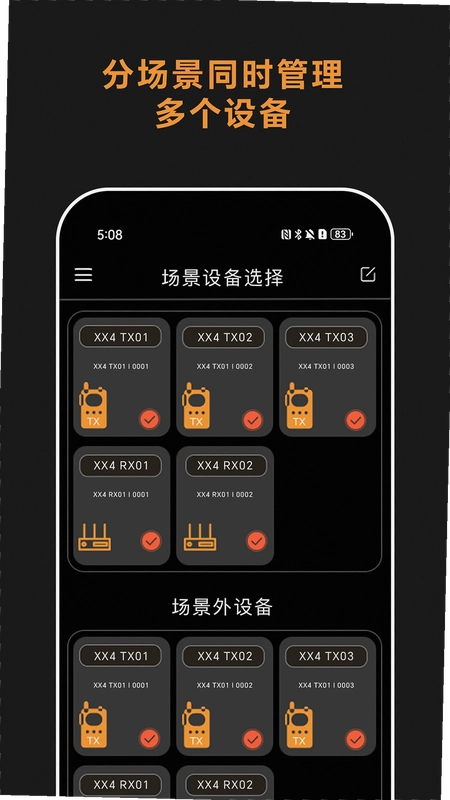
答案:实测同一台手机连接一台接收机时没问题,但想同时挂两台设备,Comica Audio目前不支持。官方说明里也没提多设备管理功能,估计后续版本会考虑加入,现在只能用一台手机控制一台,或者准备两台手机分别控制。
问题:用App调完参数后,拔掉手机设备会保存设置吗?
答案:会的。所有调整的参数都实时写入接收机内部存储,断开连接后设置依然生效。这点很实用,比如在室内调好降噪级别,拿到户外直接开机就能用,不用再连手机重新设置一遍。
问题:App里能调整监听音量吗?
答案:可以。在设备控制页面找到“耳机监听”选项,拖动音量条就能改变3.5mm耳机口的输出电平,范围是0到100。不过要注意,这个音量是独立于主输出的,别不小心把监听音量拉到最高,以免伤耳朵。
Comica Audio核心功能实测与操作指南
| 功能模块 | 操作路径 | 实测表现 | 注意事项 |
|---|---|---|---|
| 设备连接 | 首页→扫描设备→点击配对 | 连接成功率约90%,偶尔要重试 | 手机蓝牙需保持开启,距离勿超10米 |
| 增益调节 | 设备页→增益滑块 | 步进0.5dB,调节顺滑无延迟 | 过高易爆音,建议配合电平表观察 |
| 降噪设置 | 设备页→降噪等级 | 可选低中高三档,效果明显 | 强降噪会牺牲部分高频细节 |
| 均衡器 | 设备页→EQ曲线 | 支持5段EQ,可自定义频点 | 调整后实时生效,无预览对比 |
| 固件升级 | 设置→关于→检查更新 | 在线升级,需保持电量充足 | 升级过程中勿断开连接 |
这个App最值得表扬的是界面响应速度,点按滑块几乎没有延迟,参数变化能立刻从耳机里听到。但低配安卓机(比如骁龙6系)在打开EQ页面时会有轻微掉帧,不影响功能使用。
同类软件功能对比与推荐
Comica Audio安装包安全性与权限说明
1.很多用户担心第三方下载站给的安装包会不会有猫腻,这里可以明确讲,从官方渠道或正规应用市场拿到的Comica Audio都是官方原版资源,数字签名完整,没加壳没篡改。安装时系统会提示权限申请,主要就是蓝牙连接和位置权限,用于扫描附近设备,不会读取通讯录或短信。
2.安装过程是无捆绑的,不会附带其他App或广告插件,这点在国产工具软件里算比较干净的。整个包体积也不大,不会占用太多存储空间。运行时内存占用大约在80MB左右,对低配手机也算友好,后台挂着基本不影响其他操作。
3.安全纯净的运行环境是基础,建议用户去官网或知名应用市场下载,避免在陌生网站随意点击下载链接。安装后如果杀毒软件报风险,多半是误报,因为涉及蓝牙通信权限,可以提交给安全厂商复核。
小编手记:Comica Audio的亮点与槽点
实际用了两周,最满意的是它让VM40的操控变得很直观,以前要翻说明书才能找到的菜单,现在App里一目了然。特别是现场录制时,能快速把低切打开、压限调好,不用再蹲在地上盲调。不过也有遗憾,App没有提供音色预设库,用户不能下载别人分享好的参数,只能自己慢慢调。
另一个小问题是连接速度,冷启动App到出现设备列表大概要5秒左右,还有优化空间。但总体而言,Comica Audio作为科唛设备的好搭档,确实能提升工作效率,值得推荐给用科唛麦克风的拍视频、做直播的朋友。
Comica Audio科唛麦克风控制:用户常见问题解答
Q1:Comica Audio科唛麦克风控制软件怎么连接手机或相机进行实时监听?
A:首先确保你的科唛无线麦克风(如Vimo C或BoomX-D系列)已与接收端配对成功。接着,使用包装内附带的3.5mm TRS音频线将接收器连接到手机(需配带麦克风孔的转接线)或相机的MIC接口。打开“Comica Audio”控制App(安卓/iOS均可),在首页点击“设备连接”,选择对应的接收器型号。连接成功后,App会实时显示当前音量电平条,此时戴上耳机插入接收器的耳机孔,即可听到无损的实时监听效果。若手机无法识别,请检查OTG线是否支持音频传输,并确保App已开启“存储与麦克风”权限。
Q2:用Comica Audio科唛麦克风控制软件调整降噪参数后,录音底噪反而变大了,是不是操作有误?
A:这通常不是操作错误,而是降噪档位选择不当。科唛的ENC(环境降噪)算法在App里分为“弱/中/强”三档。如果你在相对安静的室内却开启了“强”档,算法会反向补偿高频信号,导致底噪被放大。建议在安静环境选“弱”或直接关闭;在户外风噪大时选“强”。另外,请检查App的“低切滤波器”是否被误触关闭若关闭了80Hz低切,空调或电流的嗡嗡声也会被收录进去。调整后建议录制10秒试听,对比波形图是否干净。
Q3:科唛麦克风控制软件里的“安全音轨”功能靠谱吗?具体是怎么保护录音不被爆音的?
A:非常靠谱,这是专门为单反/微单用户设计的保护机制。开启该功能后,App会同时记录两条音轨:一条是正常的-12dB标准电平,另一条是自动降低20dB的“安全备份轨”。当你在采访或直播中突然遇到嘉宾大声喊叫导致主轨爆音(波形顶到0dB)时,后期剪辑软件里直接切换到备份轨即可救回素材。操作路径:连接设备后,进入“音频设置”->“安全音轨”->选择“开启(-20dB)”。注意:此功能仅对通过App控制的数字信号生效,若用模拟线直连相机则需在相机菜单里开启“衰减器”。
应用信息
- 包名:com.commlite.audio
- 名称:Comica Audio
- 版本:0.03.0057
- MD5值:7aad8296df88fb06ada539b4a129dfff
- 隐私政策:点击查看
热门专题
本类最新
 大小:159.2M
网友评论







 IQOO_Neo_10_Pro_5G
相关应用
 医库Medicoolv8.72
 copus小章鱼v5.2
 PickMD文档阅读器Markdown阅读与导出v1.2.0文档阅读工具
 易美刻EAMicv3.7.1 设备维护管理
 Adobe Premiere Pro2026中文破解版v26.0.1.3可激活版
热门推荐
 蛋蛋分享库最新游戏版v1.1.5娱乐软件
 猪猪软件库app免费下载安装v3.6娱乐软件
 谷歌商店最新版本2026(Google Play 商店)v52.7.34娱乐软件
 qooapp软件商店官方正版v9.3.0娱乐软件
 taptap免费下载最新版本v2.96.10-rel#100000娱乐软件
 apkpure2026最新版本v3.20.7803娱乐软件
 weverse安卓下载最新版本v3.18.0娱乐软件
 steam手机版下载官方正版最新版本v3.10.11娱乐软件
 华为应用市场正版下载软件商店appv16.6.1.300娱乐软件
本类排行
- 1蛋蛋分享库最新游戏版v1.1.56.9M
- 2猪猪软件库app免费下载安装v3.66.2M
- 3谷歌商店最新版本2026(Google Play 商店)v52.7.34100.9M
- 4qooapp软件商店官方正版v9.3.072.3M
- 5taptap免费下载最新版本v2.96.10-rel#10000027.9M
- 6apkpure2026最新版本v3.20.780322.8M
- 7weverse安卓下载最新版本v3.18.0227.3M
- 8steam手机版下载官方正版最新版本v3.10.11132.6M
- 9华为应用市场正版下载软件商店appv16.6.1.30057.1M
- 10deepseek智能助手下载v2.1.512.3M