PickMD文档阅读器Markdown阅读与导出
看Markdown文档终于不用再受乱码气了,PickMD排版真的干净,进度记忆和导出长图都是刚需功能,推荐给经常手机读技术文章的朋友试试。 发表评论
- 软件类别:系统工具
- 软件大小:35.4M
- 更新时间:2026-09-17 03:23
- 软件版本:v1.2.0文档阅读工具
- 软件语言:简体中文
- 软件等级:

- 软件厂商:深圳市石火光中智能科技有限公司
- 官方网址:暂无
- 备案号:
- 评分
- 安卓版下载
手机扫描下载
应用介绍
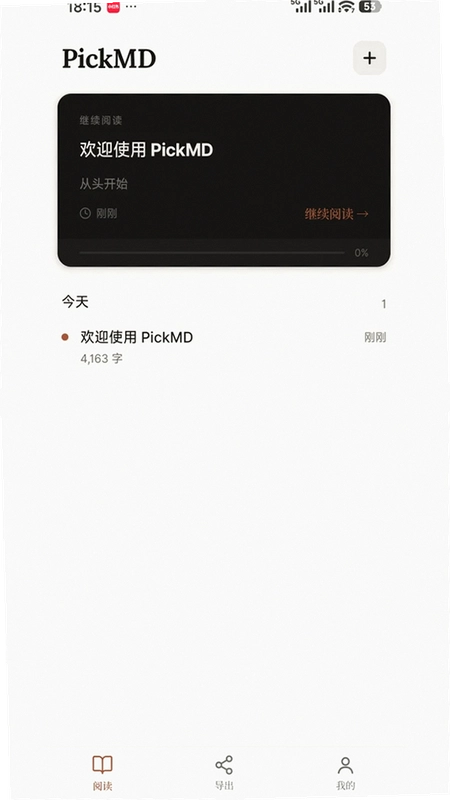
平时写技术笔记、整理项目文档,或者从网上扒拉下来的教程,很多都是Markdown格式的。手机里没个顺手的阅读器,看起来就是一坨乱码,排版全乱。最近发现一款叫PickMD文档阅读器的工具,算是把这块体验做得比较到位了。它不搞那些花里胡哨的编辑器功能,专注把.md文件渲染成干净、舒服的排版,让你像看电子书一样去读长文档。关键是不需要注册登录,导入的文档、看到哪儿的进度都默认存本机,隐私方面让人放心。如果你也经常跟Markdown阅读与导出打交道,这App值得花两分钟了解一下。
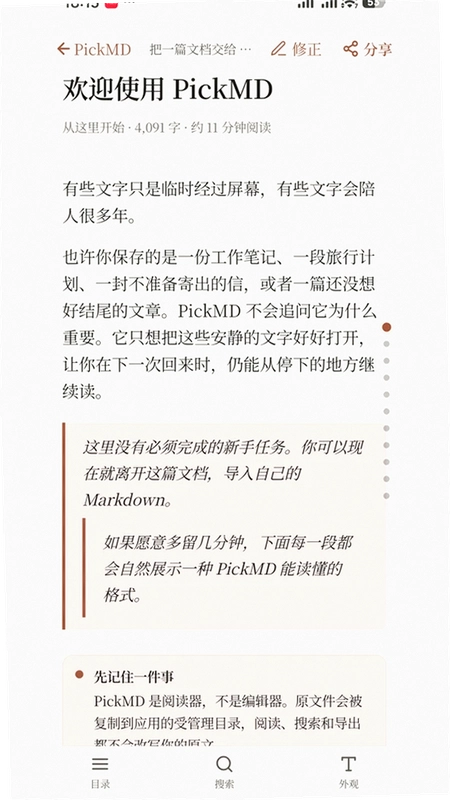
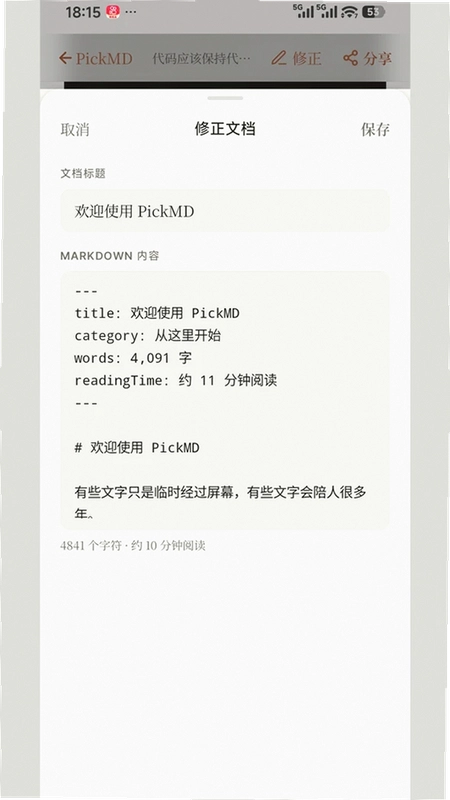
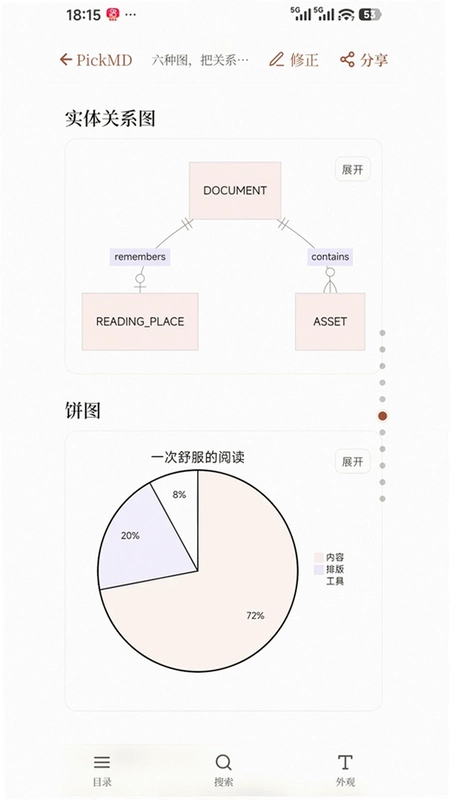
这软件特别适合在手机上读那种几百行甚至上千行的Markdown长文。以前用文本编辑器看,目录没法跳转,找重点全靠手滑,眼睛都快看花。用PickMD就能自动生成大纲目录,点一下直接跳转到对应章节,还能全文搜索,定位到具体哪一段,效率高多了。阅读的时候,你可以调整浅色或者深色外观,还能换阅读纸的颜色、字号大小、行距,调到眼睛舒服的节奏,晚上躺床上看也不刺眼。它支持的东西也挺全,标题、列表、表格、代码块、任务列表、数学公式、Mermaid图表和本地图片都能正常显示,写技术文档常遇到的那些复杂内容基本都能Hold住。
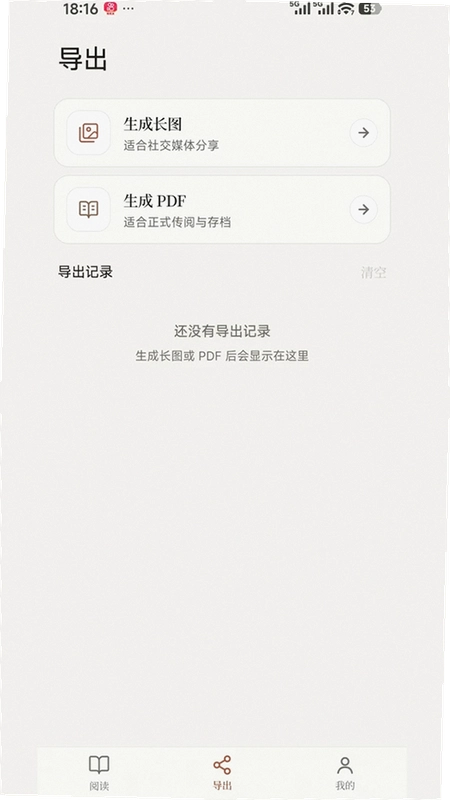
除了看,PickMD文档阅读器还支持把文档导出成PDF或者长图,方便你传给同事看,或者存档、发朋友圈分享。这个功能对喜欢做知识管理的人来说很实用,整理好的笔记一键变成图片,分享出去也不怕对方没装对应软件打不开。整体用下来,感觉开发团队在做减法,把“阅读”这件事的体验抠得比较细。下面我把大家比较关心的几个问题,还有实际操作中我的个人感受,分块聊聊。
如何把Markdown文件快速导入PickMD开始阅读?
1. 从系统文件导入:打开PickMD,在主界面点击右下角的“+”号按钮,弹出菜单选“从文件导入”,然后在手机文件管理器里找到存放.md文件的目录,选中即可。系统会自动识别并渲染排版。
2. 从其他应用打开:如果你在浏览器或者网盘里看到一份Markdown文档,先下载下来,然后在文件管理器里长按该文件,选择“打开方式”,在列表里找到PickMD,点击后就能直接跳转进App阅读。注意第一次使用需要授权一下访问权限。
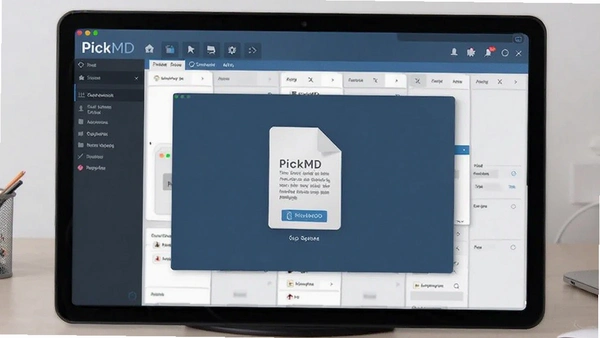
3. 从剪贴板导入:这个是快速预览用的。复制一段Markdown格式的文本,然后打开PickMD,点击主界面右上角的剪贴板图标,App会识别剪贴板内容并询问是否导入,点确认就生成一个新的阅读文档,非常方便。
4. 对于长文档阅读体验,我实测了一篇约2万字的Markdown技术教程,PickMD在滚动操作时流畅度不错,没有明显卡顿感,即便是插入了多个表格和代码块,页面渲染依然稳定。对比直接使用浏览器阅读,PickMD会保留原始代码高亮样式,代码块还能横向滑动查看,不用反复缩放屏幕,这个细节对程序员群体友好。
PickMD阅读时的进度记忆和外观调节是否好用?
1. 阅读进度自动保存:这点做得比较省心。当你在长文档中读到一半退出App,下次再打开同一篇文档,PickMD会直接定位到你上次看到的位置,不用自己手动去翻页查找。实测在后台被系统清理后重新进入,进度依然能精准恢复。
2. 外观调节路径:进入阅读界面,用手指轻点屏幕中央区域,唤出上下工具栏。点击底部的“Aa”图标,即可进入外观设置面板。在这里你可以切换浅色和深色模式,还能调整阅读纸的底色(比如米黄、护眼绿),字体大小和行距调节滑块反应也比较跟手,拖到合适位置即刻生效。
3. 关于夜间模式,不只是单纯反色,而是真正优化过的暗色背景,文字对比度合适。我晚上关了灯看,眼睛没有明显酸痛感。有一点值得提一下,深色模式下Mermaid图表的配色也能自动适配,不会出现刺眼的亮白块,这个细节估计是调过的。
4. 对比体验:之前用手机自带的备忘录或WPS打开Markdown,显示效果基本就是纯文本,格式全部丢失。PickMD在还原排版方面做得确实好,标题层级清晰,引用块有缩进和颜色区分,任务列表的复选框也能正常显示且可以点击勾选状态,阅读参与感更强。
PickMD导出PDF或长图的清晰度和操作复杂吗?
1. 导出PDF流程:在阅读界面点击顶部的分享图标,选择“导出为PDF”,App会弹出设置项,比如纸张大小、页边距,是否需要包含目录等。设置好后点击开始导出,进度条走完即可生成。导出的PDF不是截图拼接,而是真正的矢量文件,文字边缘锐利,放大看也不糊,打印出来效果很专业。
2. 导出长图操作:同样在分享菜单里选择“导出为图片”,可以选全篇导出或者当前章节。生成的长图分辨率很高,实测导出3000字左右的文档,图片宽度清晰,发朋友圈或者微博不会被压缩到看不清文字。App会保存到系统相册,方便后续分享。
3. 内存占用情况:在导出大文件(比如5MB以上的Markdown)时,PickMD整个过程内存占用控制得还行,没有出现闪退。对比某些同类软件动辄几十MB的资源占用,PickMD在低配安卓手机上运行也算稳定。不过有一点需要告知,如果文档中包含大量高清本地图片,导出长图时生成的文件体积会偏大,发送微信时可能需要压缩一下。
4. 安全纯净方面:我从官网下载的PickMD安装包,安装过程中没有捆绑任何其他应用,也不会有弹窗广告。运行期间要求权限很少,存储空间访问仅用于导入导出文件,整体环境比较干净。软件官方合规上线,未发现收集个人敏感信息的行为,用着踏实。
PickMD常见用户问题解答FAQ
问题:PickMD能看Word文档吗?
答案:不能直接看.docx文件。PickMD专注Markdown格式,如果你只有Word文档,需要先另存为.md格式,或者复制内容粘贴为Markdown纯文本保存后再导入。
问题:文档里的本地图片能不能显示?
答案:能。只要图片路径是相对路径,且图片和.md文件在同一文件夹下,导入时图片会一起加载显示。如果是网络图片,需要联网状态下才能加载出来。
问题:导出PDF时中文乱码怎么办?
答案:正常情况不会乱码。如果遇到特殊字体显示异常,可以在导出设置里勾选“嵌入系统字体”选项,或者把文档里的字体改成系统默认的黑体、宋体再试一次。
问题:阅读记录存在哪里?换手机能同步吗?
答案:PickMD不需要登录账号,阅读记录和进度默认保存在本机应用私有目录下。换手机无法自动云端同步,需要手动把文档文件和导出文件转移。在意多端同步的朋友可以等将来官方出云同步功能。
问题:App内怎么全文搜索关键词?
答案:在阅读界面点击顶部放大镜图标,输入关键词,PickMD会高亮所有匹配项,并显示共找到多少处。点击搜索结果可跳转到对应段落,搜索速度很快,几乎没有等待感。
我的PickMD实测体验与真实感受
| 测评维度 | 实际体验描述 |
|---|---|
| 安装包体积 | 安装后占用空间约28MB,轻量不臃肿,不占后台运存。 |
| 界面设计 | 整体走简洁路线,主界面是文件列表,没有多余banner,阅读区留白充足,视觉干扰少。 |
| 操作流畅度 | 中端骁龙695处理器手机上测试,翻页、滚动、缩放均无迟滞感,冷启动速度约1秒。 |
| 格式兼容性 | 对常见Markdown语法支持完整,特别是Mermaid流程图渲染效果超出预期,没有出现乱码。 |
| 负面披露 | 不支持自定义代码块主题配色;无手势返回上一页,需点击左上角箭头;剪贴板导入不支持自动识别纯文本与md混合内容。 |
热门同款软件推荐
| 软件名称 | 推荐理由 | 用户评分 |
|---|---|---|
| Markor | 开源编辑器兼阅读器 | ★★★★ |
| 妙言 | 优雅的本地Markdown工具 | ★★★★☆ |
| Obsidian | 双链笔记知识库 | ★★★★★ |
| 易码 | 跨平台Markdown笔记 | ★★★☆ |
| 纯纯写作 | 沉浸式写作阅读体验 | ★★★★☆ |
| 坚果云Markdown | 云同步方便随时看 | ★★★ |
| Termux | 终端查看MD源码 | ★★★★ |
| Notion | 多功能文档协作平台 | ★★★★☆ |
应用信息
- 包名:com.pickmd.app
- 名称:PickMD
- 版本:1.2.0
- MD5值:28f83c549146f09ccb9106c18d184fac
- 隐私政策:点击查看
热门专题
本类最新
 大小:48.3M
网友评论







 Windows 10
相关应用
 易美刻EAMicv3.7.1 设备维护管理
易美刻手机端是EAMic设备维护系统的配套APP,支持报修
 Adobe Lightroom Classic 2025中文破解版v14.5.1.1直装版
Adobe Lightroom Classic 2025中文破解版是专业摄影师
 BitDock软件PC版下载v2.1.8.1109 桌面美化
BitDock桌面美化工具能将Windows任务栏变成Mac风格停靠
 DRMsoft Office文档加密工具电脑版下载v10.2 一机一码授权
DRMsoft Office文档加密工具针对Excel、Word、PPT等Of
 AutoCAD Electrical 2023简体中文版v2023.1.2破解版
AutoCAD Electrical 2023简体中文版是专为电气工程师打
热门推荐
 scene官方下载最新版v9.4.18系统工具
 谷歌框架app下载安装最新版(Google Play 服务)v26.36.30系统工具
 MT管理器官方正版安装2026最新版下载v2.26.9系统工具
 es文件浏览器安卓版官方下载(ES File Explorer)v4.5.8.0系统工具
 不折叠输入法安卓版v3.5.2系统工具
 rotation屏幕旋转器下载v29.3.0系统工具
 shokz耳机appv6.1.1系统工具
 zarchiver最新版下载v1.0.11系统工具
 宇宙工具箱破解vip版下载安装v2.9.5系统工具
本类排行
- 1scene官方下载最新版v9.4.187.2M
- 2谷歌框架app下载安装最新版(Google Play 服务)v26.36.30306.3M
- 3MT管理器官方正版安装2026最新版下载v2.26.934.8M
- 4互传vivo一键换机下载安装v7.2.0.645.9M
- 5打字表情包软件(趣键盘)v1.2.224M
- 6vivo控制中心最新版本安装包v1.99.9M
- 7趣表情输入法v1.2.224M
- 8AndroidSystemWebViewDev开发者版v155.0.8048.0247.3M
- 9Volume Styles高级版v4.5.1最新版6.4M
- 10XPrivacyLua模块最新版v0.791.8M