oppo平板设备互联官方安装包
OPPO平板设备互联官方安装包怎么找?这份OPPO平板设备互联官方安装包指南告诉你,连手机传文件超省心。 发表评论
- 软件类别:系统工具
- 软件大小:66.6M
- 更新时间:2026-10-07 17:32
- 软件版本:v17.7.25
- 软件语言:中文
- 软件等级:

- 软件厂商:oppo广东移动通信有限公司
- 官方网址:https://www.oppo.com/
- 备案号:
- 评分
- 安卓版下载
手机扫描下载
应用介绍
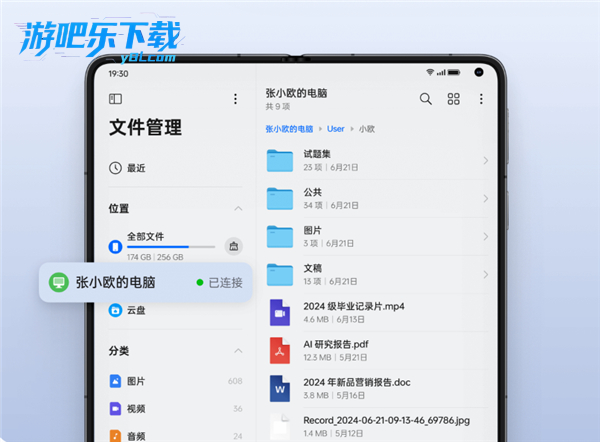
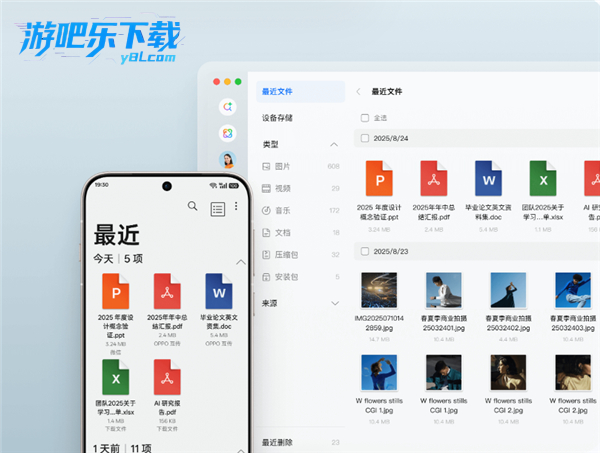
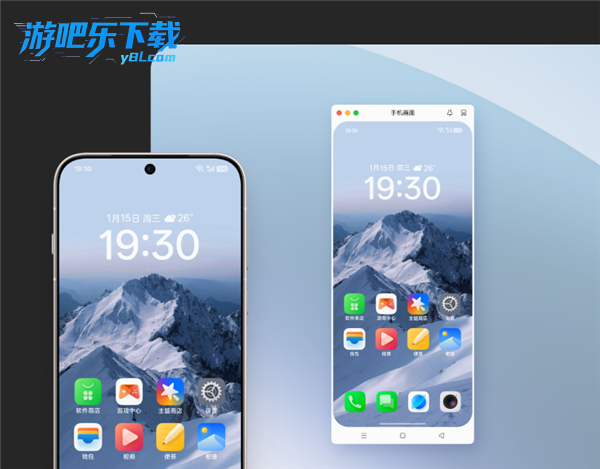
OPPO平板的设备互联能力由系统内置服务与独立 App共同构成:核心为 ColorOS 预装的跨屏互联(系统级),扩展为OPPO 互联(原 O + 互联,跨生态独立 App),覆盖手机 - 平板 - 电脑 - 苹果设备的全场景协同。
OPPO平板设备互联怎么用?
基础条件与连接方式
必备条件
平板 / 手机均为ColorOS 13.1+(基础功能支持 12.1+)
登录同一 OPPO 账号(欢太账号)
开启蓝牙 + WLAN(无需同一 Wi-Fi),支持 NFC 设备可一碰即连
3 种快速连接路径
控制中心快捷连接(推荐)
下拉平板 / 手机控制中心,长按跨屏互联图标(未显示则在编辑中添加)
平板端选择目标手机,手机端确认连接
NFC 一碰即连(支持 NFC 设备)
开启双方 NFC,手机背部 NFC 区域靠近平板感应区
自动弹出连接提示,点击确认即可
设置手动连接
路径:平板设置 → 连接与共享 → 跨屏互联 → 开启开关 → 选择设备
进阶优化与使用技巧
1. 自定义互联设置
路径:平板设置 → 连接与共享 → 跨屏互联
推荐开启:自动连接、剪贴板共享、应用接力,提升便捷性
2. 性能优化建议
通信共享省电:手机设置→电池→电池优化→跨屏互联→选择 “不优化”
投屏流畅度:优先使用 Wi-Fi 6 网络,关闭其他占用带宽设备
文件传输加速:连接同一 Wi-Fi 6,大文件传输更高效
3. 跨生态连接指南
连接 Windows/Mac:电脑访问connect.oppo.com下载安装 OPPO 互联,登录同一账号
连接 iPhone:iPhone App Store 下载 “OPPO 互联”,蓝牙配对后即可使用
常见问题与解决方法
1. 连接失败 / 不稳定
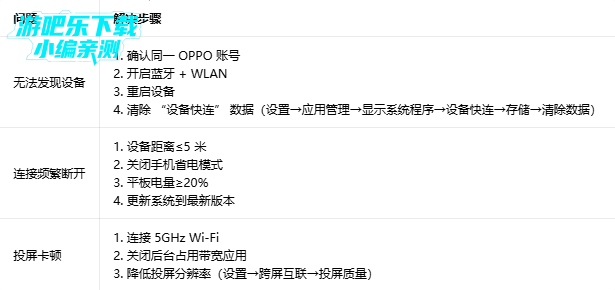
2. 功能异常排查
通信共享失效:确认手机有信号、平板开启权限、重启移动数据
应用接力不生效:检查应用是否支持接力、开启设置→跨屏互联→应用接力
文件传输失败:确保文件无版权保护、设备存储空间充足、网络稳定
3. 隐私与安全设置
连接需双方确认,支持一键断开,可关闭 “自动连接” 手动控制
所有传输数据加密处理,可单独控制文件访问、通信共享等权限
oppo平板设备互联官方安装包怎么下载?从哪找最靠谱?
1. 首先,oppo平板设备互联官方安装包的正确名称是“设备互联”或“OPPO互传”组件,用于平板与手机、电脑之间的跨屏协同。你可以在OPPO官方应用商店(软件商店)搜索“设备互联”直接下载;如果搜索不到,可以进入“我的设备”或“系统应用更新”页面查找预装版本。
2. 其次,如果你的平板是OPPO Pad系列(如OPPO Pad 2、OPPO Pad Air),该功能默认内置在系统设置中,路径为“设置→连接与共享→设备互联”。首次使用时会提示下载最新组件,点击确认即可从官方服务器自动获取安装包。
3. 另外,需要警惕第三方网站提供的所谓“单独安装包”,因为这类文件可能存在安全风险或版本不兼容。建议只从OPPO官方渠道获取,包括OPPO官网的“服务支持→下载中心”、ColorOS系统更新模块以及官方应用商店。
oppo平板设备互联官方安装包安全吗?会不会有病毒或隐私泄露?
1. 安全系数很高。oppo平板设备互联官方安装包由OPPO官方开发并签名,经过ColorOS系统的沙盒验证与安全扫描,不会携带木马或广告插件。你可以在系统“设置→关于平板→版本信息”中核对数字签名,确保来源为正版。
2. 该功能仅调用本地局域网权限(Wi-Fi、蓝牙)用于设备间文件传输与屏幕镜像,不主动上传用户数据至云端。OPPO已通过国内移动应用安全检测和隐私合规认证,隐私日志可在“权限管理”中查看。
3. 唯一需要留意的是:不要从非官方论坛或压缩包网站下载“破解版”或“去广告版”,这些修改过的安装包可能植入恶意代码。坚持使用系统预装或官方商店更新,就无需担心安全问题。
oppo平板怎么样?配置、体验和iPad相比有哪些优缺点?
1. 配置方面:目前主流OPPO Pad(如OPPO Pad 2)搭载天玑9000/骁龙8+芯片,配11.6英寸2.8K 144Hz高刷屏,支持杜比视界和DC调光;电池容量高达9500mAh并支持67W快充。相比同价位iPad(如iPad第10代)的A14芯片和60Hz非全贴合屏幕,OPPO平板在影音和续航上更突出。
2. 系统体验:ColorOS针对平板优化了“双指分屏”“自由浮窗”“设备互联”等功能,与OPPO手机、一加手机、Realme手机可实现跨屏拖拽文件、共享剪贴板、应用接力。而iPad的优势在于iPadOS的生态应用数量、Apple Pencil延迟优化以及长期系统更新支持。
3. 选购建议:如果你主力使用OPPO/一加/Realme手机,且预算在2000-3500元,OPPO平板凭借设备互联和快充配置性价比很高;若你更依赖专业绘画、剪辑软件或需要更长的系统维护周期,iPad仍是稳妥选择。整体评价:OPPO平板在安卓阵营中属于第一梯队,做工和屏幕素质优秀,适合影音娱乐和轻办公。
同类精品推荐
权限安全
oppo平板设备互联 用户隐私条款说明
完整官方隐私协议文档可前往厂商官方平台查阅
应用信息
- 包名:com.oplus.linker
- 名称:设备互联
- 版本:17.7.25
- MD5值:e7d3600f3196cb238a6818891f62c12b
- 隐私政策:点击查看
热门专题
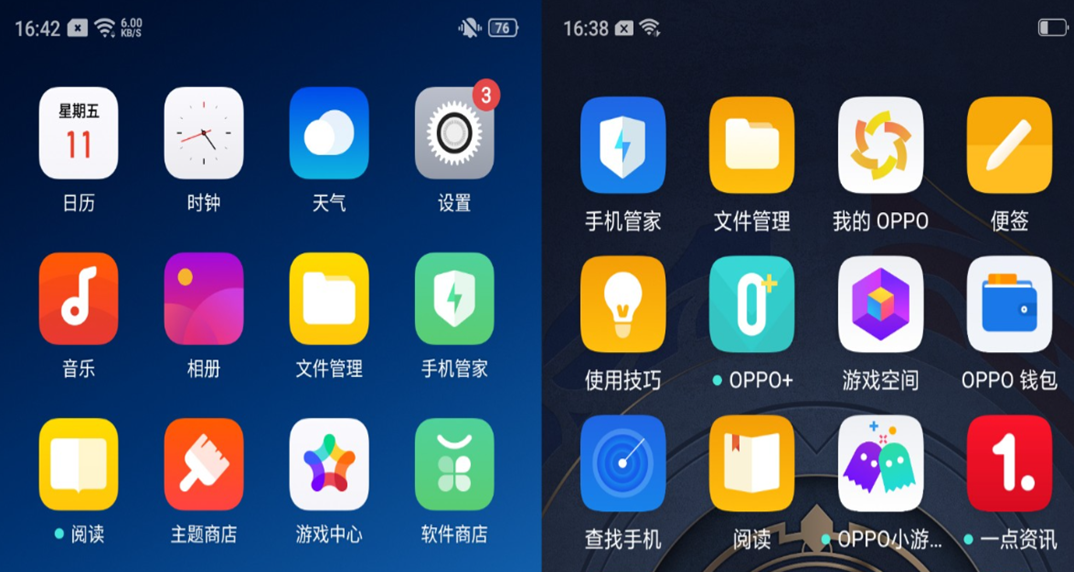 最好用oppo手机软件推荐
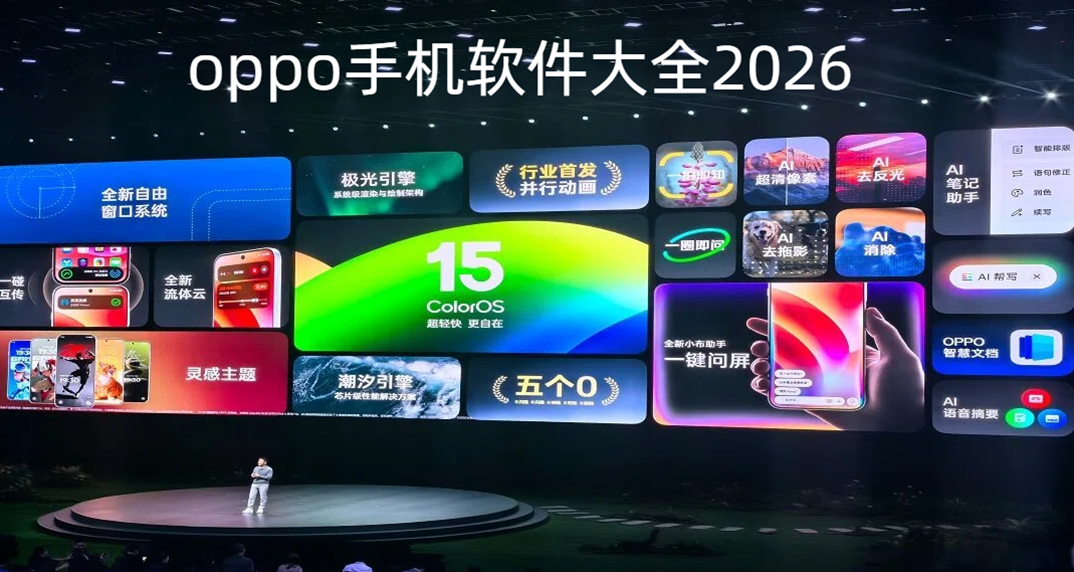
2026最好用oppo手机软件排行榜,各种oppo手机版自带好用软件,oppo手机软件排行榜,一系列oppo软件合集大全,例如,oppo游戏中心、oppo应用商店、oppo系统安装包。






本类最新
 大小:7.7M
网友评论







 Windows 10
Windows 10
Windows 10
 OnePlus_13
Oppo_Find_X7_Pro
OnePlus_13
Oppo_Find_X7_Pro
 Windows 11
Windows 11
Windows 11
 OnePlus_13
相关应用
 TuTuPlay投屏助手v1.0.3270 多屏协同工具
 Total Control官网下载免费版v11.0.20.75484
 魅族跨端互联最新版下载v2.9.48
 荣耀键鼠共享手机版v10.0.0.100
 荣耀多屏协同手机版v14.0.0.3
热门推荐
 scene官方下载最新版N1 2026.09 Alpha7系统工具
 谷歌框架app下载安装最新版(Google Play 服务)v26.37.31系统工具
 MT管理器官方正版安装2026最新版下载v2.26.9系统工具
 es文件浏览器安卓版官方下载(ES File Explorer)v4.5.8.0系统工具
 不折叠输入法安卓版v3.5.2系统工具
 zarchiver最新版下载v1.0.11系统工具
 宇宙工具箱破解vip版下载安装v2.9.5系统工具
 wifi万能钥匙下载安装2026最新版v5.2.35系统工具
 时间窗安卓版下载安装v1.8.3系统工具
本类排行
- 1scene官方下载最新版N1 2026.09 Alpha75.5M
- 2谷歌框架app下载安装最新版(Google Play 服务)v26.37.31311.4M
- 3MT管理器官方正版安装2026最新版下载v2.26.934.8M
- 4互传vivo一键换机下载安装v7.4.2.1449.8M
- 5打字表情包软件(趣键盘)v1.2.224M
- 6vivo控制中心最新版本安装包v5.176.0M
- 7趣表情输入法v1.2.224M
- 8AndroidSystemWebViewDev开发者版v155.0.8048.0247.3M
- 9Volume Styles高级版v4.5.1最新版6.4M
- 10XPrivacyLua模块最新版v0.791.8M