荣耀多屏协同手机版(屏幕共享)
荣耀多屏协同手机版能打破设备壁垒,让手机和电脑无缝互联。用荣耀多屏协同传文件、操控应用,办公娱乐效率直接拉满。 发表评论
- 软件类别:系统工具
- 软件大小:37.1M
- 更新时间:2026-10-09 11:21
- 软件版本:v16.0.0.13
- 软件语言:中文
- 软件等级:

- 软件厂商:荣耀终端有限公司
- 官方网址:https://www.honor.com/cn/support/content
- 备案号:粤ICP备2023044067号-18A
- 评分
- 安卓版下载
手机扫描下载
应用介绍
荣耀多屏协同手机版是集成于荣耀设备系统或荣耀互联、电脑管家等官方工具中的核心协同功能。它依托 MagicRing 信任环技术,能打破荣耀手机、平板、电脑等设备间的壁垒,实现跨设备的无缝操控与资源共享,大幅提升办公和娱乐效率!
荣耀多屏协同如何拖动文件到电脑?
荣耀多屏协同拖动文件到电脑的核心流程:先建立多屏协同连接 → 在电脑端手机镜像窗口中长按文件 → 拖拽至电脑桌面 / 文件夹 / 文档,支持双向传输与批量操作,以下是完整操作指南与问题排查。
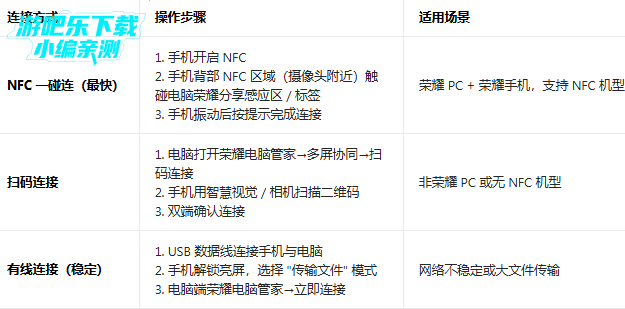
一、连接准备(三种官方方式)
确保手机与电脑满足基础条件:同网同账号、开启 WLAN 与蓝牙、电脑安装最新版荣耀电脑管家。
二、核心拖拽操作(分两种场景)
1. 基础文件传输(到电脑桌面 / 文件夹)
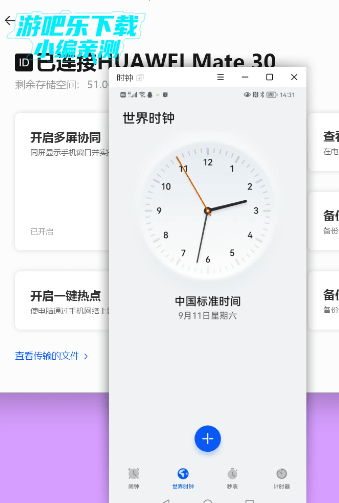
连接成功后,电脑显示手机镜像窗口
在镜像窗口中打开图库或文件管理
鼠标左键长按选中文件(图片 / 视频 / 文档等),待出现拖拽图标(绿色加号)
按住并拖拽至电脑桌面 / 任意文件夹,释放鼠标开始传输
传输完成后,电脑会有提示音与通知华为
2. 进阶编辑(直接插入文档)
电脑打开正在编辑的 Office 文档(Word/Excel/PowerPoint)
从手机镜像窗口中选中图片 / 文本
直接拖拽至文档编辑区域,自动插入无需保存
适用于快速引用手机内容到电脑文档
三、批量传输与高效技巧
多选拖拽:Windows 按住 Ctrl 键、Mac 按住 Command 键,可同时选中多个文件一次性拖拽
屏幕排列:连接后在电脑端设置屏幕位置(左侧 / 右侧),按设定方向拖拽更顺畅
拖拽状态提示:绿色加号 = 支持传输,灰色禁止图标 = 不支持此文件类型 / 权限不足
荣耀多屏协同如何全屏
1、成功连接手机与电脑并启动多屏协同功能;
2、在电脑端协同窗口右上角找到全屏按钮,点击即可切换至全屏模式;
3、也可直接双击协同窗口区域,快速进入全屏显示状态。
荣耀多屏协同怎么开
多屏协同的三种主要连接方式
荣耀多屏协同提供了多种连接方式,您可以根据设备支持情况选择最便捷的一种。
NFC碰一碰连接(最快捷)。
确保您的手机支持NFC功能,且笔记本或平板配有NFC感应区(通常在触控板或Magic-Link标签处)。
从手机屏幕顶部右侧下滑出控制中心,确保NFC、WLAN和蓝牙图标已点亮。
用手机背部(后置摄像头附近)的NFC区域,轻触笔记本或平板的NFC感应区,保持至手机振动或提示音响起。
在手机和连接设备上弹出的确认窗口中,点击“连接”即可完成。
蓝牙靠近连接。
在手机和平板/电脑上,分别从屏幕顶部下滑出通知面板,确保蓝牙和WLAN已开启。
在电脑上打开“电脑管家”应用,选择“多屏协同”>“立即连接”。
将手机靠近电脑或平板,设备会自动搜索并发现对方。在手机弹出的连接提示中点击“连接”即可。
扫码连接。
在平板或电脑上,打开多屏协同功能界面,选择“扫码连接”。
使用手机扫描屏幕上显示的二维码。
根据手机和连接设备上的提示完成确认连接。
软件内容
跨设备投屏与操控:设备连接后,手机屏幕可镜像投射到电脑或平板上,用户能用电脑鼠标、键盘或平板触控直接操作手机 APP,比如在电脑上回复手机微信消息、用平板触控操作手机里的绘图软件,还支持同时打开最多 3 个手机应用窗口,满足多任务并行需求。像办公时可一边用手机窗口开视频会议,一边打开文档 APP 查资料。
高效文件互传:无需数据线或第三方软件,文件传输仅靠拖拽就能完成。比如把手机图库的照片、视频直接拖到电脑文档里,或把电脑上的工作文件拖进手机镜像窗口保存,且高清图片、4K 视频等内容能无损传递,批量传输百张图片仅需数秒,全程免流量。同时支持跨设备剪贴板,手机上复制的文字可直接粘贴到电脑,反之亦然。
设备功能互补拓展:协同状态下能实现硬件能力联动,比如电脑摄像头画质差时,可调用手机高清摄像头扫描合同、会议纪要,扫描后的文件会自动同步到电脑指定文件夹,还能自动矫正文件倾斜角度;电脑与平板协同后,平板可作为电脑的扩展屏或数位板,用平板手写笔配合电脑 PS 软件做手绘创作、批注等。
荣耀多屏协同怎么开?
1. 确认设备支持:开启荣耀多屏协同前,请确保你的荣耀手机和荣耀/华为电脑均支持该功能。荣耀Magic系列、荣耀V系列、荣耀数字系列等主流机型均内置多屏协同,电脑端需安装荣耀电脑管家或华为电脑管家。
2. 开启蓝牙与Wi-Fi:在手机端下拉控制中心,开启蓝牙和Wi-Fi。电脑端同样确保蓝牙和Wi-Fi处于开启状态,并登录同一华为账号或荣耀账号。
3. 靠近连接:将手机靠近电脑键盘附近的NFC标签区域(如果电脑支持NFC),即可触发多屏协同弹窗。若电脑无NFC,可在电脑管家点击“多屏协同”后,用手机扫码连接。
4. 手动扫码连接:打开手机端的“荣耀智慧空间”或“华为智慧生活”App,点击“连接”或“多屏协同”,扫描电脑屏幕上的二维码完成配对。
5. 有线连接:部分场景下可通过USB数据线连接手机和电脑,在手机端选择“传输文件”模式,电脑管家会自动识别并建立协同。
荣耀多屏协同的下载方式、支持机型与安全性解答
1. 手机端下载途径:荣耀手机用户可在系统设置中直接开启多屏协同,无需额外下载独立App。若需辅助组件,请前往荣耀应用市场搜索“智慧生活”或“多屏协同”进行安装。
2. 电脑端驱动安装:电脑用户需在荣耀官网或华为官网下载对应型号的“电脑管家”,安装后即可在界面中找到多屏协同入口。部分旧款电脑需更新无线网卡驱动以确保兼容。
3. 支持机型范围:荣耀手机方面,Magic系列、V系列、数字系列、X系列等主流机型均支持;电脑方面,荣耀MagicBook全系列及华为MateBook部分型号均可协同。具体可查阅官方兼容列表。
4. 安全性评估:该功能采用点对点加密传输,数据不经过第三方服务器,且手机端可随时切断连接。荣耀官方定期推送安全补丁,用户无需担心隐私泄露。
5. 常见误区:荣耀多屏协同不等于投屏,它支持文件拖拽、剪贴板共享、跨设备编辑等深度联动,并非简单的屏幕镜像。使用时建议保持设备系统版本为最新。
荣耀多屏协同是不是支持华为手机?
1. 支持情况:荣耀多屏协同功能在技术底层与华为的多屏协同高度兼容,因此荣耀手机可以与华为电脑(如MateBook系列)正常连接使用。反之,华为手机也可以与荣耀电脑协同。
2. 需要登录相同账号:为保证协同顺利,建议手机和电脑登录相同的华为账号或荣耀账号,部分场景下无需账号也能通过扫码连接。
3. 跨品牌限制:如果是荣耀手机与华为手机之间的多屏协同(手机对手机),目前官方并未开放此功能,仅支持手机与电脑/平板之间的协同。
4. 系统版本要求:华为手机需要EMUI 10.0及以上或HarmonyOS 2.0及以上;荣耀手机需要Magic UI 3.0及以上。较低版本可能无法使用全部功能。
5. 实际体验:多名用户测试反馈,荣耀手机与华为电脑协同的流畅度、延迟控制与华为自家设备几乎没有差异,文件拖拽、剪贴板共享等均正常。
荣耀多屏协同在哪儿设置与操作详解
1. 电脑端入口:在荣耀或华为电脑的桌面右下角托盘区找到“电脑管家”图标,右键点击选择“多屏协同”,或者双击打开主界面,在“我的设备”中点击“多屏协同”。
2. 手机端入口:从荣耀手机屏幕顶部右侧下滑出控制中心,点击“多屏协同”快捷开关(如果没有,可在编辑快捷开关中添加)。也可进入“设置更多连接多屏协同”开启。
3. NFC区域操作:如果你的电脑支持NFC(通常位于键盘右下角或C面标签处),用手机背部NFC区域触碰该位置,手机自动弹出连接提示,点击确认即可。
4. 扫码连接操作:电脑端打开多屏协同界面后,屏幕上会显示二维码。打开手机“荣耀智慧空间”App或“华为智慧生活”App,点击右上角“+”选择“扫码连接”,扫描二维码完成。
5. 高级设置:连接成功后,可在电脑端多屏协同窗口右上角的设置菜单中调整显示分辨率、声音输出方式、文件传输路径等。手机端支持在控制中心长按多屏协同图标进入详细设置。
荣耀多屏协同靠谱吗?安全吗?
1. 技术成熟度:该功能基于Wi-Fi直连和蓝牙低功耗技术,经过多年迭代,连接稳定性和数据传输安全性均有保障。荣耀和华为均通过软件认证,无第三方介入。
2. 数据加密:多屏协同过程中的屏幕共享、文件传输均采用端到端加密,即使在同一局域网下,其他设备也无法窃取数据。官方承诺不会上传用户个人内容。
3. 权限控制:手机端可随时断开连接,并选择仅传输文件或镜像屏幕,电脑端无法直接操作手机中的隐私应用(如支付、相册加密文件夹)。
4. 用户反馈:在各大论坛和测评中,多屏协同一向以“安全可靠”著称,未出现大规模数据泄露或恶意控制事件。少数断连问题通常由驱动版本不匹配引起,更新后解决。
5. 日常使用建议:避免在公共Wi-Fi下使用协同传输敏感文件,建议开启防火墙并定期更新电脑管家版本,以获得最新安全补丁。
同类精品推荐
权限安全
荣耀多屏协同 用户隐私条款说明
完整官方隐私协议文档可前往厂商官方平台查阅
应用信息
- 包名:com.hihonor.pcassistant
- 名称:屏幕共享
- 版本:16.0.0.13
- MD5值:166d50a5e7a34c850242542f7e72675a
热门专题
 荣耀系统应用
荣耀系统应用是为大家带来的荣耀手机app自带软件合集。这里包含了各种荣耀手机里面的软件,比如荣耀服务共享app下载安装、荣耀智能截屏app下载安装、荣耀系统应用更新器app官方版下载等,需要可以来下载使用!





本类最新
 大小:14.2M
网友评论







 Windows 11
 Windows 10
Windows 10
Windows 10

 Samsung_Galaxy_A36_5G
 Windows 7
vivo_V1824A
Windows 7
Windows 7
vivo_V1824A相关应用
 overpeak超人游戏手机版下载v0.6无敌版
 数字手机个人身份(数字身份码)v1.0.1 证件收纳加密
 数字手机个人身份(数字身份管家)v1.0.1 证件加密收纳
 手机妈妈下载v1.6.5 手机店经营工具
 红外遥控(手机遥控器)v1.1.5 万能遥控
热门推荐
 scene官方下载最新版N1 2026.09 Alpha7系统工具
 谷歌框架app下载安装最新版(Google Play 服务)v26.37.31系统工具
 MT管理器官方正版安装2026最新版下载v2.26.9系统工具
 es文件浏览器安卓版官方下载(ES File Explorer)v4.5.8.0系统工具
 不折叠输入法安卓版v3.5.2系统工具
 rotation屏幕旋转器下载v29.3.0系统工具
 欢太手机搬家下载官方最新版2026v17.2.8系统工具
 zarchiver最新版下载v1.0.11系统工具
 shokz耳机appv6.1.4系统工具
本类排行
- 1scene官方下载最新版N1 2026.09 Alpha75.5M
- 2谷歌框架app下载安装最新版(Google Play 服务)v26.37.31311.4M
- 3MT管理器官方正版安装2026最新版下载v2.26.934.8M
- 4互传vivo一键换机下载安装v7.4.2.1449.8M
- 5打字表情包软件(趣键盘)v1.2.224M
- 6vivo控制中心最新版本安装包v5.176.0M
- 7趣表情输入法v1.2.224M
- 8AndroidSystemWebViewDev开发者版v155.0.8048.0247.3M
- 9Volume Styles高级版v4.5.1最新版6.4M
- 10XPrivacyLua模块最新版v0.791.8M